Log de Operaciones
(Para ingresar, seleccione el siguiente menú: Sistema >> Log de Operaciones)
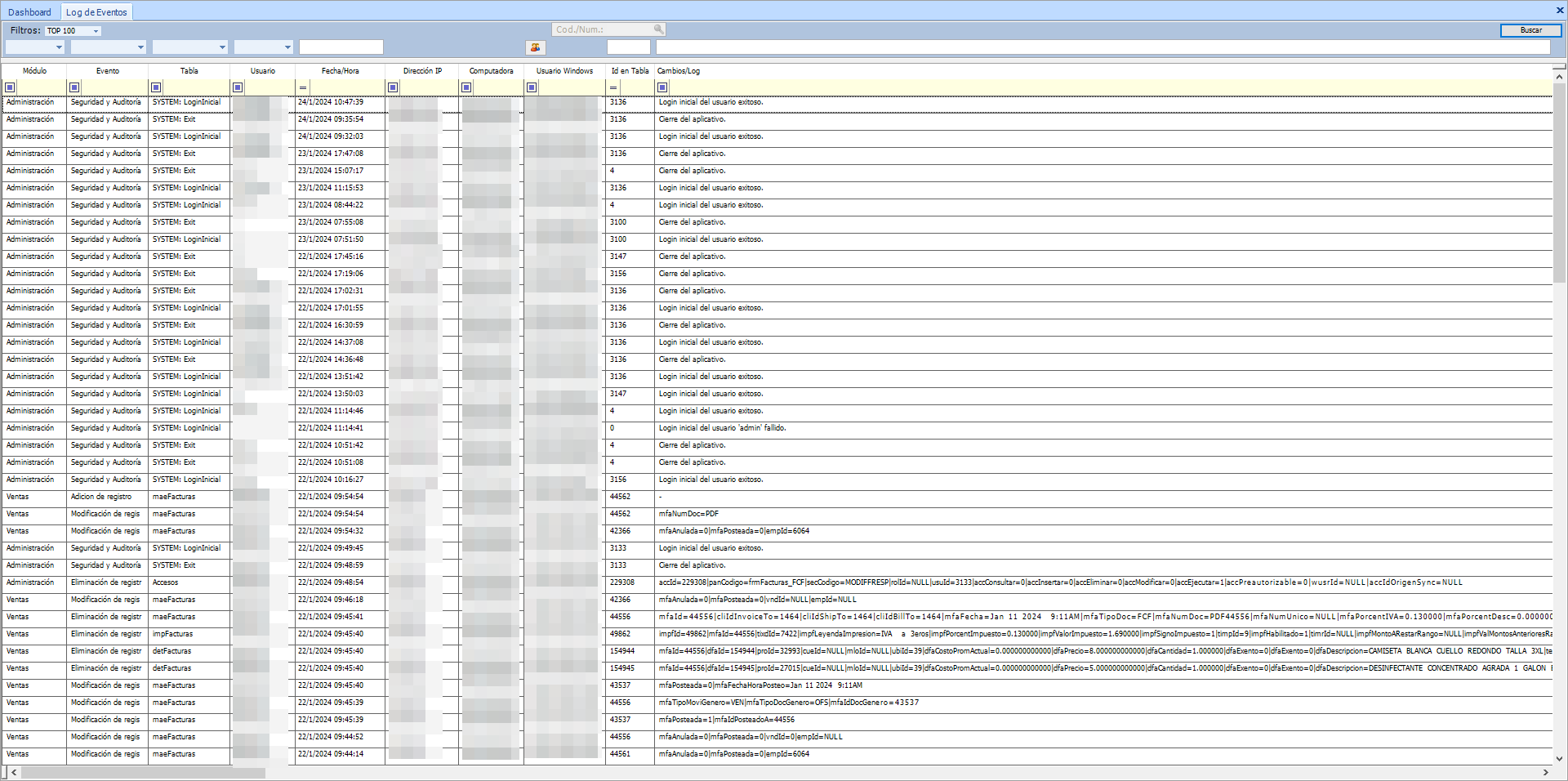
A través de esta pantalla podrá visualizar una Bitácora de todas las operaciones que se han realizado en los módulos del Sistema. Esto le permitirá atribuir responsabilidades sobre las acciones que los Usuarios realizan en el Sistema. Para obtener los datos dé clic al botón [Buscar]. Recuerde que se pueden filtrar los datos presentados por las diferentes columnas.
En el listado se detallan los registros de la Bitácora, con campos que indican el módulo afectado, el tipo de evento registrado (que incluyen adición, modificación o eliminación de registros), la tabla sobre la cual se ha realizado la acción, el Usuario que generó el evento, la fecha y hora cuando ocurrió, los cambios que se dieron, la dirección IP del equipo, el nombre del equipo, el usuario de Windows y el identificador del registro afectado en la tabla.
Filtros disponibles
La pantalla cuenta con varios filtros maestros para realizar búsquedas precisas:
- Módulo: permite filtrar por módulo del sistema (Ventas, Compras, Contabilidad, etc.).
- Evento: permite filtrar por tipo de evento (Adición, Modificación, Eliminación).
- Tabla: permite filtrar por la tabla afectada.
- Usuario: permite filtrar por el usuario que realizó la acción.
- Fecha/Hora: permite filtrar por rango de fecha y hora.
- Cambios: permite buscar texto específico dentro del campo de cambios registrados.
- Tabla ID: permite buscar por el identificador del registro afectado.
- Código/Número: cuando se selecciona una tabla que lo soporta, permite buscar por el código o número del registro (por ejemplo, un número de factura) en lugar del ID interno.
También puede ajustar la cantidad de registros mostrados por medio del selector de resultados (TOP 100, TOP 1000, etc.). Tenga en cuenta que si selecciona "TOP 100 PERCENT" deberá haber introducido al menos un filtro maestro.
Note
Si existen bases de datos de log adicionales (olAdmLog), el sistema las incluirá automáticamente en la búsqueda para mostrar un historial más completo.
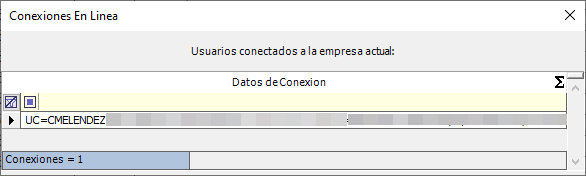
Usuarios en Línea
El botón  le muestra el listado de todos los usuarios que están conectados a la empresa actual. La lista muestra los datos de conexión de cada usuario incluyendo su código de usuario, nombre del equipo, dirección IP y usuario de Windows.