Importar y Exportar Datos
(Para ingresar, seleccione el siguiente menú: Sistema >> Importar/Exportar Datos)
A través de esta pantalla podrá importar y exportar datos.
Importar datos
Para importar datos seleccione la opción "Import" del campo "Operación". Luego, en el campo "Módulo" establezca el módulo adecuado. En el campo "Tabla o Proceso" defina el tipo de dato a importar. En el campo "Tipo de Archivo" seleccione el tipo de archivo a utilizar y en el campo "Archivo" dar clic en el botón  para ubicar el archivo que contiene los datos a importar. En el caso que el archivo a importar contenga como primer registro el encabezado (archivo visto previamente), marque el campo "Primer registro es encabezado".
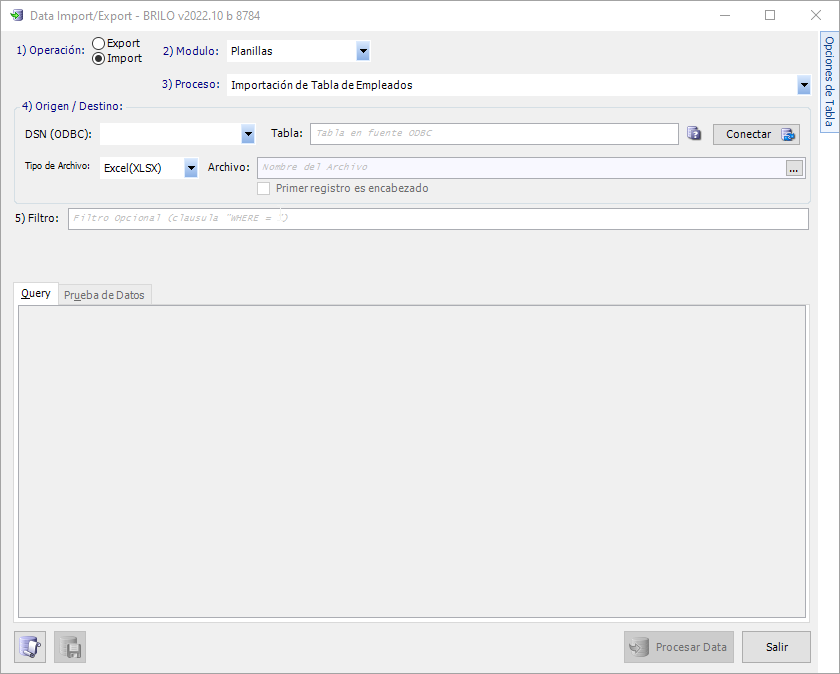
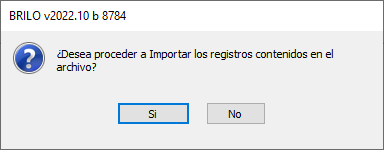
Luego de esto, dar clic en el botón [Procesar Data]. El Sistema notificará que llevará a cabo la importación. Dar clic en el botón [Sí].
Importación de Archivos Excel
Adicionalmente, el Sistema cuenta con una pantalla de mantenimiento para importar archivos de Excel (XLS y XLSX) a la base de datos de sincronización. Para utilizar esta funcionalidad:
- Dar clic al botón [Adicionar] para abrir el diálogo de selección de archivo.
- Seleccionar un archivo de Excel (.xls o .xlsx) desde su computadora.
- Ingresar el nombre de la hoja de cálculo a importar cuando el Sistema lo solicite.
- El Sistema creará automáticamente las bases de datos de sincronización necesarias (olSync y olSyncData) si no existen.
- Dar clic al botón [Guardar] para procesar el archivo.
Una vez importado el archivo, puede consultar su contenido mediante los siguientes botones:
- [Columnas]: muestra las columnas detectadas en el archivo, incluyendo el nombre del campo, tipo de datos y orden de la columna.
- [Filas]: muestra las filas importadas del archivo, con su número de fila, hora de importación, estado de sincronización y motivo de fallo si aplica.
- [Datos]: muestra una vista de los datos importados en formato tabular, combinando las columnas y filas en una sola vista consolidada.
Note
Los tipos de datos soportados para las columnas son: STR (texto), NUM (numérico), DATE (fecha) y BOOL (booleano). El Sistema detecta automáticamente el tipo de cada columna.
Exportar datos
En el campo "Operación" seleccionar la opción "Export". Luego, en el campo "Módulo" indicar que módulo desea exportar y en el campo "Tabla o Proceso" seleccione cuál tabla quiere obtener. Al realizar lo anterior, en la pestaña "Query", que se encuentra en la parte inferior de la pantalla, se muestra la consulta SQL que se genera de la selección. En el campo "Tipo de Archivo" seleccione el tipo de archivo que contendrá los datos, este puede ser Excel, XML o TXT; sobre el campo "Archivo" dar clic en el botón , seleccione la ubicación donde se guardará el archivo y digite el nombre del respectivo.
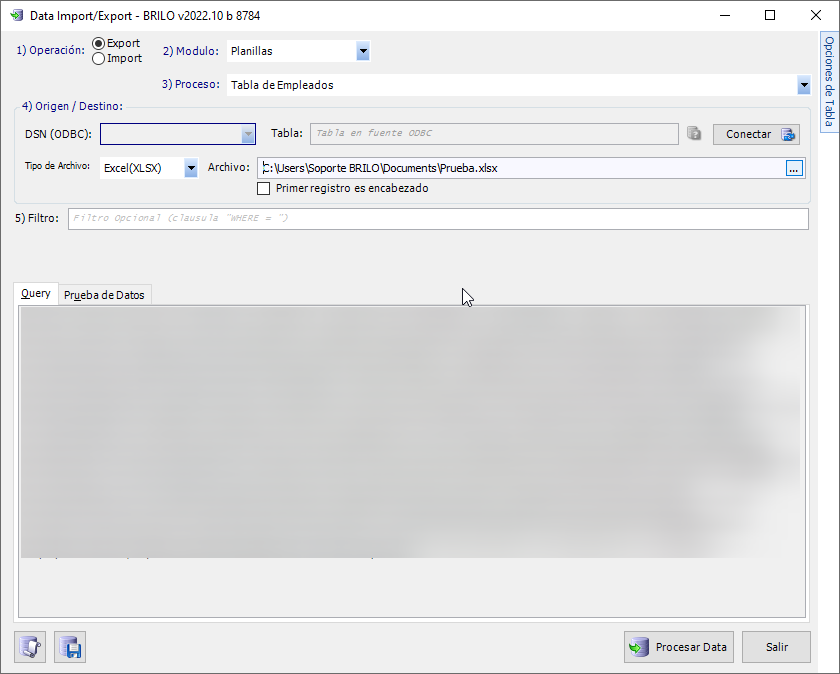
Al dar clic sobre la pestaña lateral "Opciones de Tabla" podrá ver la tabla que se genera con las columnas correspondientes.
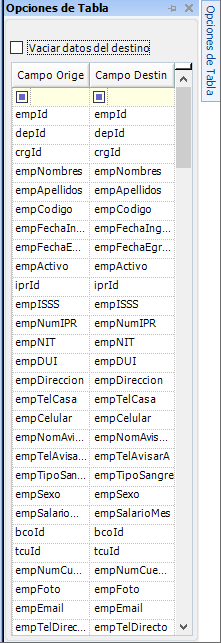
Puede cambiar los campos que desea ver en la exportación de datos, en la columna "Campo Origen". Además, puede cambiar el nombre del campo en la columna "Campo Destino". Los cambios generados aquí puede visualizarlos en la pestaña "Query" donde se actualizan los campos de la consulta SQL que desea obtener.
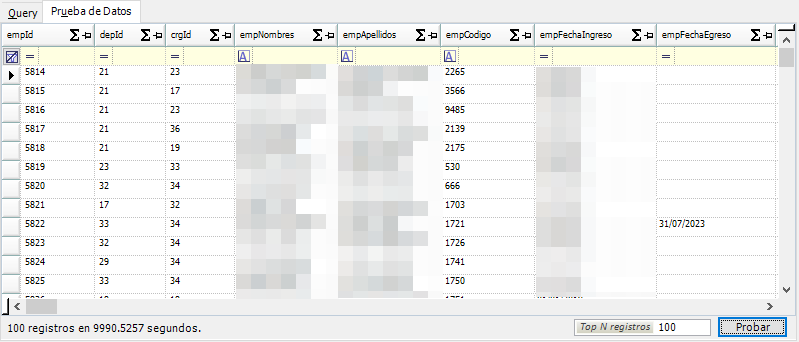
En el campo "Prueba de Datos" puede definir la sección "Where" de una consulta SQL para filtrar el conjunto de datos que genera la selección del módulo y la tabla, por ejemplo "empId = 6494". Sobre la pestaña "Pruebas de Datos" puede verificar la consulta generada y la adición del filtro, si lo ha digitado. Dar clic en el botón [Probar] para ver los resultados de la consulta completa.
Por medio del botón  puede abrir/importar configuraciones anteriores guardadas en un archivo y con el botón
  puede guardar las configuraciones y selecciones actuales. Ahora, dar clic en el botón [Procesar Data] para generar el documento con los datos especificados.