Punto de Ventas
(Para ingresar, seleccione el siguiente menú: Ventas >> Punto de Ventas)
Nota:
Para habilitar esta pantalla deberá marcar el campo "Activar Punto de Ventas", en la sub pestaña "Punto de Ventas", de los Parámetros de Ventas.
A través de esta pantalla podrá registrar las Ventas diarias con Caja Registradora que se realicen en el Sistema. Existen varias funciones que podrá utilizar para el manejo de las Ventas como realizar Consultas, elegir el tipo de documento a generar, realización de cambios, además de acciones avanzadas (realización de Cortes de Caja), utilizando las diversas teclas.
Prerrequisitos
- Para utilizar el Punto de Ventas, es necesario que al menos exista una Caja Registradora en la pantalla "Cajas Registradoras" (vea la sección "Cajas Registradoras" de los Auxiliares de Ventas).
- También es necesario que tenga un Impresor de Tickets disponible para poder operarse.
- Además, en el menú "Admin >> Configuración Base >> Este Equipo" debe indicarle al Sistema que un equipo funcionará como Caja Registradora (vea el manual "Admin" en la sección "Configuración Base").
- Y por último, es necesario que configure a uno o varios Usuarios del Sistema para que puedan realizar la función de Cajeros (vea el manual "Admin" en la sección "Usuarios").
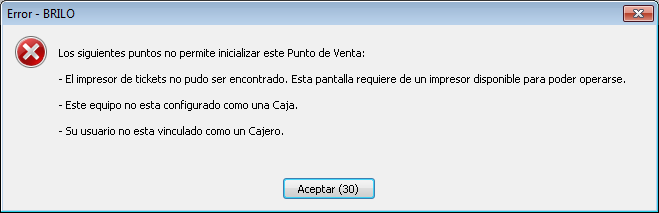
Si alguno(s) de estos requisitos no se cumple(n), al momento de ingresar a la pantalla se mostrará un error y no podrá acceder.
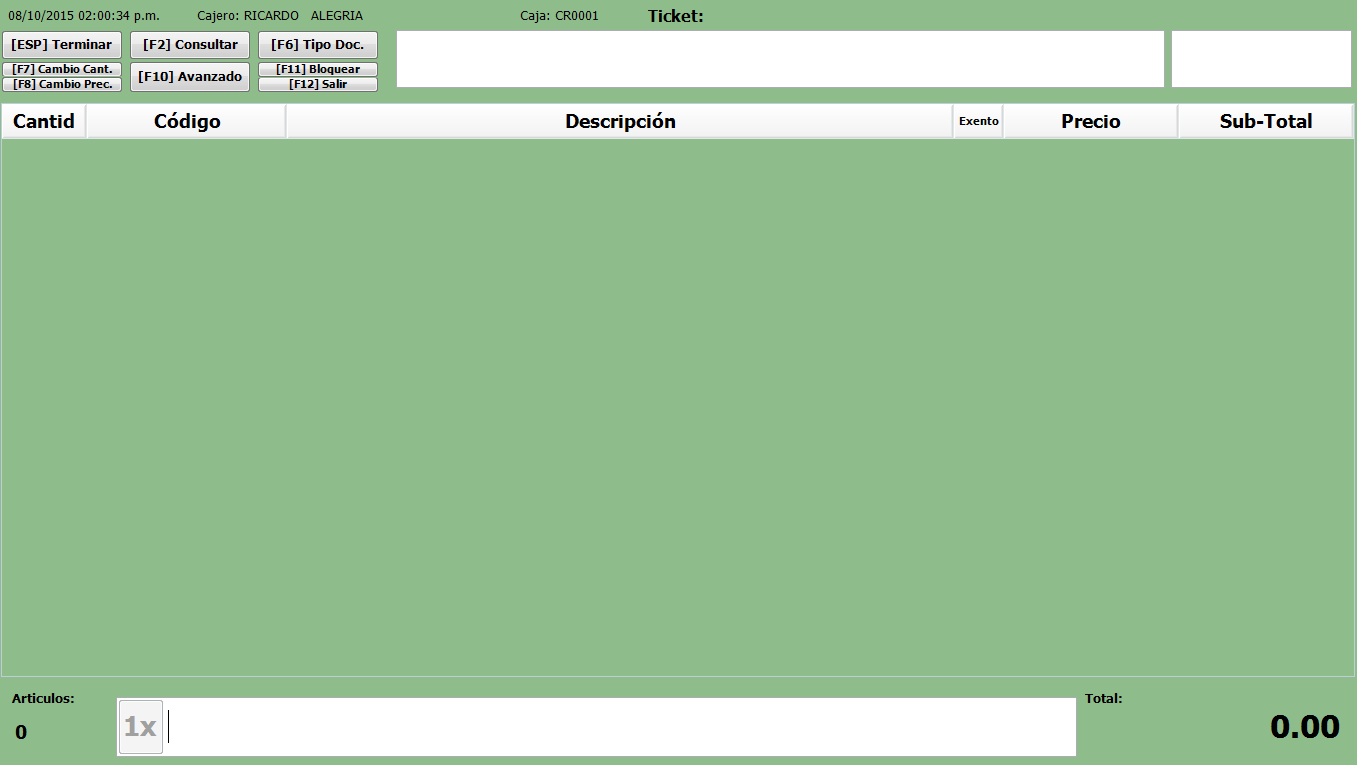
A continuación se muestra la pantalla principal para Punto de Ventas:
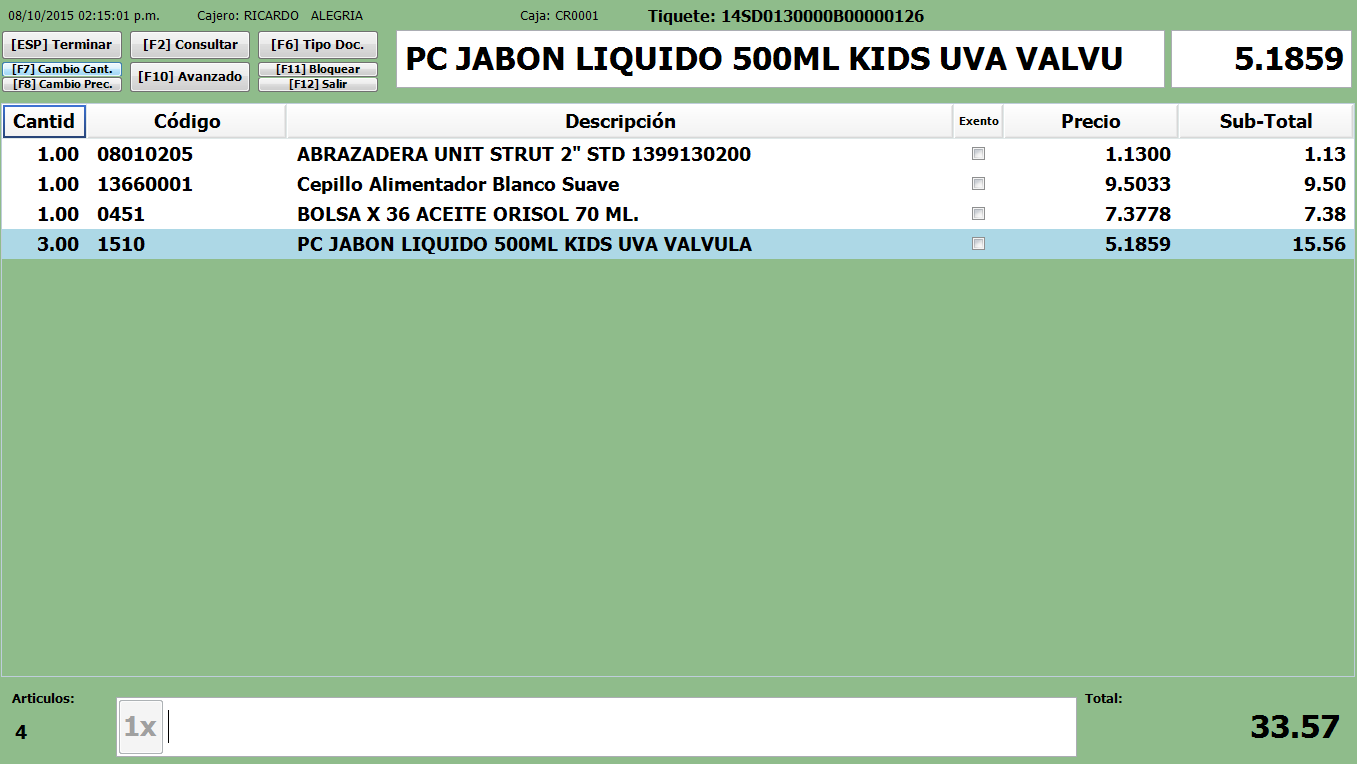
Para ingresar Productos a la pantalla, utilice el correspondiente dispositivo lector de Código de Barras y páselo sobre los Productos de venta. También puede ingresar Productos digitando el correspondiente código en el campo receptor de códigos. El Sistema mostrará sus características como el código, descripción y precio de lista, además de mostrar subtotales, número de artículos ingresados y valor total de la venta. El último ítem ingresado con su correspondiente precio se muestra en la parte superior de la pantalla. A través de la tecla [F6] podrá cambiar el tipo de documento (Factura, ticket, CCF, etc).
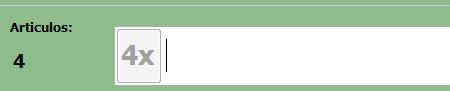
Por defecto, cuando ingresa un Producto, el Sistema pone como cantidad "1" (vea el valor "1X" en la parte inferior de la pantalla).

Para indicar una cantidad distinta, antes de pasar el Producto por el dispositivo lector de Código de Barras, ingrese la cantidad deseada.
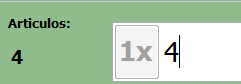
Y presione la tecla [*]. De esa forma cambiará la cantidad y ahora sí, pase el Producto que debe tener esa cantidad.
Si necesita realizar Consultas de Productos y Precios durante una venta, simplemente presione la tecla [F5]. El Sistema le mostrará una pantalla donde podrá realizar dicho proceso.
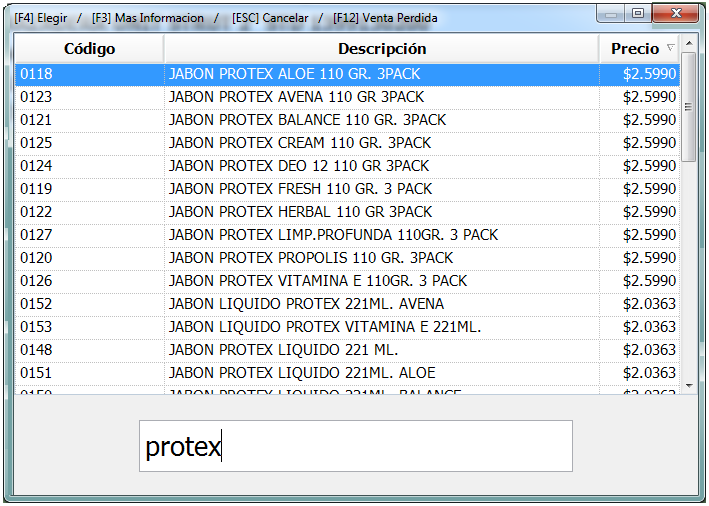
En la parte inferior de la pantalla se encuentra el campo para ingresar el código o la descripción de un Producto para localizar aquellas coincidencias.
Búsqueda por código
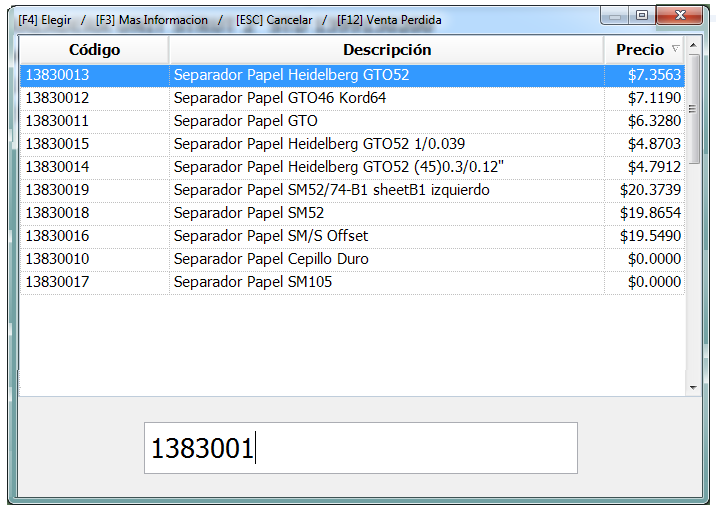
Búsqueda por descripción
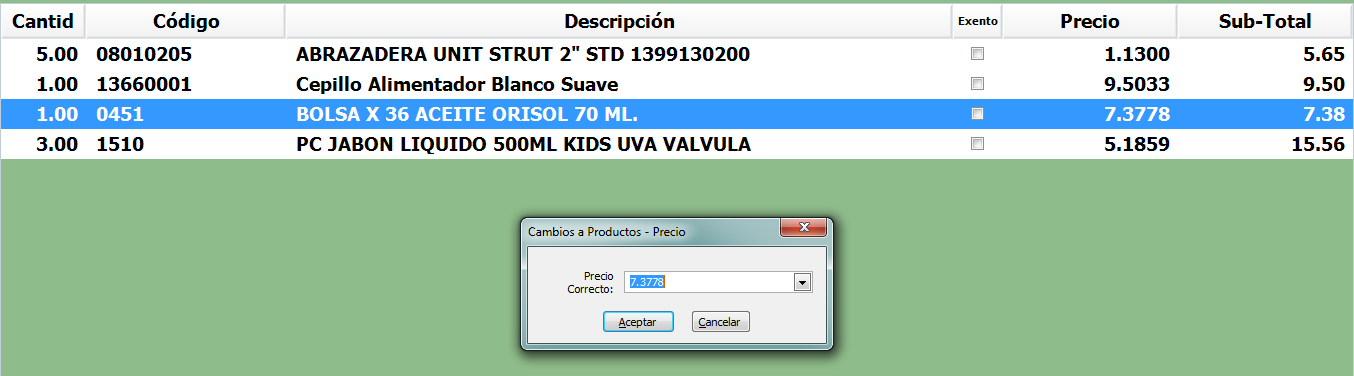
En el caso que necesite realizar algún cambio sobre un Producto ingresado, por ejemplo cambiar la cantidad y/o el precio, presione la tecla [F7]. Luego, desplácese a través de los ítems y seleccione al Producto sobre el cual desea realizar el cambio, presionado la tecla [Enter]. El Sistema mostrará una pantalla para que pueda cambiar esos atributos. También se puede cambiar el precio.
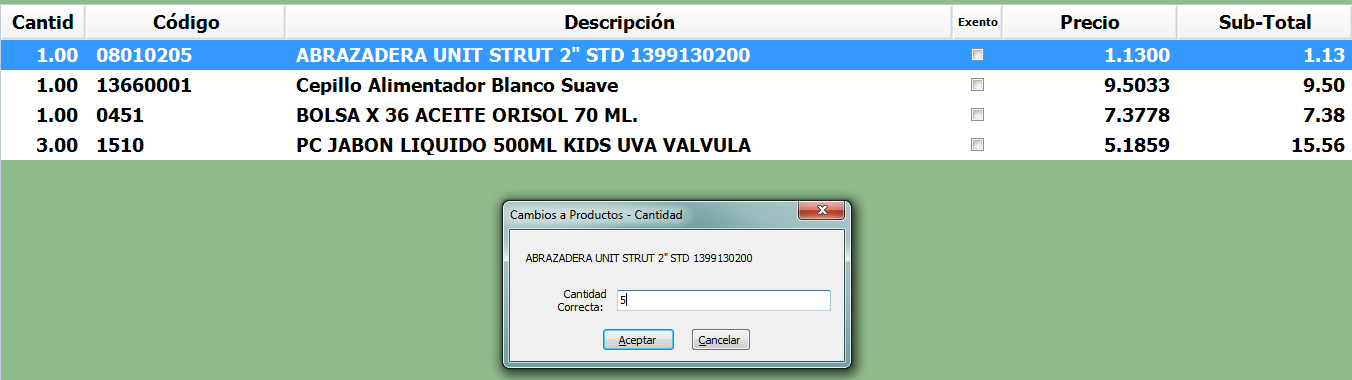
Luego de hacer los cambios, presione la tecla [Enter] y el Sistema realizará los ajustes por el cambio realizado en la impresión del Ticket o documento a imprimir.
Registrar pagos
Para terminar una venta, presione la tecla [ESP] para que el Sistema muestre una pantalla donde registrará el pago por la venta en curso.
En el lado lateral izquierdo se encuentra el listado de formas de pago. Simplemente presione el número correspondiente (puede realizar pagos con las siguientes formas de pago: Efectivo, Cheque, o Tarjeta de Crédito) y el Sistema mostrará una pantalla para el ingreso del monto en el campo “Monto”. También puede ingresar información adicional en el campo “Datos Adic.” para documentar los pagos. De esta forma estará definiendo la recepción del pago correspondiente para la venta en curso.
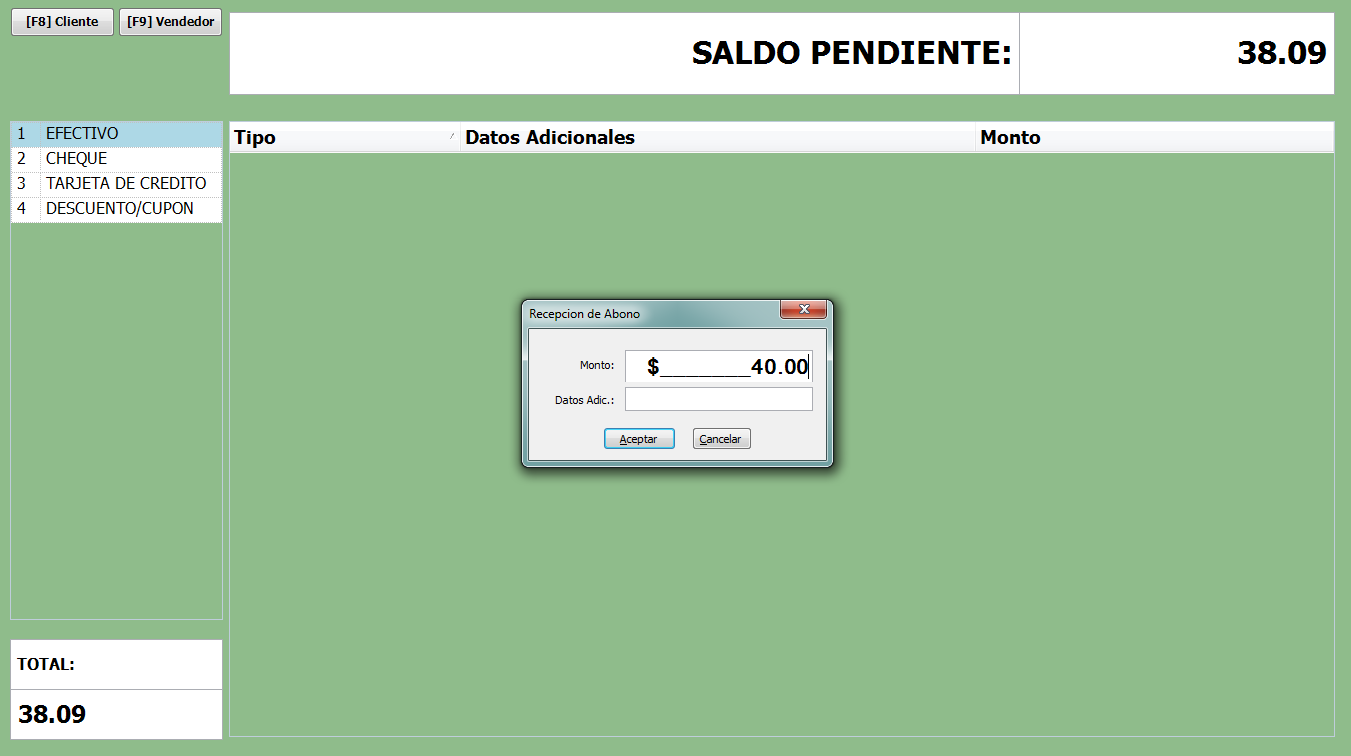
Presione la tecla [Enter] para aceptar ingresar la forma de pago. Note que en la parte central de la pantalla se muestra el tipo de la forma de pago, la información adicional ingresada, si fuera el caso, y el monto ingresado. También note que el Sistema muestra el cambio que esperaría el Cliente por su pago.
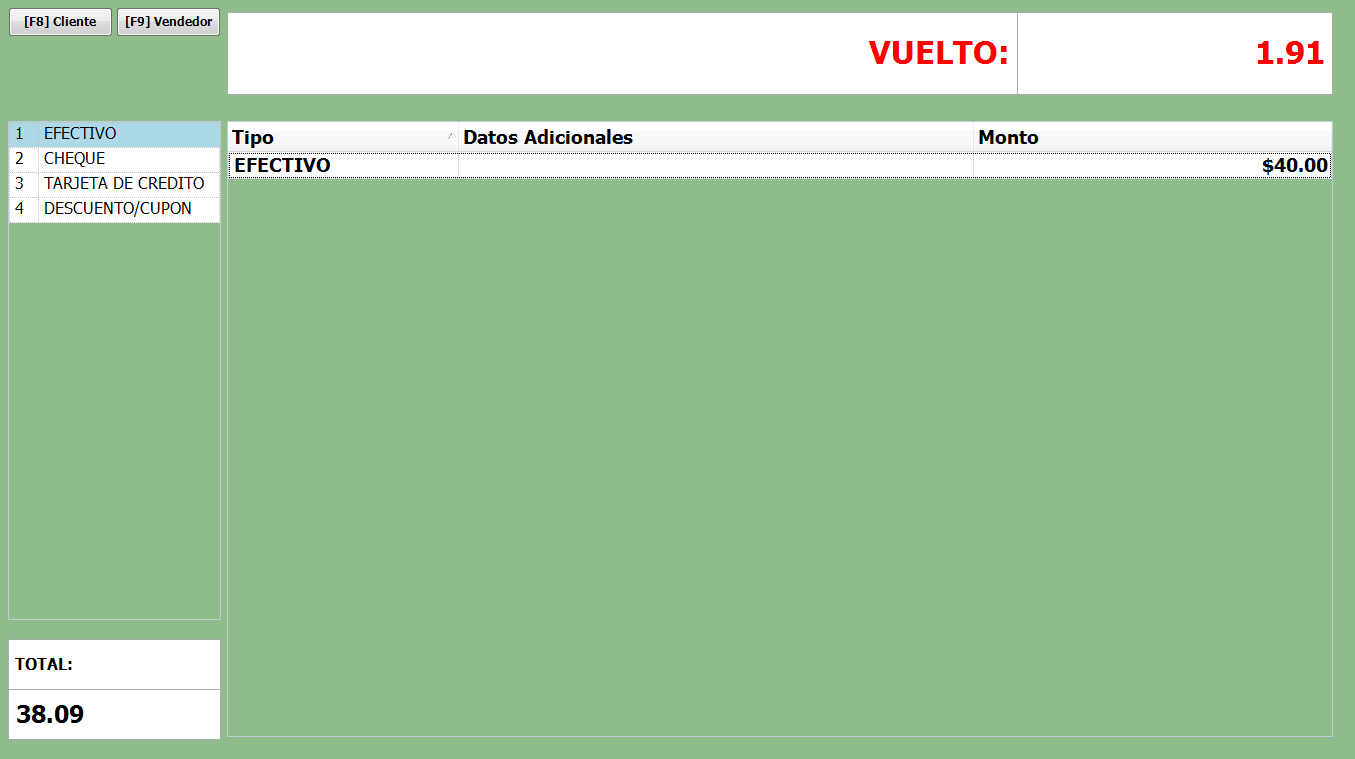
Puede ingresar varias formas de pago distintas en la misma venta.
Para agregar el Cliente para la venta en curso, presione la tecla [F8]. El Sistema mostrará una ventana donde se ingresará el NIT/DUI/NRC del Cliente además de su nombre para que se imprima en el documento.
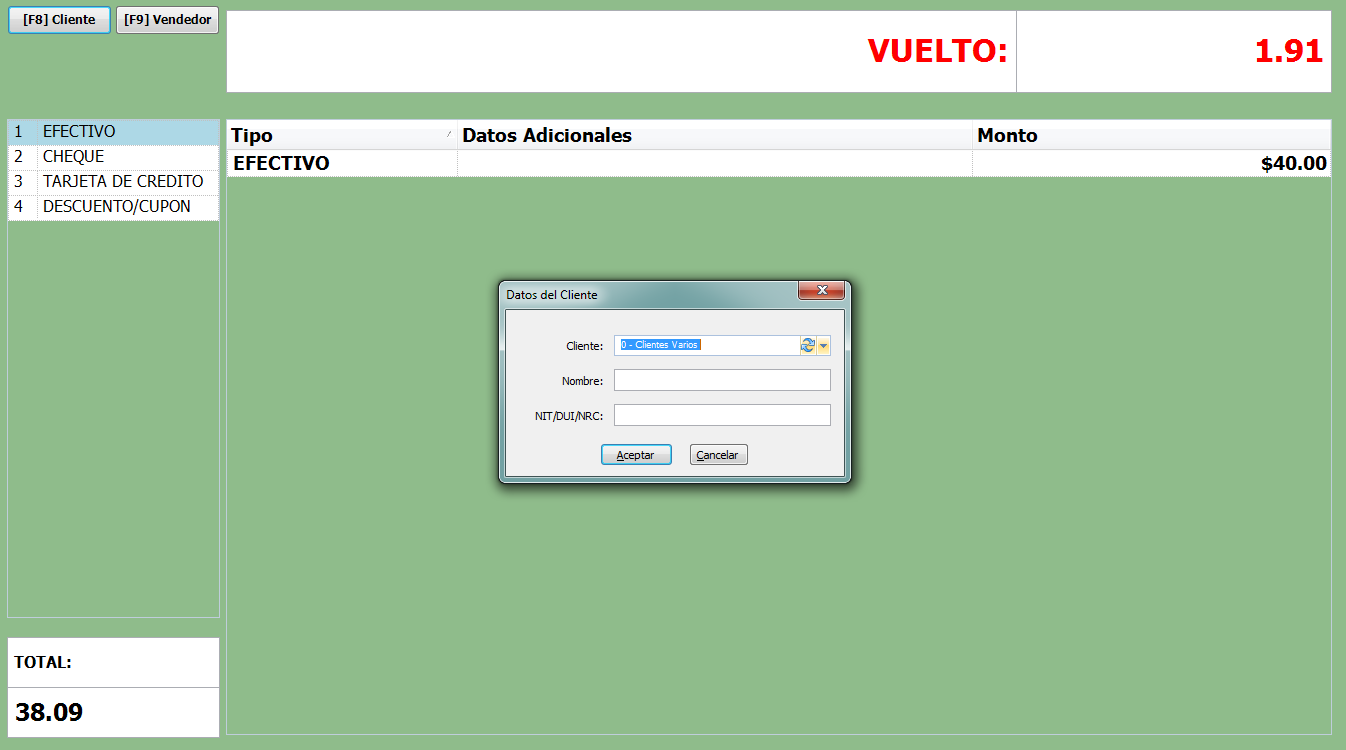
También puede agregar datos del Vendedor para la transacción presionando la tecla [F9].
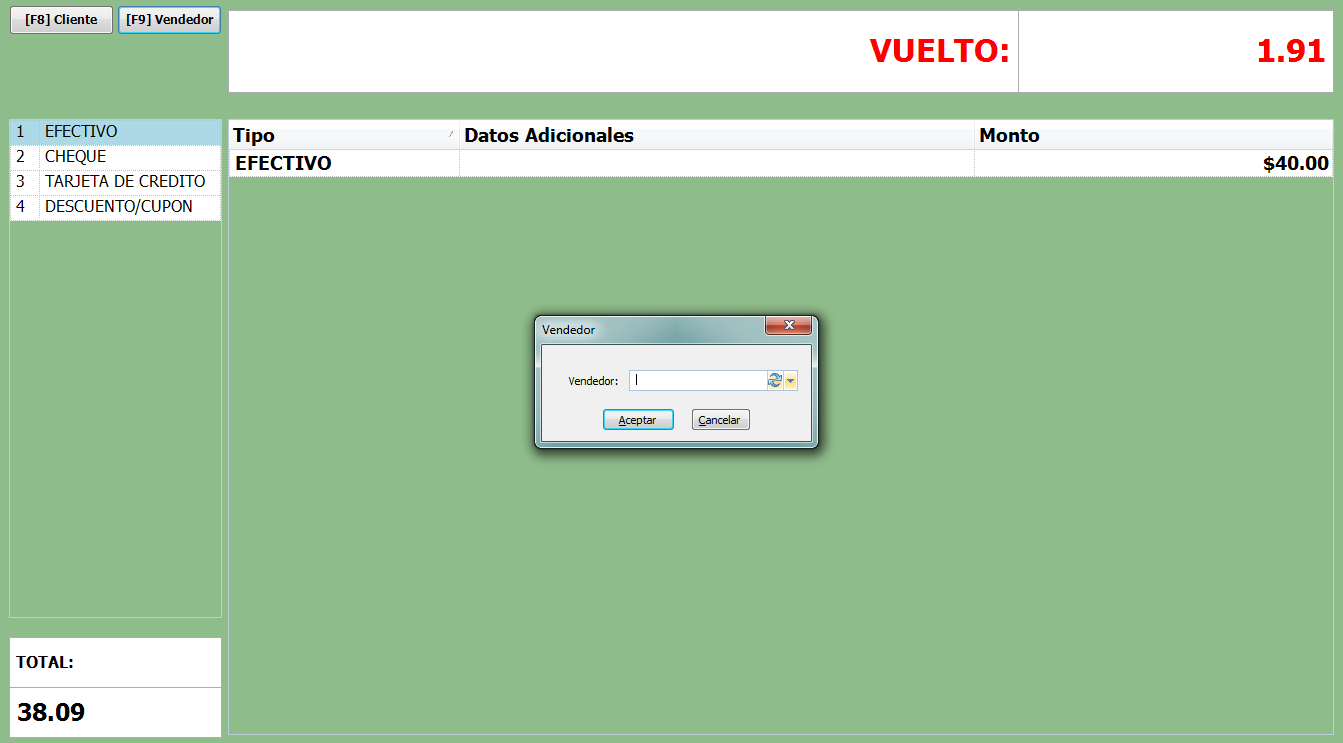
Para finalizar, presione la tecla [Espaciadora]. De esta forma se imprimirá la venta ya sea con Ticket u otro tipo de documento que se haya definido. Botón [F10]
Avanzado
Es posible realizar los diversos Cortes de Caja (Corte x, Corte z1, Corte z2 y cambio de Cinta de Auditoría) al presionar la tecla [F10].
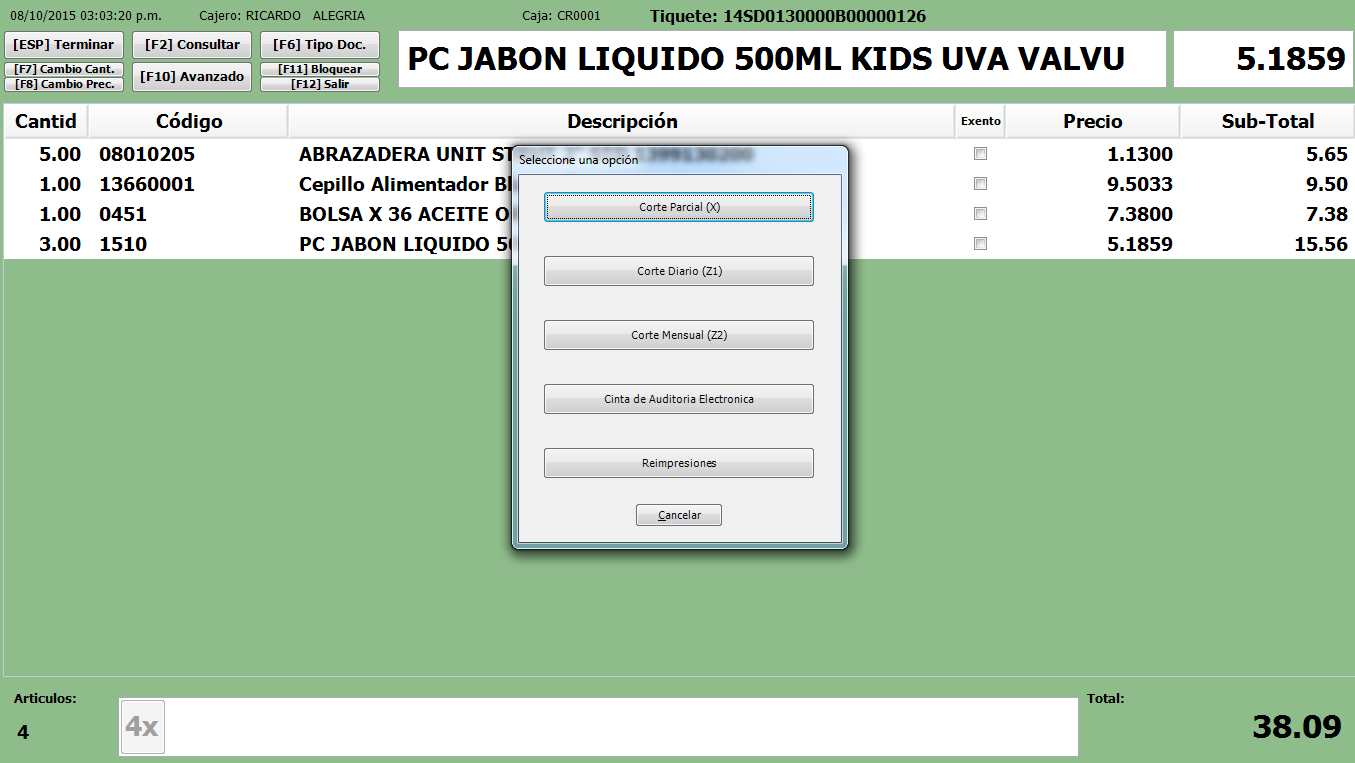
Y este le proporcionará, según la opción seleccionada, el respectivo corte.
Bloqueo
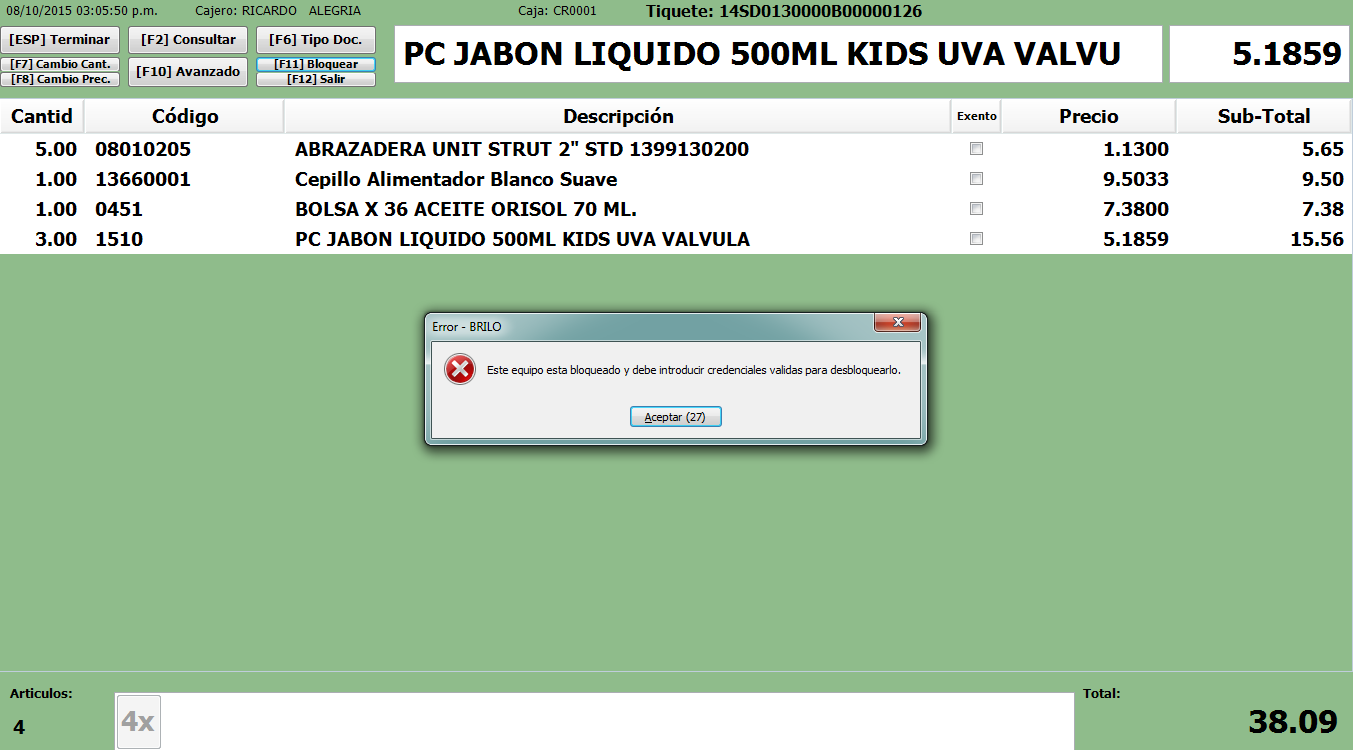
En cualquier momento se puede bloquear la pantalla de Punto de Ventas presionando la tecla [F11].
Cerrar Ventana de Punto de Ventas
Para cerrar la Ventana de Punto de Ventas presione la tecla [F12]
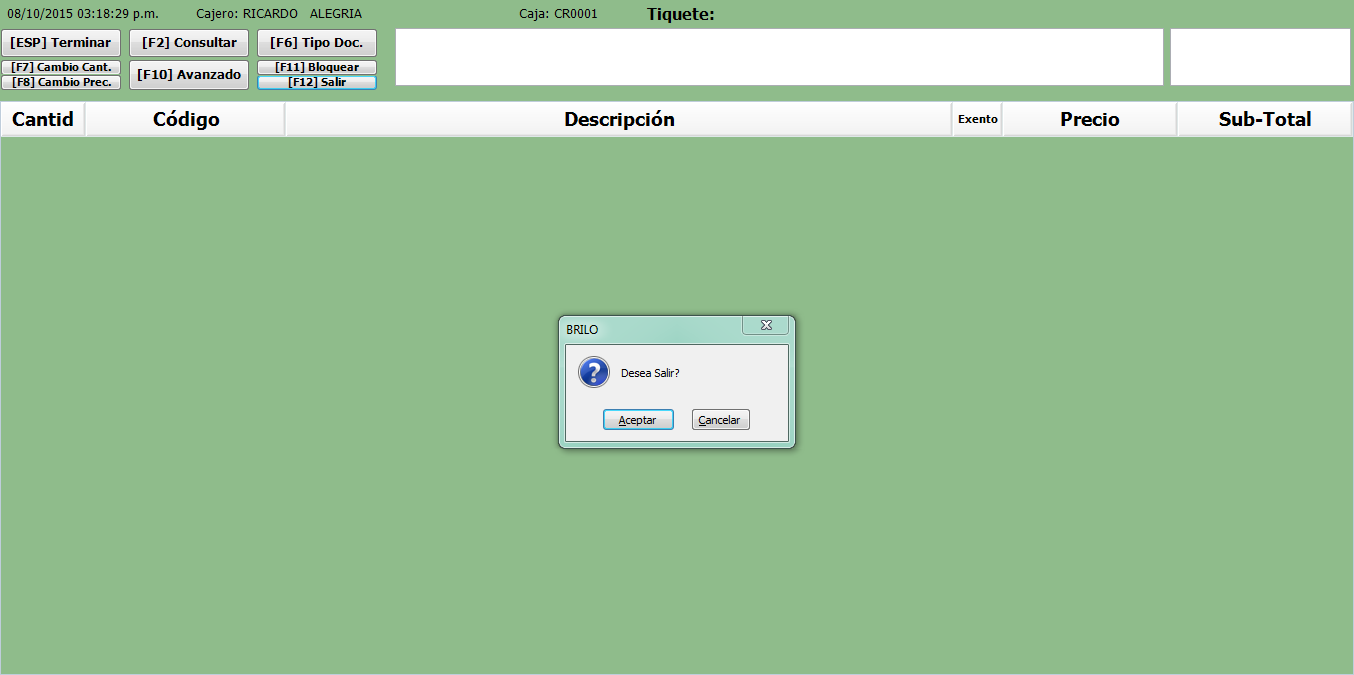
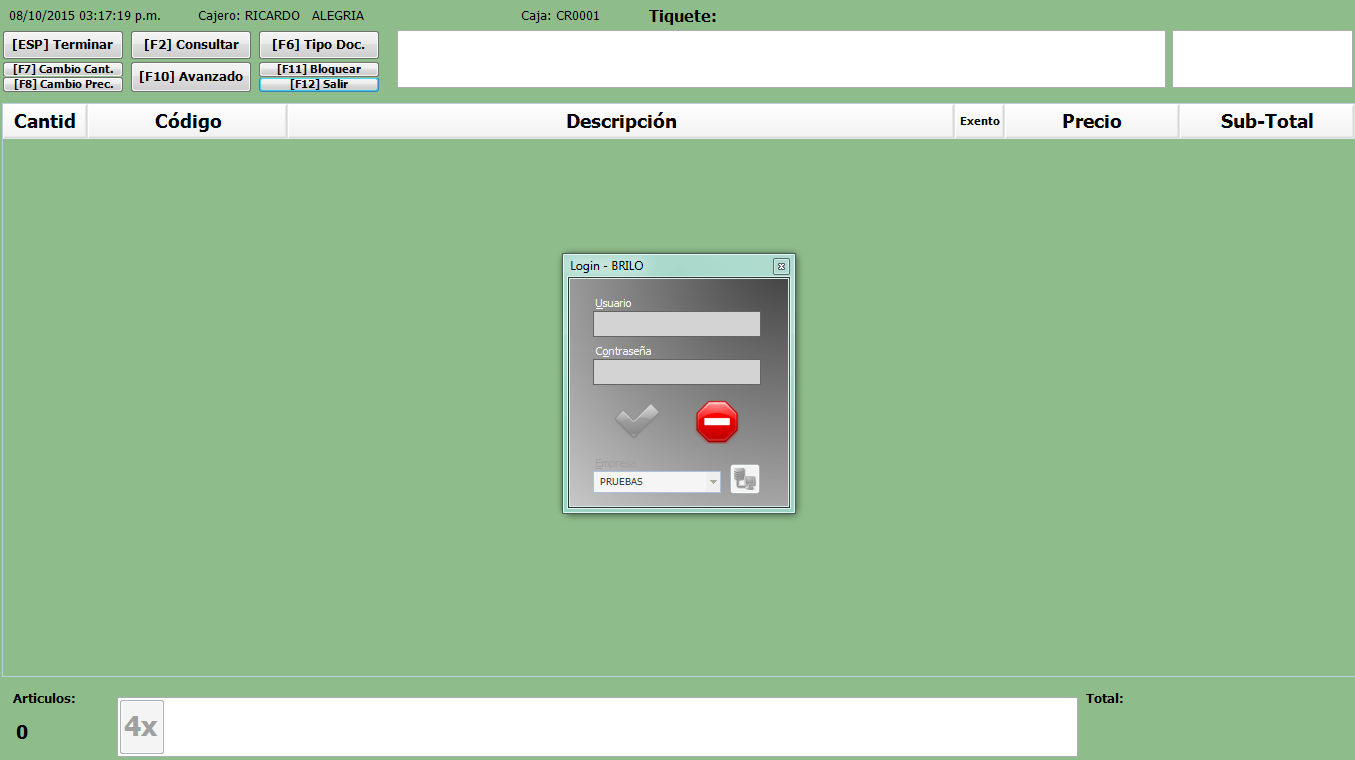
El Sistema presentará una ventana solicitando confirmar la salida del Modo de Punto de Ventas.
Funcionalidades Adicionales
Cliente Default por Sucursal
Cuando se configura un Cliente Default POS en el auxiliar de Sucursales, este se asignará automáticamente al iniciar una nueva venta en el Punto de Ventas de esa sucursal.
Cliente Resumido
Se ha agregado una pantalla de Cliente Resumido que permite crear o editar clientes de forma simplificada desde el Punto de Ventas. Esta pantalla incluye campos esenciales como Vendedor, País, y Tipo de Documento, y puede operar en modo touch o modo normal.
Tipo de Documento Automático por Cliente
Cuando la configuración en Ventas > Otras Configuraciones > Punto de Ventas > "En Punto de Venta, al Seleccionar un cliente, modificar tipo documento en base a tipo doc. default del cliente" está activa, al seleccionar un cliente, el Tipo de Documento de la venta cambiará automáticamente al tipo configurado en el registro del Cliente.
Modificación Directa en Grilla
Las configuraciones en Ventas > Otras Configuraciones > Punto de Ventas > "al hacer clic en la cantidad del detalle de un item, se ejecuta la misma acción que al presionar 'modificar cantidad'" y "al hacer clic en el producto del detalle de un item, que se pueda modificar el producto del item" permiten modificar la cantidad o el producto directamente haciendo clic sobre la celda correspondiente en la grilla de detalle, sin necesidad de presionar [F7].
Precios por Cliente
La configuración en Ventas > Otras Configuraciones > Punto de Ventas > "En Punto de Venta, al seleccionar un producto, aplicar precio por cliente" permite que al seleccionar un producto, el Sistema tome el precio configurado específicamente para ese cliente (en la pestaña de Precios por Cliente del auxiliar de Clientes) como precio por defecto, en lugar del precio de lista.
Promociones
Se ha mejorado significativamente el cálculo de promociones:
- La configuración en Ventas > Otras Configuraciones > Facturas > "Aplicar cálculo de promoción a todos los productos de la factura" permite calcular promociones a todos los ítems que aplican, no solo al primero.
- Se soportan categorías secundarias de productos en las promociones.
- Al cambiar de cliente o cantidad, las promociones se recalculan automáticamente.
- Al seleccionar una promoción, se asigna el tipo de precio correspondiente.
Motivos de Cambio de Cantidad
Al modificar la cantidad de un ítem en el Punto de Ventas, el Sistema puede solicitar un motivo de cambio. Se despliega un combo con los tipos de motivos configurados en el auxiliar Ventas >> Auxiliares >> Tipos de Motivos por Cambios de Cantidad POS, y se puede agregar una descripción adicional. El registro guarda el estado anterior y posterior del cambio.
Importación de Órdenes de Facturación
Al importar Órdenes de Facturación, el Sistema filtra para mostrar únicamente los documentos que tengan la misma ubicación que el equipo configurado en "Este Equipo". La configuración en Ventas > Otras Configuraciones > Punto de Ventas > "En Punto de Ventas, al importar Ordenes de Facturacion, ademas de marcarlas como finalizadas, tambien marcarlas como posteadas" permite que al importar una Orden de Facturación también se marque como posteada.
Impresión de Tickets
Se han agregado las siguientes mejoras en la impresión de tickets:
- Campo de Num. Doc. Identif. del Cliente en el encabezado del ticket.
- Impresión de precios sin descuento mediante la configuración en Ventas > Otras Configuraciones > Punto de Ventas > "En Impresion de Tickets de Punto de Venta, Imprimir Precio Con Descuento restado".
- Ordenamiento de corte Z1 por número de documento.
- Precio sin IVA calculado correctamente para CCF con la función
CalcPrecioSinIvaRound.
Tipos de Abono con Credenciales
En los Tipos de Abono se puede configurar el campo "Requiere credenciales para seleccionar en Punto de Venta". Cuando está marcado, al seleccionar ese tipo de abono en el POS, el Sistema solicitará credenciales autorizadas y si el usuario no tiene el permiso correspondiente, no podrá utilizar esa forma de pago.
Filtro de Precios por Sucursal
Al agregar un producto y mostrar el listado de precios disponibles, no se mostrarán precios que no estén asociados a la sucursal actual si estos tienen configuradas otras sucursales específicas.