Clientes
(Para ingresar, seleccione el siguiente menú: Ventas >> Auxiliares >> Clientes)
Por medio de esta pantalla podrá gestionar la información correspondiente a los Clientes de la empresa. Además, esto es requerido para el proceso de facturación y cobros del Sistema.
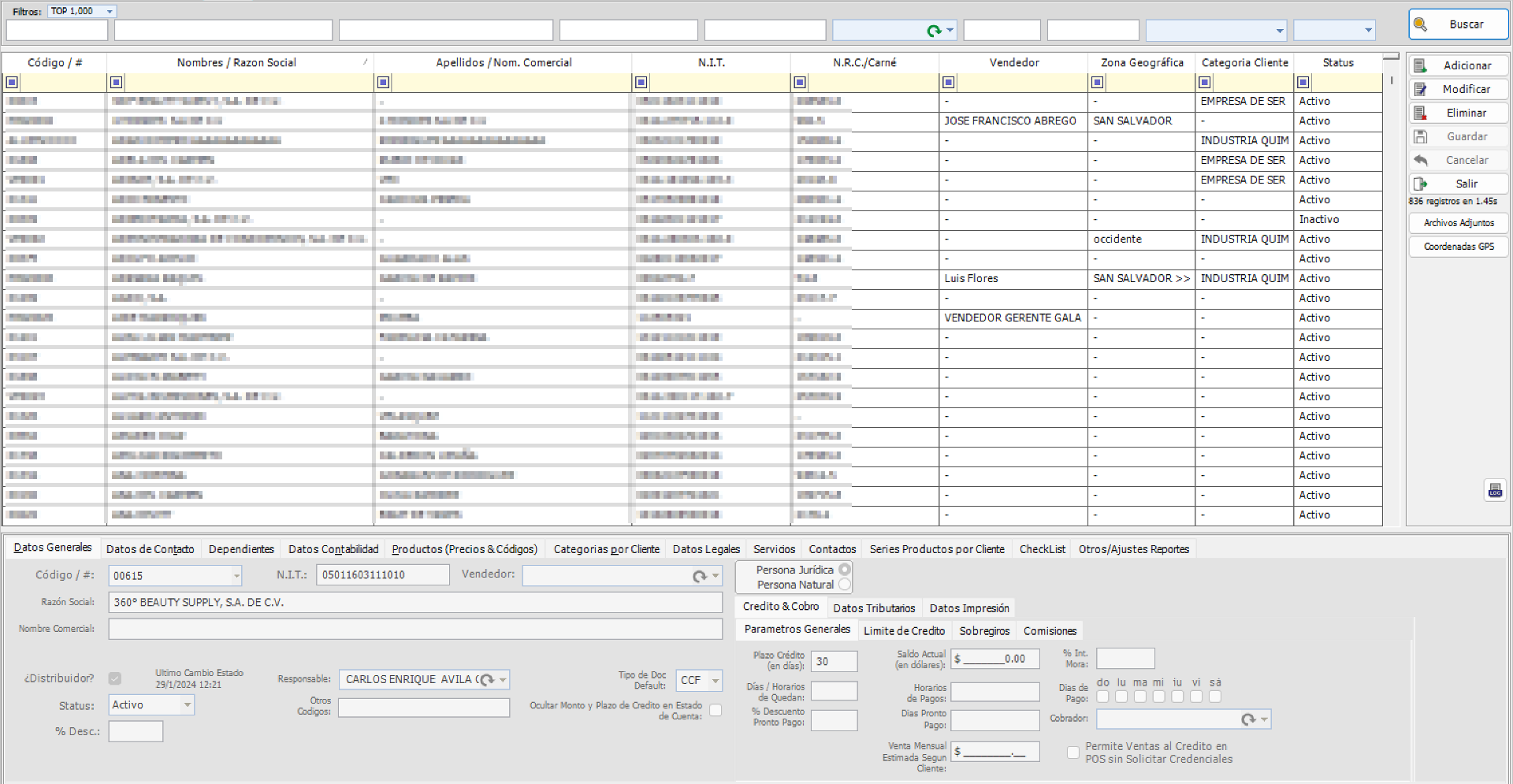
Pestaña de “Datos Generales”
En esta pestaña se define la información de identificación del Cliente. Estos datos iniciales son importantes para ayudarle a determinar al Sistema con que tipo de Cliente estamos trabajando (Contribuyente, Consumidor, Exento, Tasa Cero, etc). La mayoría de los datos los obtendremos de la tarjeta de IVA que nos proporcione el Cliente o en su defecto del N.I.T o DUI. Algunos conceptos a tener en cuenta es que Razón Social se refiere al nombre legal según el documento que tiene la sociedad, por ejemplo “La Sociedad, S.A. de C.V.” y el Nombre Comercial se refiere al nombre con el que se conoce comúnmente la sociedad, por ejemplo “La Empresa”. No necesariamente debe incluirse Nombre Comercial, si no lo sabe, el Sistema permite dejarlo en blanco.
Dependiendo de como esté catalogado el Cliente, podrá seleccionar en [Datos Tributarios / Tipo de Contribuyente] la opción GRANDE, PEQUEÑO, MEDIANO, GUBERNAMENTAL u OTROS (1.3); excepto si es una Persona Natural, podría -- aparte de las opciones anteriores -- escoger la opción NO ES CONTRIBUYENTE. Note que al definir el Tipo de Contribuyente, deberá proporcionar el Número de Carnet o el Número de Registro al Contribuyente. La separación entre las opciones PEQUEÑO y MEDIANO depende de la configuración en Configuracion Base > Pestaña: Globales > "Separar Tipo de Contribuyente Pequeño de Mediano En Clientes y Proveedores"; si no está activa, ambas se muestran como una sola opción. La opción "1.3 Otros" se habilita mediante configuración base adicional.
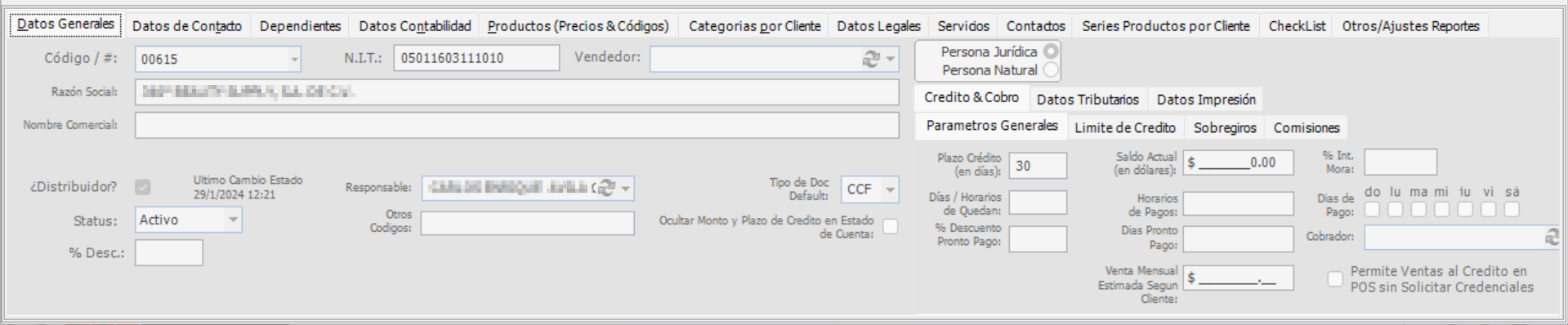
También existen Clientes cuyos privilegios tributarios les permiten tener una Tasa de IVA 0% (cero por ciento), para estos Clientes debe, en el campo [Datos Tributarios / % I.V.A.], colocar 0.00 (si llegase a cambiar estos privilegios y/o aplicar sólo para algunos Productos/Servicios que la compañía ofrece, deberá modificarse nuevamente o en la facturación tener el cuidado de colocar el porcentaje adecuado).
Así mismo, existen Clientes que por tener residencia especial en el país y/o estar cumpliendo con misiones de otros países en El Salvador, han sido autorizados para no pagar IVA en prácticamente todas las transacciones que hagan, estos son llamados No Sujetos de Impuestos – Clientes Exentos - (Art.45 Ley de IVA), estos se identifican por medio de un carné de exención emitido por el Ministerio de Gobernación y para estos debe seleccionarse la casilla [Datos Tributarios / Exento / No Sujeto]. Si la configuración en Ventas > Otras Configuraciones > Clientes > "En Maestro de Clientes, requerir Número de Carnet cuando se selecciona la opción 'No es Contribuyente' y esta marcada la opción de Exento" está activa, el Sistema requerirá que se ingrese el Número de Carnet de Exención cuando se marque al Cliente como Exento y no sea Contribuyente.
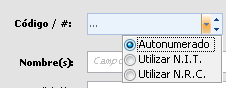
El Sistema brinda la opción que el Código que se use para crear al Cliente sea el N.I.T. o el N.R.C., o un código auto-numérico para asignarle al Cliente, para definir que opción usará dé clic sobre la flecha invertida del campo "Código / #". Cuando ingrese el número de N.I.T, debe hacerlo sin guiones, en cambio para el N.R.C, debe ingresarlo tal cual es (con un guion). En sucursales offline, el Sistema agrega automáticamente el código de sucursal como prefijo al código del Cliente. Es posible permitir cambiar el prefijo del código de cliente en la sucursal central mediante la configuración en Ventas > Otras Configuraciones > Sucursales Offline > "En prefijo de codigo de cliente, que cambie para utilizar codigo de sucursal en sucursal central".
El campo de “Distribuidor” le indica al Sistema si aplicará o no Percepción sobre Ventas (en el caso que la empresa sea Gran Contribuyente y el Cliente esté catalogado como Pequeño o Mediano, y que el monto de la venta neta aplique al mínimo de $100.00, el cual es configurable en la pantalla de Contabilidad >> Configuraciones >> Parámetros Contabilidad).
Puede indicarle al Sistema el plazo de crédito en días por defecto que tendrá un Cliente específico, aunque cuando realice una venta, en el documento puede cambiar ese valor para esa transacción específica para indicar que no tiene un plazo de crédito, introduzca “0” (cero) días. También, puede definir el límite de crédito que tiene un Cliente y por lo tanto, cuando realice una venta, el Sistema le notificará el estado actual de crédito. Incluya solamente la información de créditos que estén aprobados según las políticas de la empresa (incluyendo días de Quedan y Pagos). Cuando la configuración en Configuracion Base > Pestaña: Modulos > Ventas > Credito > "Clientes manejan dias de gracia a plazo a credito" está activa, se mostrará un campo adicional de Días de Gracia que permite extender el plazo de crédito más allá de los días originales.
A través del campo “# de Decimales en Facturas” puede establecer cuántos decimales desea que se muestren en los ítems de los documentos de venta. El total final de un documento siempre se mostrará con dos decimales.
Los campos “Días/Horarios de Quedans” y “Días/Horarios de Pagos”, simplemente son descriptivos. Puede designar Vendedores por default a los Clientes en el campo [Vendedor] o dejar el espacio en blanco. Los campos de Vendedor, Porcentaje de Descuento y Tipo de Precio pueden requerir permisos especiales para su modificación cuando las configuraciones en Ventas > Otras Configuraciones > Clientes > "Validar permisos del campo 'Vendedor'", "Validar permisos del campo '% Descuento'" y "Validar permisos del campo 'Tipo de Precio'" estén activas, respectivamente.
El campo de [Status] puede tener cualquiera de los siguientes valores: ACTIVO (permite facturarle sin ningún impedimento), RETENER e INACTIVO (Para no permitir que se le facture ningún servicio), POR APROBAR ([Automático] Cuando el Cliente se ha registrado pero los datos no han sido verificados) y BLOQUEADO (Cuando debido a su mal récord el Cliente no puede recibir ningún servicio/venta si no paga de contado), seleccione el adecuado para cada Cliente. Si un Cliente no se encuentra “Activo”, no podrá facturar ninguna venta para ese Cliente. Opcionalmente, se puede mostrar un campo de Tipo de Cliente en el listado y en el mantenimiento mediante las configuraciones en Ventas > Otras Configuraciones > Configuraciones Generales > "Mostrar Campo de Tipo de Cliente en el Mantenimiento de Clientes" y "Mostrar Columna de Tipo de Cliente en el Listado Principal del Mantenimiento de Clientes".
Cuando la configuración en Ventas > Otras Configuraciones > Clientes > "Mostrar Fecha de Creacion y de Actualizacion de registro de cliente en Maestro de Clientes" está activa, se mostrarán los campos de Fecha de Creación y Fecha de Actualización del Cliente en la pantalla, permitiendo un mejor seguimiento de los registros.
También es posible habilitar un campo de Email de Facturación mediante la configuración en Ventas > Otras Configuraciones > Clientes > "Mostrar campo 'Email Facturación' en Auxiliar Clientes", el cual permite definir una dirección de correo electrónico específica para el envío de comprobantes de venta al Cliente.
Vista de la pantalla al seleccionar "Persona Natural":
Para el caso de los Clientes marcados como "Persona Natural", en lugar de ingresar una Razón Social, deberá indicar el nombre y apellido(s) del Cliente, el campo "Nombre Comercial" se deja para el caso que dicho Cliente posea un Nombre Comercial que lo identifique.

Tipo de Documento de Identificación
El campo de Tipo de Documento de Identificación permite seleccionar el tipo de documento con el que se identifica al Cliente (DUI, Pasaporte, Carné de Residente, etc.). Mediante la configuración en Ventas > Otras Configuraciones > Clientes > "Mostrar Tipo de Documento de Identificación en Contacto > Datos Personales", este campo puede moverse al panel de Datos Personales para mayor visibilidad. Cada tipo de documento puede tener una expresión regular (RegEx) configurada para validar el formato del número ingresado; si el número no cumple con el formato esperado, el Sistema mostrará un mensaje de error personalizado.
Además, si la configuración en Ventas > Otras Configuraciones > Clientes > "No Permitir Documento de Identificación (DUI) Duplicado" está activa, el Sistema validará que no exista otro Cliente con el mismo número de documento de identificación al momento de guardar.
Lectura de DUI por Código de Barras
Cuando la configuración en Ventas > Otras Configuraciones > Clientes > "En auxiliar de clientes, habilitar boton 'Leer DUI' al adicionar nuevos registros" está activa, al agregar un nuevo Cliente se mostrará el botón [Leer DUI]. Al hacer clic en este botón, el Sistema solicitará que se escanee el código de barras que se encuentra en la parte trasera del DUI. La información leída del código de barras llenará automáticamente los siguientes campos: número de DUI (con dígito verificador calculado), Apellidos, Nombres, País, Departamento, Municipio, Fecha de Nacimiento y NIT.
Pestaña de “Datos de Contacto”
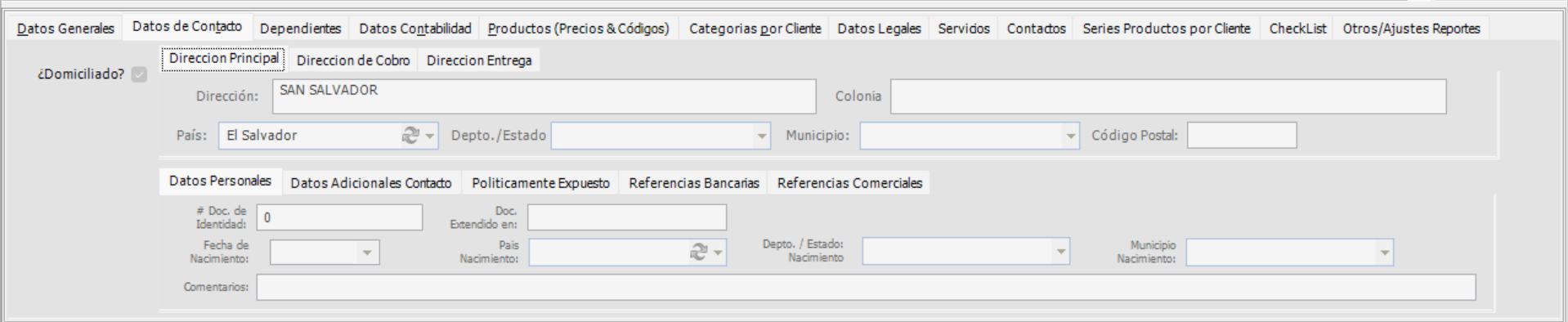
En esta pestaña se define la información domiciliar del Cliente, aquí se define también a la persona con la cual se establece el contacto respectivo y sus datos personales (Documento de Identidad, Teléfono de contacto, Email, etc.). Al marcar el campo “¿Domiciliado?” le indicará al Sistema que este Cliente está radicado en el país. Al marca el campo "Recibe Notificaciones por Email" le indica al Sistema que el Cliente desea recibir correos de notificaciones del proceso.
En la pestaña "Dirección Principal" se ingresa la dirección en donde se encuentran las oficinas del Cliente.
En la pestaña "Dirección de Cobro" se define la dirección en la que el Cliente solicita que se le haga el respectivo cobro.
En la pestaña "Dirección de Entrega" se ingresa la dirección de entrega en la cual el Cliente ha solicitado que se le esté entregando el Producto solicitado.
En caso de que el Cliente tenga una sola dirección no es necesario llenar todas las pestañas. Cuando la configuración en Ventas > Otras Configuraciones > Clientes > "Habilitar campo 'Distrito' en Auxiliar de Clientes" está activa, se mostrará un campo adicional de Distrito en la dirección de contacto.
Es posible ocultar las sub-pestañas de Dirección de Entrega, Dirección de Cobro, Referencias Bancarias, Referencias Comerciales y Políticamente Expuesto mediante las configuraciones correspondientes en Ventas > Otras Configuraciones > Clientes (opciones "Ocultar la sub pestaña de Datos de Contacto: Dirección Entrega", "Dirección de Cobro", "Referencias Bancarias", "Referencias Comerciales" y "Politicamente Expuesto"), respectivamente.
Pestaña de “Datos de Dependientes”
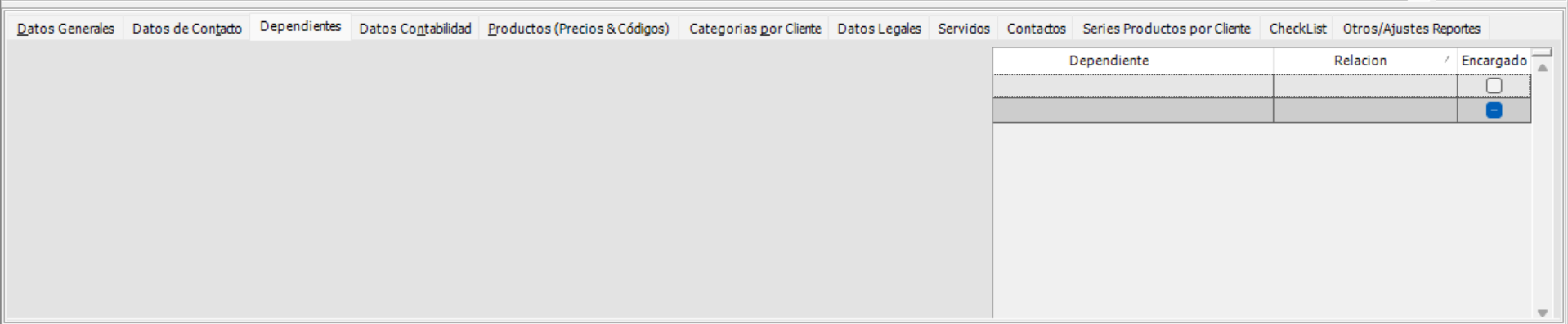
Esta pestaña permite asignar dependientes a un cliente, donde se puede especificar el tipo de relación entre el cliente y el dependiente, como hij@, amig@, cónyuge/pareja, familiar, entre otros. Además, se puede marcar el campo "Encarga" si el cliente es responsable del dependiente asignado. Cuando la configuración en Ventas > Otras Configuraciones > Configuraciones Generales > "En Maestro de Clientes, Mostrar Columna '# de Dependiente' en Grid de Dependientes por Cliente" está activa, se mostrará la columna de # de Dependiente en la grilla, y se permitirá registrar a un mismo cliente dependiente asociado a varios clientes con número de dependiente distinto. Esta pestaña también puede habilitarse de forma independiente (sin modo membresía) mediante la configuración en Ventas > Otras Configuraciones > Configuraciones Generales > "En Pantalla de Clientes Forzar Habilitar Grid de Dependientes Por Cliente".
Pestaña de “Datos Contabilidad”
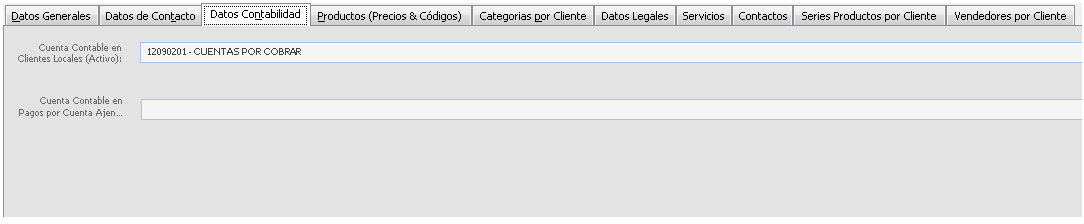
En esta pestaña se define la información correspondiente a la Cuenta Contable la cual se utilizará al momento de la venta para registrar la Cuenta por Cobrar al Cliente. Si se utiliza una Categoría de Cliente y este Cliente está bajo ella se le puede definir a la Categoría la Cuenta Contable en la pantalla Ventas >> Auxiliares>> Categorías de Clientes, esto con el fin de reducir el tiempo para completar la información ya que se haría una sola vez por categoría. Si no se tiene Categoría o no se quiere definir por Categoría existe la opción de colocarle la Cuenta Global en la pantalla Contabilidad>> Configuración>> Cuentas Especiales.
Al tener la Cuenta Global tomará esta para registrar la Cuenta Global (Contabilidad) al momento de realizar la venta.
Pestaña de “Productos (Precios y Códigos)”
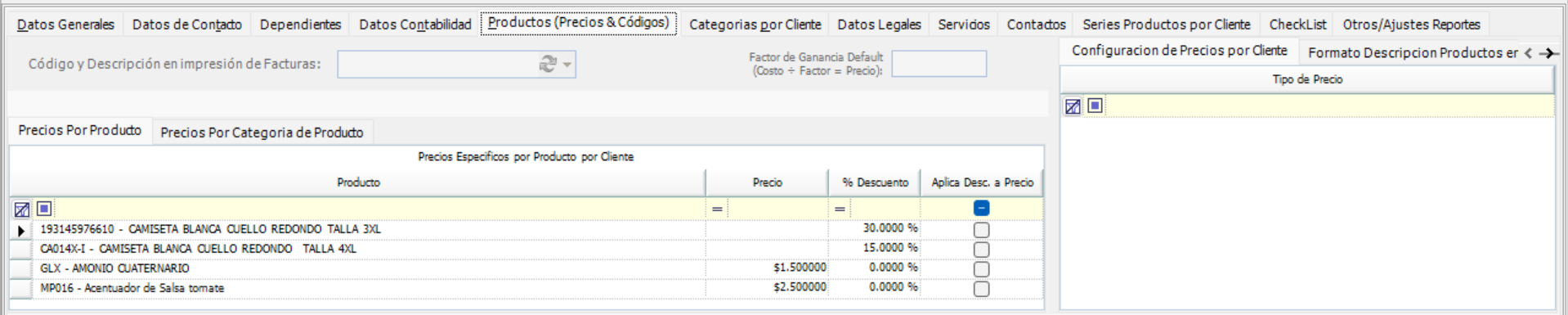
Establece un rango de precios a ofrecer a Clientes específicos para Productos específicos, indicando los porcentajes de descuento a ofrecer sobre dichos Productos. No es necesario establecer precios para cada Cliente, sino más bien si se quiere automatizar la facturación para Clientes Especiales. Muestra los precios por producto o por categoría de producto. Adicionalmente, existe una grilla de Precios por Categoría de Producto por Cliente que permite asignar tipos de precio especiales a categorías completas de productos para un cliente determinado.
Pestaña de “Categorías por Cliente”
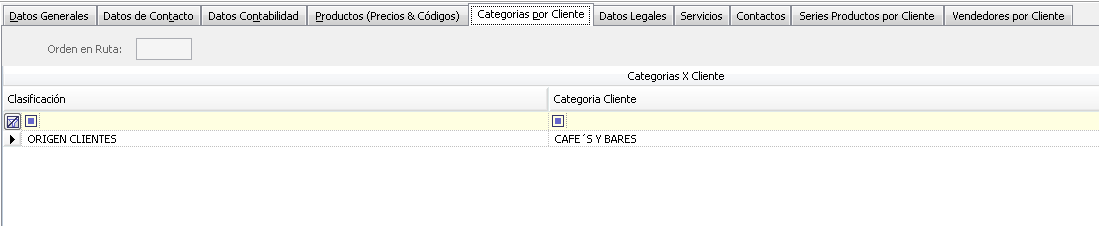
Permite agrupar a Clientes por "Clasificación de Categorías de Clientes" y por "Categorías de Clientes", creadas previamente en sus respectivos auxiliares.
Se le puede asignar a un Cliente, más de una "Categoría" y más de una "Clasificación de Categoría", de acuerdo a la necesidades de la Empresa con el fin de tener un mejor control sobre sus Clientes, precios a los que aplicará dependiendo su categoría, así como también a descuentos.
Pestaña de “Datos Legales”
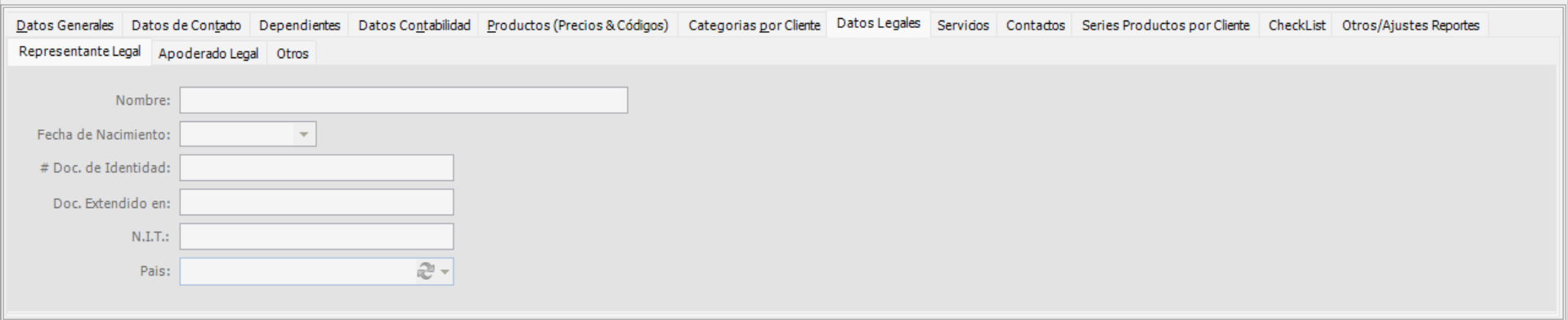
Esta pestaña se habilita únicamente cuando el Cliente se ha marcado como "Persona Jurídica" en la pestaña de "Detalle".
Permite ingresar los datos del Representante Legal del Cliente (en caso que lo tuviese).
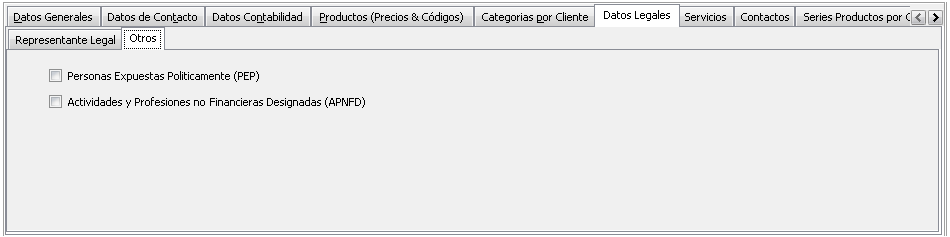
La pestaña "Otros" es la pantalla en la que se configuran a aquellos Clientes que de acuerdo a la Ley de Lavado de Dinero tienen que reportarse o llevar un control al marcar "Personas Expuestas Políticamente (PEP) y "Actividades y Profesiones no Financieras Designadas (APNFD).
Pestaña de “Servicios”
Permite definir el formato de reporte de Órdenes de Servicio de forma personalizada, así como también el SLA (Service Level Agreement) para este Cliente. Cuando el módulo de Servicios está activo, se mostrará además una grilla de Emails por Cliente (Servicios) para gestionar las direcciones de correo a las cuales se enviarán notificaciones y archivos adjuntos del módulo de Servicios.

Pestaña de “Contactos”
En esta pantalla relacionamos o asociamos los Contactos con los cuales tenemos comunicación dentro de dicha empresa, detallando la información de Contacto de este. Si el Contacto no ha sido creado en el auxiliar de Contactos lo podemos adicionar desde esta pantalla seleccionando el botón  . Al tener un Contacto para este Cliente se habilita el botón [Asociar Contacto], una vez asociado y se desea desasociar se tiene que dar clic al botón [DesAsociar Contacto].

Cuando la configuración en Ventas > Otras Configuraciones > Configuraciones Generales > "En Auxiliar de Clientes, habilitar 'Emails por Cliente'" está activa, se mostrará una grilla adicional de Emails por Cliente en esta pestaña. Esta grilla permite configurar múltiples direcciones de correo electrónico para el Cliente, lo cual habilita el envío de comprobantes de venta a todos los correos registrados. Si el módulo de Servicios está activo, se mostrará una segunda grilla de Emails por Cliente (Servicios) para gestionar correos específicos del módulo de Servicios, permitiendo también enviar archivos adjuntos al cliente en las Órdenes de Servicio.
Pestaña de “Series Productos por Cliente”
En esta pantalla se asocian aquellos Productos a los cuales se les ha asociado un Número de Serie y se le ha vendido al Cliente y se estará dando Servicio de Mantenimiento. Esto se utilizará en la pantalla del módulo Servicios >> Órdenes de Servicio >> Ítems Cubiertos para Esta Orden.

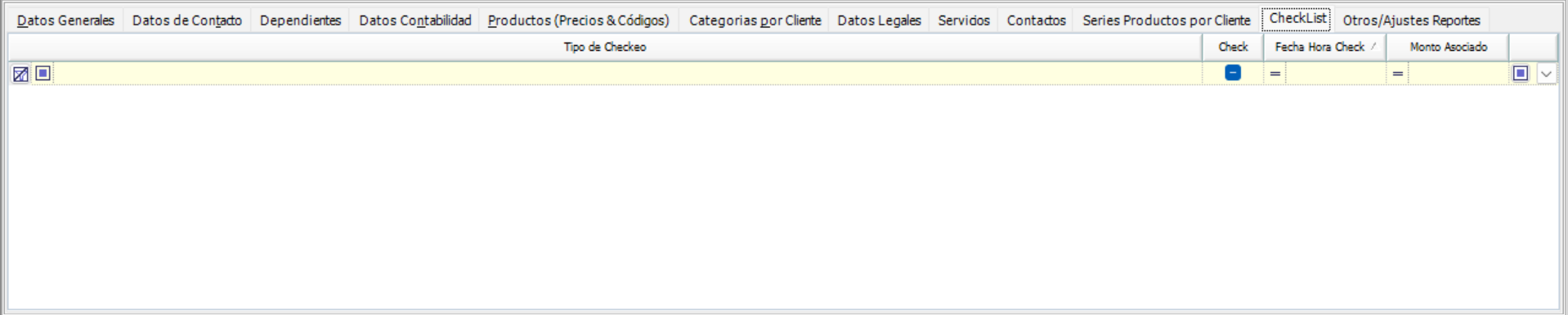
Pestaña de “Checklist”
Esta pestaña permite gestionar un checklist que incluye los campos para marcar si un elemento ha sido revisado ("Check"), especificar la fecha y hora de dicha revisión, y asociar un monto en el campo correspondiente. Los usuarios pueden utilizar estas opciones para realizar un seguimiento de los controles realizados sobre productos o servicios.
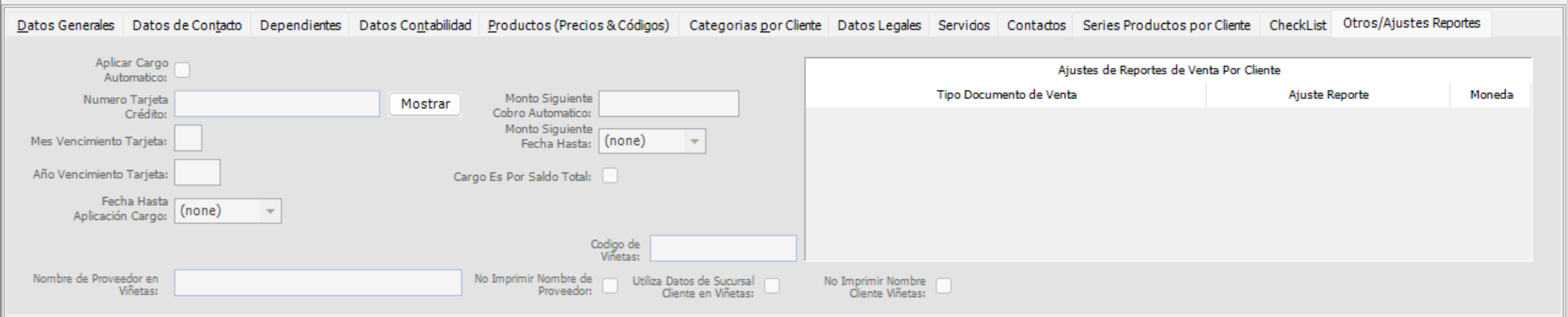
Pestaña de “Otros/Ajustes Reportes”
Esta pestaña permite gestionar ajustes de cobro automático para clientes, donde se pueden introducir datos de la tarjeta de crédito del cliente, como el número de tarjeta, fecha de vencimiento y opciones para aplicar cargos automáticos. También se puede definir si el cargo es por saldo total y establecer fechas para la aplicación del siguiente cobro automático. Además, se pueden configurar ajustes de reportes de ventas por cliente, como el tipo de documento de venta y la moneda en la que se gestionará el reporte. También ofrece opciones para personalizar la impresión del nombre del proveedor y los datos de la sucursal en las viñetas.
Pestaña de “Vendedores por Cliente”
Esta pestaña se habilita únicamente cuando se selecciona el campo "Permitir Múltiples Vendedores por Venta" en los parámetro de Ventas.
Le permite asignar un Vendedor para este Cliente en específico, así como también asignarle un porcentaje de comisión de la venta que realice a este Cliente al que está asignado.

Se puede asociar más de un Vendedor y su respectivo porcentaje de Comisión, y la sumatoria de todos los porcentajes tiene que ser igual al 100%.
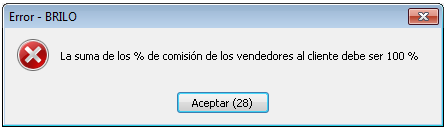
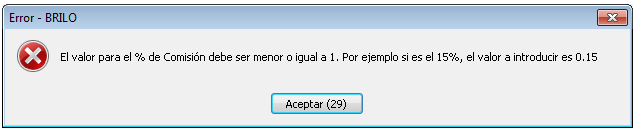
Para ingresar el Porcentaje de Comisión debe hacerlo empezando con 0 (cero) seguido de un punto y el valor de porcentaje, si este dato se introduce de forma incorrecta el Sistema le notificará y le mostrará la forma correcta de ingresar la información.
Clientes Varios
El Sistema cuenta con un tipo de Cliente especial denominado “Clientes Varios”. Este Cliente es utilizado para realizar ventas únicamente de tipo Factura Consumidor Final. Este Cliente Especial puede utilizarse mientras no se registren ventas netas mayores de $200.00 dólares (dicho monto es configurable en la pantalla de Ventas >> Configuraciones >> Parámetros Ventas). A este Cliente especial sólo puede modificarle la Cuenta Contable con la cual está relacionada.
Para crear este Cliente, debe dar clic en el botón de [Crear Clientes Varios] que se encuentra debajo del botón de [Salir]. Si dicho Cliente ya existe, el botón no aparece.

Guarde los datos, ahora el Cliente creado aparecerá en el listado de la pantalla.
Generar Contrato de Ventas
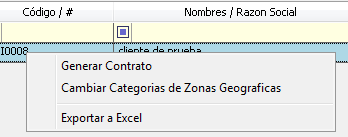
Desde esta pantalla podrá generarle un Contrato al Cliente, para ello selecciónelo y dé clic derecho sobre él, luego seleccione la opción "Generar Contrato".
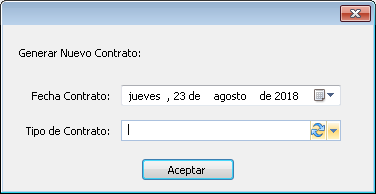
Defina la fecha para el Contrato, por defecto se mostrará la fecha actual, luego seleccione el tipo de Contrato a asociarle al Cliente, estos se crean en la pantalla Ventas >> Auxiliares >> Tipos de Contrato de Ventas. Finalmente dé clic en [Aceptar].
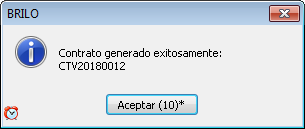
El Sistema le confirma que el Contrato fue creado exitosamente y le muestra el Código del Contrato para que pueda ir a la pantalla Ventas >> Contratos de Venta, a modificarlo y posteriormente postearlo.
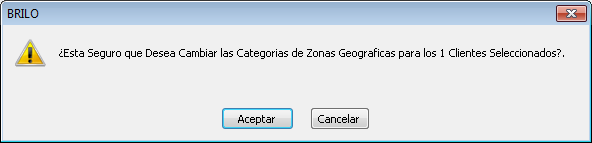
Cambiar Categorías de Zonas Geográficas
Seleccionar la opción "Cambiar Categorías de Zonas Geográficas" le permitirá cambiar la Categoría asociada a este Cliente, el Sistema le pide confirmación para hacer el cambio, dé clic en [Aceptar]
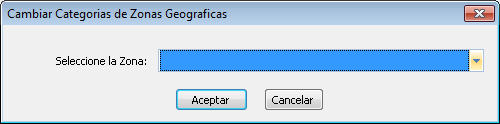
Ahora seleccione la nueva Zona Geográfica (Categoría de Cliente) a asociarle al Cliente, dé clic en [Aceptar]. Estas Zonas Geográficas se administran desde la pantalla de Ventas >> Auxiliares >> Categorías de Clientes.
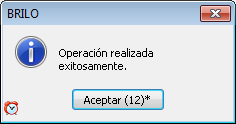
Se muestra la confirmación de que el cambio se realizó exitosamente.
Agregar Archivos Adjuntos
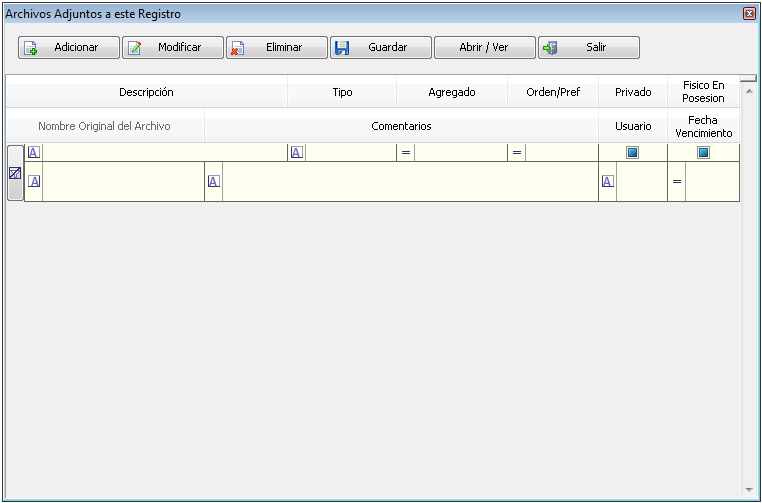
Puede agregarles Archivos Adjuntos tales como el Contrato Escaneado, o el escaneo de los Documentos Personales del Cliente. Dé clic en el botón [Archivos Adjuntos], en el recuadro dé clic en el botón [Adicionar] para agregar un nuevo archivo adjunto, o en [Abrir / Ver] para ver los documentos que el Cliente tiene anexados.
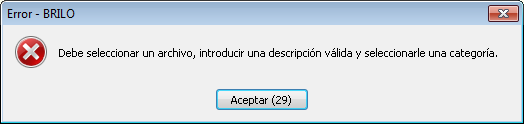
Deberá introducir una descripción valida y seleccionar la categoría para este archivo adjunto, de lo contrario no podrá guardar el archivo adjunto.
Coordenadas GPS
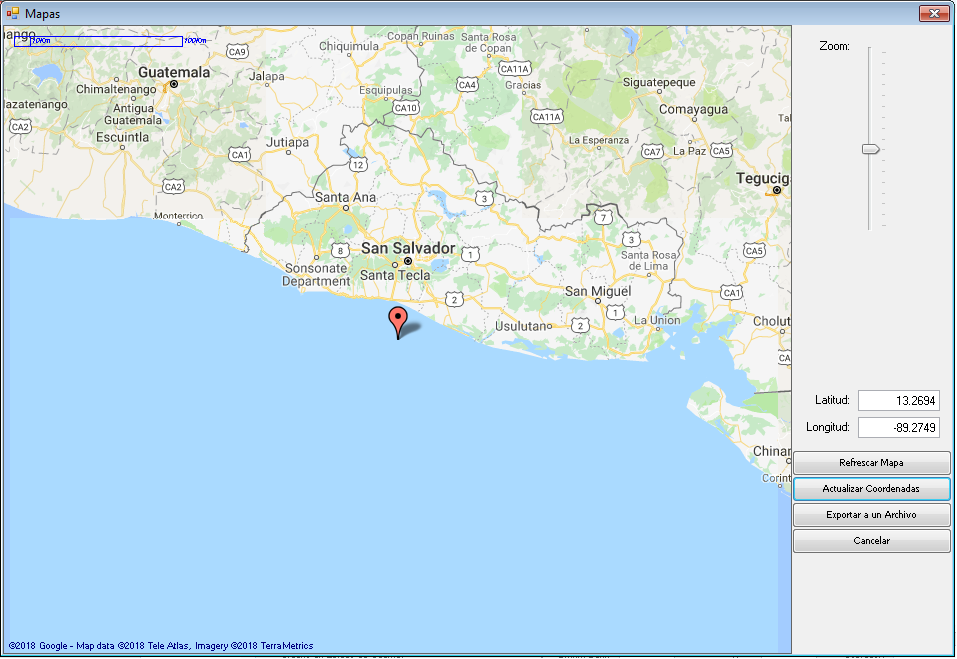
Al dar clic en el botón [Coordenadas GPS] se abre el mapa para que pueda rastrear las coordenadas de la ubicación del Cliente.
Pestaña de "Trámite de Quedán"
Esta pestaña se habilita cuando la configuración en Ventas > Otras Configuraciones > Clientes > "Mostrar Pestaña de Trámite de Quedan en Auxiliar de Clientes" está activa y el usuario tiene el permiso PVERPTRAQACLI. Permite definir los días de la semana en que el Cliente tramita quedanes, facilitando la coordinación de cobros y entregas de documentos.
Pestaña de "Comprobantes de Retención"
Esta pestaña se habilita cuando la configuración en Ventas > Otras Configuraciones > Clientes > "Mostrar Pestaña 'Comprobantes de Retención' en el Auxiliar de Clientes" está activa. Permite definir los días de la semana en que el Cliente recibe o entrega comprobantes de retención, lo cual es útil para la planificación de trámites fiscales.
Pestaña de "Pagos"
Esta pestaña se habilita cuando la configuración en Ventas > Otras Configuraciones > Clientes > "Mostrar Pestaña 'Pagos' en el Auxiliar de Clientes" está activa. Permite gestionar los datos bancarios de pago del Cliente, incluyendo una grilla de Bancos de Pago por Cliente donde se registra la información bancaria (banco, número de cuenta, etc.). Los controles de días de pago se trasladan a esta pestaña desde la pestaña de Datos Generales para mayor organización. Opcionalmente, la columna de Número de Cuenta puede ocultarse mediante la configuración en Ventas > Otras Configuraciones > Clientes > "Ocultar el campo de Cuenta Bancaria de el Grid de Bancos de la Pestaña de Pagos en el Auxiliar de Clientes".
Declaración Jurada y Perfil del Cliente (KYC)
Cuando la configuración en Configuracion Base > Pestaña: Modulos > Ventas > Credito > "Requerir llenado de un Perfil de Cliente(KYC) para ventas mayores o iguales a:" tiene un valor mayor a cero, se habilitan dos opciones adicionales en el menú contextual del listado de Clientes:
- Declaración Jurada del Cliente: Permite imprimir la Declaración Jurada del Cliente utilizando una plantilla RTF configurable. El documento se genera con los datos del Cliente seleccionado, incluyendo nombre, DUI y NIT.
- Perfil del Cliente: Permite gestionar el Perfil de "Conozca Su Cliente" (KYC) del Cliente. Al guardar el perfil, se actualiza automáticamente la fecha de última actualización KYC del registro del Cliente.
El valor configurado en Configuracion Base > Pestaña: Modulos > Ventas > Credito > "Requerir llenado de un Perfil de Cliente(KYC) para ventas mayores o iguales a:" determina el monto mínimo de venta a partir del cual se requerirá que el perfil del cliente esté actualizado para poder facturar.
Marcar Cliente como No Sincronizado
En sucursales offline (cuando las configuraciones en Configuracion Base > Pestaña: Sucursal Offline > "Es Sucursal" y Configuracion Base > Pestaña: Globales > "Habilitar Sucursales Offline" están activas), se habilita la opción de menú contextual "Marcar Cliente como No Sincronizado", la cual permite marcar al cliente para que sea incluido en la siguiente sincronización con la sucursal central.
Configuraciones de Visibilidad de Pestañas
Diversas pestañas y secciones de la pantalla de Clientes pueden ocultarse o mostrarse según las necesidades de cada empresa, controladas por las siguientes configuraciones base:
| Configuración | Efecto |
|---|---|
| Ventas > Otras Configuraciones > Clientes > "Ocultar la pestaña de Series Productos por Cliente" | Oculta la pestaña de Series Productos por Cliente |
| Ventas > Otras Configuraciones > Clientes > "Ocultar la pestaña de Contactos" | Oculta la pestaña de Contactos |
| Ventas > Otras Configuraciones > Clientes > "Ocultar la pestaña de Datos Legales" | Oculta la pestaña de Datos Legales |
| Ventas > Otras Configuraciones > Clientes > "Ocultar la pestaña de Categorias por Cliente" | Oculta la pestaña de Categorías por Cliente |
| Ventas > Otras Configuraciones > Clientes > "Ocultar la pestaña de Productos (Precios & Codigos)" | Oculta la pestaña de Productos (Precios y Códigos) |
| Ventas > Otras Configuraciones > Clientes > "Ocultar la pestaña de Otros/Ajustes Reportes" | Oculta la pestaña de Otros/Ajustes Reportes |
| Ventas > Otras Configuraciones > Clientes > "Ocultar la sub pestaña de Datos Generales: Credito y Cobro; Sobregiros" | Oculta la sub-pestaña de Sobregiros en Datos Generales |
| Ventas > Otras Configuraciones > Clientes > "Ocultar la sub pestaña de Datos Generales: Credito y Cobro; Comisiones" | Oculta la sub-pestaña de Comisiones en Datos Generales |
| Ventas > Otras Configuraciones > Clientes > "Ocultar la sub pestaña de Datos Generales: Datos Impresion" | Oculta la sub-pestaña de Datos de Impresión |
| Ventas > Otras Configuraciones > Clientes > "Ocultar el Campo Dias de Pago en la sub pestaña de Parametros Generales de Credito y Cobro" | Oculta el campo de Días de Pago en la sub-pestaña de Créditos/Cobros |
| Configuracion Base > Pestaña: Modulos > Ventas > Impresion de Facturas > "Mostrar Check de Imprimir Precio Sugerido" | Muestra el check de Imprimir Precio Sugerido |