Tickets
(Para ingresar, seleccione el siguiente menú: Servicios >> Tickets)
En esta pantalla se manejan los Tickets que la compañía asigna a los Técnicos para ser trabajados.
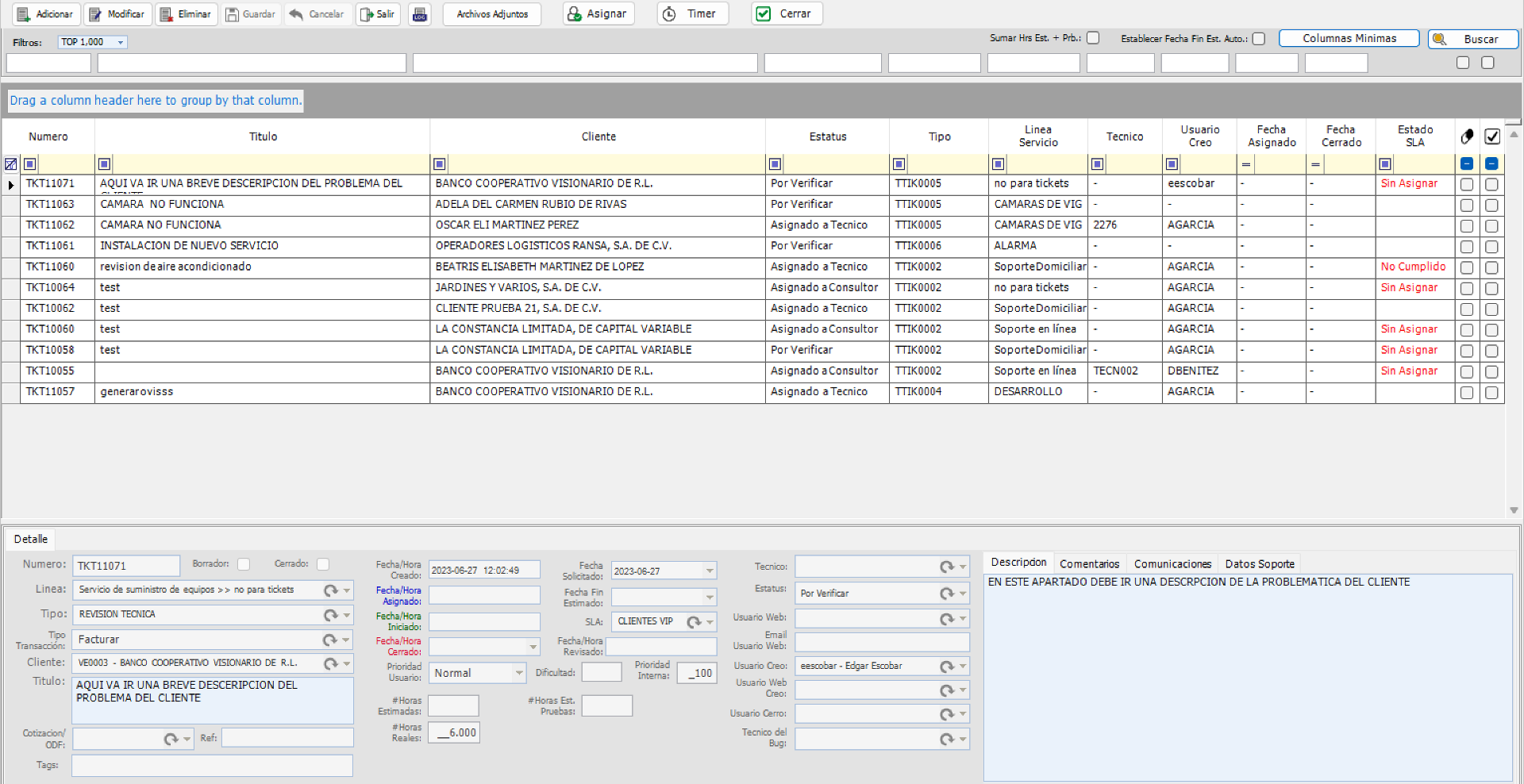
Pestaña "Detalle"
Seleccione una Línea de Servicio, seleccione un tipo de Ticket, creado previamente en la pantalla Servicios >> Auxiliares >> Tipos de Tickets. Seleccione el tipo de transacción a realizarse, en base a este note que el campo "SLA:" se llena automáticamente de acuerdo al que esté asociado a este Tipo de Ticket, pero usted lo puede cambiar si lo necesita. Seleccione un Cliente y agregue un título.
El Sistema llenará los campos "Fecha/Hora Creado:" y "Fecha Solicitado:" con la fecha y hora actual del Servidor, solamente la fecha de solicitud puede ser modificada. Los campos "Fecha/Hora Asignado" y "Fecha/Hora Iniciado:" se llenan automáticamente cuando se asigna un Técnico y este inicia el timer. Si desea puede agregar una fecha estimada de finalización. Asigne una prioridad para el Usuario y su dificultad, asigne una prioridad interna, puede también agregar un número de horas estimadas de prueba, el número de horas estimadas, y el número de horas reales.
Seleccione un Técnico y un status: Asignado a Consultor, Asignado a Técnico, o Por Verificar. Los campos "Usuario Web", "Usuario Creó", "Usuario Web Creó" y "Usuario Cerró" no se pueden modificar. Los campos "Usuario Creó" y "Usuario Cerró" se llenan de forma automática, el primero cuando se está creando el ticket, y el segundo cuando se cierra el ticket.

La pestaña de "Detalle" cuenta con Sub-Pestañas en la parte derecha de la pantalla:
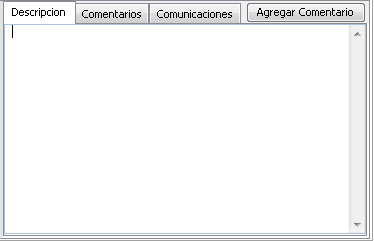
Descripción
Agregue una descripción del Ticket.
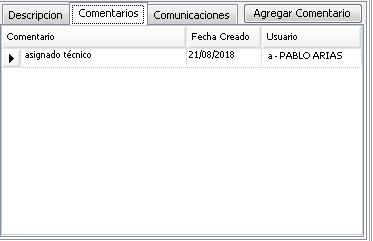
Comentarios
En esta pestaña se muestran los comentarios creados en la pestaña "Agregar Comentario".
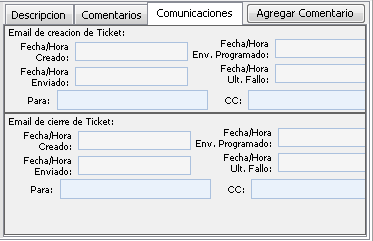
Comunicaciones
En esta pestaña se maneja quien o quienes reciben los emails de creación y cierre de un Ticket. Defina el correo electrónico al que se enviará la confirmación en el campo "Para:", puede agregar otra dirección de correo electrónico que será a quien se le copie el correo electrónico enviado.
Agregar comentario
Al dar clic en esta pestaña se abrirá una nueva ventana para que pueda ingresar un comentario, el cual será visible en la pestaña "Comentarios". Esta pestaña sólo se habilita luego de guardar el Ticket creado.
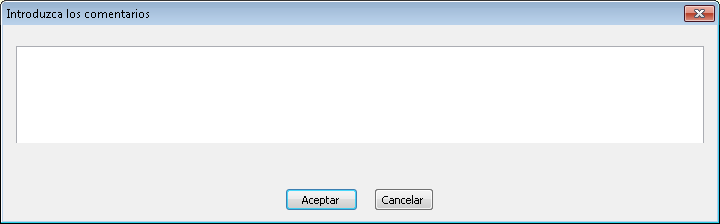
Complete todos los campos necesarios para crear un Ticket y guárdelo.
Acciones de la barra de herramientas
En la parte superior de la pantalla se encuentran botones específicos para realizar acciones adicionales:
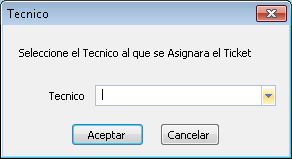
- Asignar
 : Permite asignar un Técnico al Ticket. Se abrirá una ventana donde deberá seleccionar al Técnico.
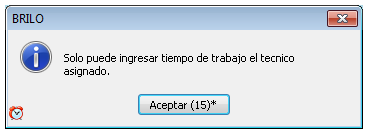
- Timer
 : Ajusta el tiempo de trabajo. Este tiempo sólo puede ser ingresado por el Técnico previamente asignado.
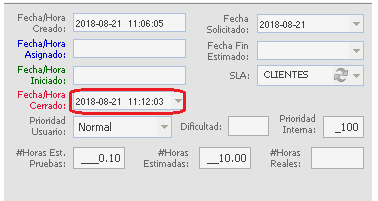
- Cerrar
 : Cierra el Ticket. El campo "Fecha/Hora cerrado:" se llena automáticamente con la fecha y hora de cierre. Los comentarios del ChangeLog se guardan antes de ejecutar el cierre.
- [+] / [-]: Ajusta la prioridad del Ticket directamente desde la barra de herramientas.
Menú contextual (clic derecho)
Posiciónese sobre un Ticket creado y dé clic derecho para acceder a las siguientes opciones:
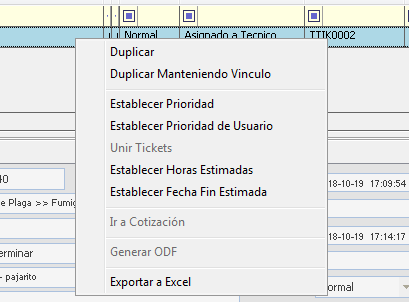
Duplicar
Crea una copia del Ticket seleccionado. Los archivos adjuntos del ticket original también se copian al nuevo ticket.
Duplicar Manteniendo Vínculo
Crea una copia del Ticket conservando el vínculo con el ticket original, permitiendo rastrear la relación entre ambos.
Descargar archivos adjuntos
Descarga todos los archivos adjuntos de los Tickets seleccionados. Se crea una carpeta por cada ticket, con un archivo de texto que contiene la información del ticket (número, título y descripción) junto con los archivos respectivos. Esta opción es visible según permisos del usuario.
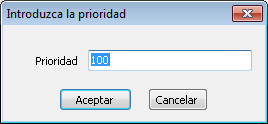
Establecer Prioridad
Permite definir la prioridad con la que se manejará el Ticket.
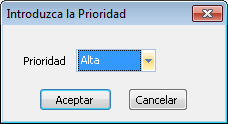
Establecer Prioridad de Usuario
Define la prioridad del Usuario (Urgente, Alta, Media, Baja, etc.).
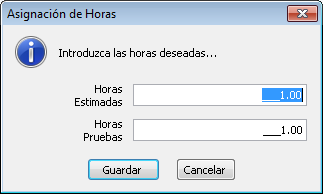
Establecer Horas Estimadas
Define las horas estimadas para el Ticket y las horas de prueba. Al guardar, se llenan automáticamente los campos correspondientes en la pestaña "Detalle".
Establecer Fecha Fin Estimada
Permite asignar una fecha estimada de finalización al Ticket.
Marcar como Validado
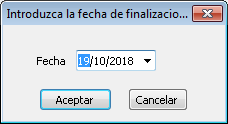
Marca el Ticket como validado y registra la fecha de validación. Esta opción es visible según la configuración Servicios > Otras Configuraciones > Tickets > "En pantalla de Tickets, agregar al listado opción de clic derecho 'Marcar como validado' y mostrar columna 'Fecha Validado'.". Al activarla, se muestra además la columna "Fecha Validado" en el listado.
Generar Orden de Facturación
Genera una Orden de Facturación a partir del Ticket. Para que esta opción sea seleccionable, asegúrese que el Tipo de Transacción seleccionado sea "Por Facturar". Los archivos adjuntos del Ticket pueden trasladarse automáticamente a la Orden de Facturación generada si la configuración Servicios > Otras Configuraciones > Tickets > "Trasladar Adjuntos al Generar ODF desde Tickets" está activa.
Ingrese la cantidad y el Producto a facturar. El campo "Descripción" se llena automáticamente con el nombre del Producto seleccionado seguido del título del Ticket.
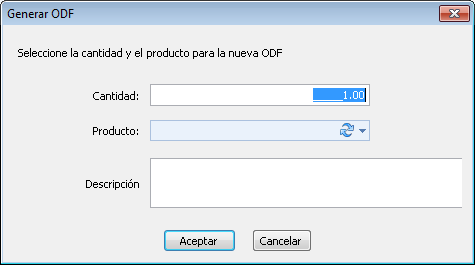
Luego de ingresar los datos dé clic en [Aceptar].
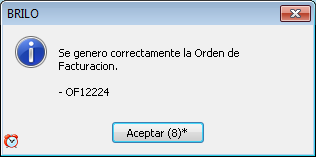
Cuando existe una Orden de Facturación generada se habilita el campo "Ir a Orden de Facturación"; al darle clic, esta se abre en la pantalla Ventas >> Órdenes de Facturación, para que pueda ser trabajada. Para más detalle de cómo trabajar una Orden de Facturación por favor diríjase al manual de dicha pantalla.