Órdenes de Servicio
(Para ingresar, seleccione el siguiente menú: Servicios >> Órdenes de Servicio)
A través de esta pantalla podrá administrar las Órdenes de Servicios que son generadas de acuerdo a las solicitudes de los Clientes a través de los diferentes Contratos que se generan en este módulo: Alquileres, Demos, Licenciamientos, etc., o incluso las que se generan desde el módulo de Ventas.
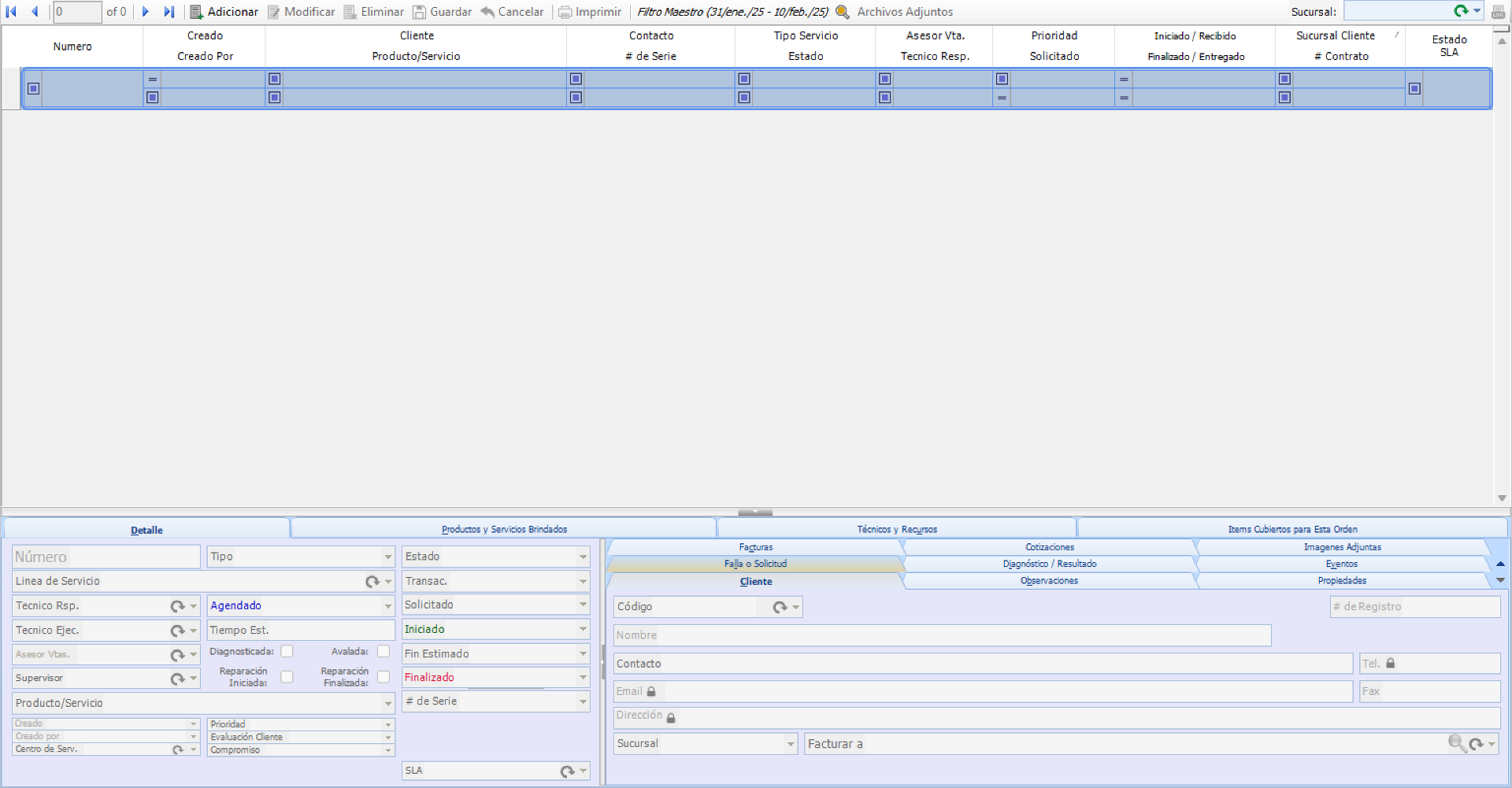
Creación de una Orden de Servicio
Al agregar una Orden de Servicio, el Sistema pregunta de qué forma desea crearla:
- Crear manualmente: Ingresa todos los datos de forma manual.
- Obtener desde módulo de Ventas: Importa datos desde una Cotización u Orden de Facturación del módulo de Ventas.
Note
La opción "Crear manualmente" puede ocultarse mediante la configuración Servicios > Otras Configuraciones > Ordenes de Servicio > "Ocultar opcion de 'Crear Manualmente' al adicionar ODS (si hay otras opciones habilitadas)".
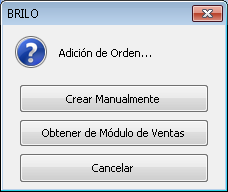
Orden de Servicio obtenida del Módulo de Ventas
Si selecciona esta opción, el Sistema pedirá que seleccione el documento de venta desde el cual se generará la nueva Orden de Servicio. Los datos del documento de venta se heredan automáticamente, incluyendo los ítems, precios, descuentos, centros de costo, contactos técnicos, y agrupamientos. Si la configuración Servicios > Otras Configuraciones > Configuraciones Generales > "Al Generar de Orden de Servicio a partir de un documento de venta, utilizar el mismo numero correlativo del documento de venta" está activa, la ODS tomará el número del documento de venta.
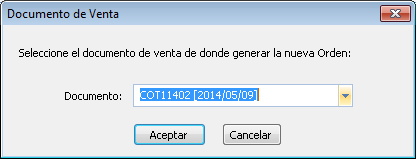

Orden de Servicio Manual
Al seleccionar esta opción podrá ingresar una Orden de Servicio de forma manual, donde deberá llenar todos los datos.
Pestaña "Detalle"
En esta pestaña se define la información correspondiente al servicio que se pretende brindar a un Cliente.
Datos principales
- Tipo: Tipo de Servicio a brindar (según Servicios >> Auxiliares >> Tipos de Servicios). En base al tipo seleccionado se definirá el prefijo de la Orden en el campo "Número".
- Estado: Estado de la solicitud (según Servicios >> Auxiliares >> Tipos de Estado). Al seleccionar un estado marcado como "De Finalización", el Sistema establece automáticamente la fecha de finalización.
- Línea de Servicio: Clasificación del servicio (según Servicios >> Auxiliares >> Líneas de Servicio).
- Transacción: Tipo de transacción (facturar, contrato, cortesía, garantía, etc.).
- Asesor Vta.: Vendedor a cargo.
- Técnico Rsp.: Técnico responsable de brindar el Servicio. Se pueden agregar técnicos adicionales desde el menú desplegable.
- Prioridad: Grado de urgencia de la solicitud.
- Producto/Servicio: Producto o servicio general asociado a la orden.
- Fechas: Fecha de solicitud, inicio y finalización del servicio.
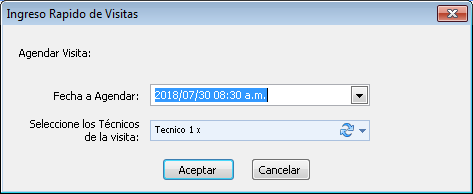
- Agendado: Seleccione una fecha para calendarizar la orden en la pantalla de "Agenda" de este módulo.

Sub-pestañas del Detalle
En el costado izquierdo de la pestaña de "Detalle" se encuentran sub-pestañas con información adicional:
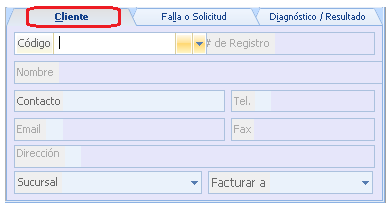
Cliente
Datos del cliente al que se le brinda el servicio.
Fallas o Solicitud
Descripción de la falla o solicitud del cliente.
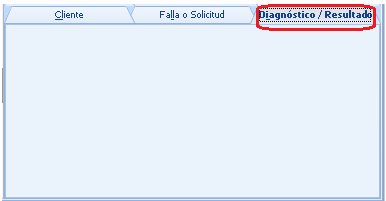
Diagnóstico/Resultado
Resultado o diagnóstico del servicio realizado.
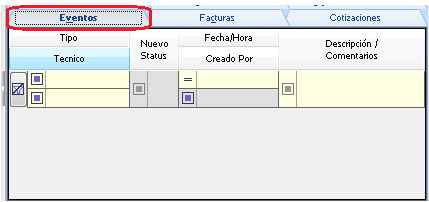
Eventos
Bitácora de eventos relacionados a la orden. Los tipos de evento se configuran en Servicios >> Auxiliares >> Tipos de Eventos.
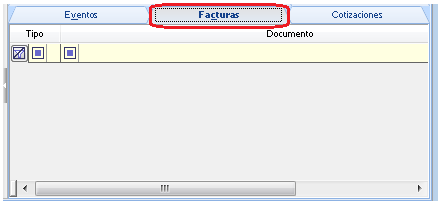
Facturas
Facturas asociadas a esta orden.
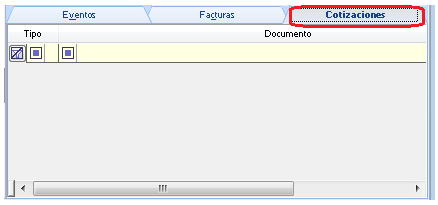
Cotizaciones
Cotizaciones generadas o asociadas a esta orden.
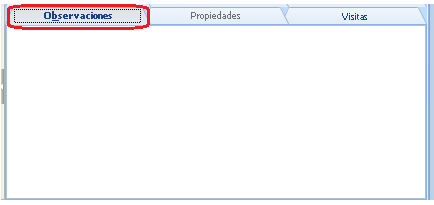
Observaciones
Observaciones adicionales sobre la orden.
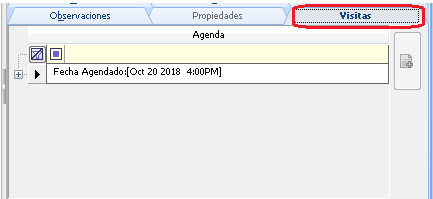
Visitas
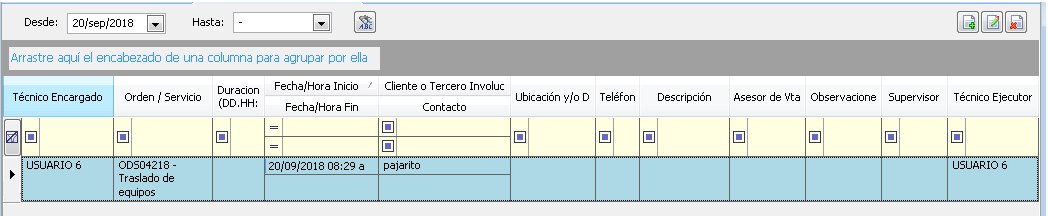
Para agendar una visita dé clic al botón  . El proceso es el mismo que al usar el campo "Agendado".
Pestaña "Productos y Servicios Brindados"
En esta pestaña se definen los Productos y Servicios que se brindan al Cliente. Para cada ítem puede definir la cantidad, el Producto/Servicio, el precio, el Técnico a cargo y un status. El grid muestra además una columna de Total (precio x cantidad).
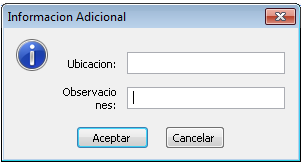
Puede agregar datos adicionales dando clic al botón  .
.

Pestaña "Técnicos y Recursos"
Cuando se brinda un Servicio a un Cliente, en muchas ocasiones es necesario definir a los Técnicos y los Recursos utilizados para la operación.

Pestaña "Ítems Cubiertos para Esta Orden"
En esta pestaña se ingresan los ítems cubiertos por la orden, incluyendo:
- Producto, Serie, Marca, Modelo.
- Fecha de instalación y fecha de vencimiento de Garantía.
- SLA asociado (configurado en Servicios >> Auxiliares >> SLA's).
- Fecha y hora de asignación.
También podrá seleccionar Productos a los que se les ha asociado un número de serie vendido al Cliente para dar Servicio de Mantenimiento. Es posible agregar ítems con serie de movimientos de inventario asociados mediante el menú contextual.

Guardar y finalizar
Después de completar la información, guarde los cambios. Puede actualizar la orden posteriormente con información adicional de los servicios prestados.
Para finalizar una Orden de Servicio, modifique el documento y cambie su estado a uno que se haya definido como "De Finalización" (ver Servicios >> Auxiliares >> Tipos de Estado). El Sistema establece automáticamente la fecha de finalización.
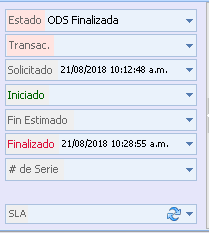
Para modificar una orden ya finalizada, debe proporcionar las credenciales necesarias.

Menú contextual (clic derecho)
Posiciónese sobre una Orden de Servicio en el listado y dé clic derecho para acceder a las siguientes opciones:
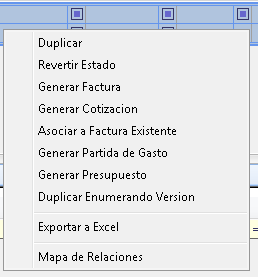
Duplicar manteniendo vínculo
Crea una copia de la ODS conservando el vínculo con la orden original para rastreabilidad.
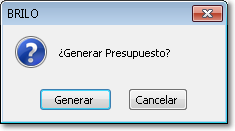
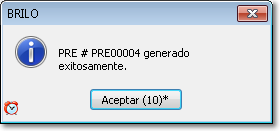
Generar Presupuesto
Genera un Presupuesto de Venta (PREV) en base a la orden.
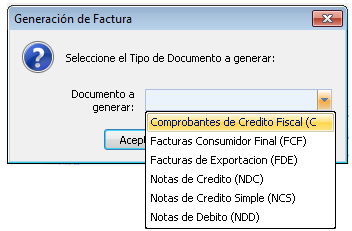
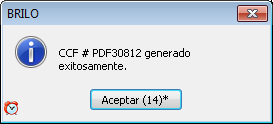
Generar Factura
Cuando la orden posee un tipo de transacción que "Implica Facturar", seleccione esta opción. El Sistema solicita definir el tipo de documento a generar (Factura de Consumidor Final, Crédito Fiscal, Factura de Exportación, Nota de Débito o Crédito).
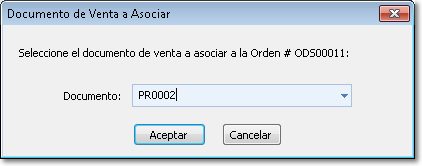
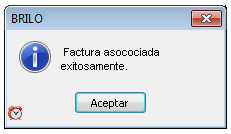
Asociar a Factura Existente
Permite asociar la ODS a una factura ya existente. Las facturas se filtran automáticamente por el cliente de la ODS.
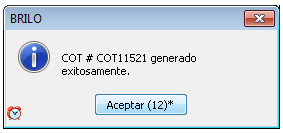
Generar Cotización
Genera una Cotización que será visible en la sub-pestaña "Cotizaciones" del Detalle.
Revertir
Permite revertir acciones realizadas sobre la Orden de Servicio.
Postear a MFA / COT / PRE
Opciones para postear la ODS a diferentes documentos del módulo de ventas: Maestro de Facturación (MFA), Cotización (COT), o Presupuesto de Venta (PRE). El Sistema incluye log de procesos para el posteo a MFA.
Generar Salida de Inventario
Genera un movimiento de salida de inventario asociado a la ODS. El campo tercero del movimiento incluye automáticamente el nombre del cliente.
Generar Entrada por Devolución de Inventario
Genera un movimiento de entrada de inventario para registrar devoluciones.
Asociar Movimiento de Inventario con Serie
Permite asociar un movimiento de inventario existente con la ODS mediante número de serie. Esta opción es visible según la configuración Servicios > Otras Configuraciones > Ordenes de Servicio > "Poder Asociar Movimientos de Inventario a Ordenes de Servicio".
Asociar Contrato de Ventas
Permite asociar la ODS a un Contrato de Ventas existente. Visible según la configuración Servicios > Otras Configuraciones > Ordenes de Servicio > "En Ordenes de Servicio, Permite Asociar Contratos de Ventas con click derecho".
Enviar Adjuntos a Cliente
Envía los archivos adjuntos de la ODS al correo electrónico del cliente. Se incluye el email del técnico responsable como referencia.
Imprimir Orden de Servicio
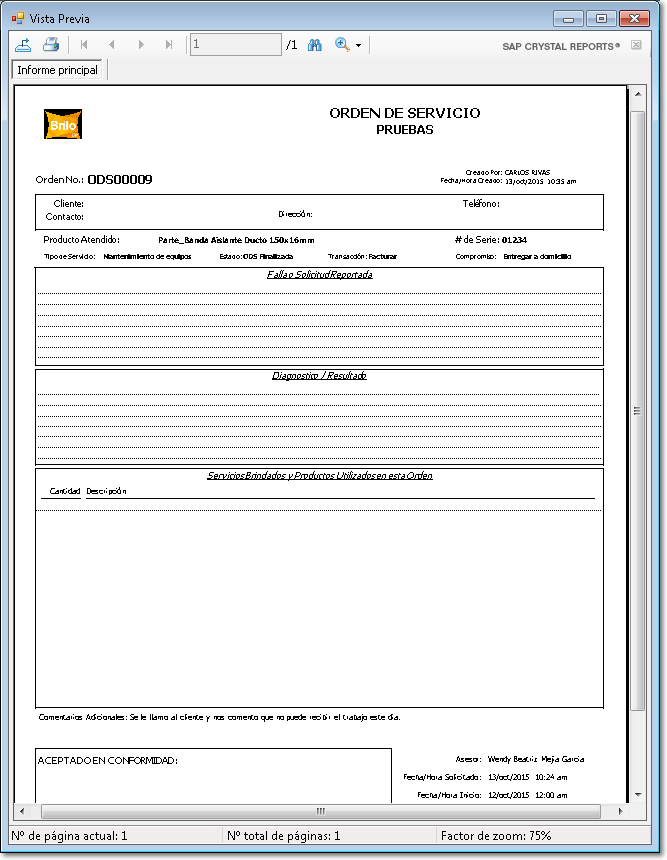
Dé clic en el ícono de imprimir para obtener la vista previa de la orden de servicio.