Contratos de Servicio
(Para ingresar, seleccione el siguiente menú: Servicios >> Contratos de Servicio)
Por medio de esta pantalla podrá registrar y transaccionar los Contratos de Servicio que se tienen con los clientes, los cuales han sido diseñados para llevar un control de contratos o acuerdos de Servicio a través de cuotas. Para que un contrato pueda generar cuotas debe de tener una cuota pendiente de generar (indicado por el código de contrato estando en color rojo en el listado).
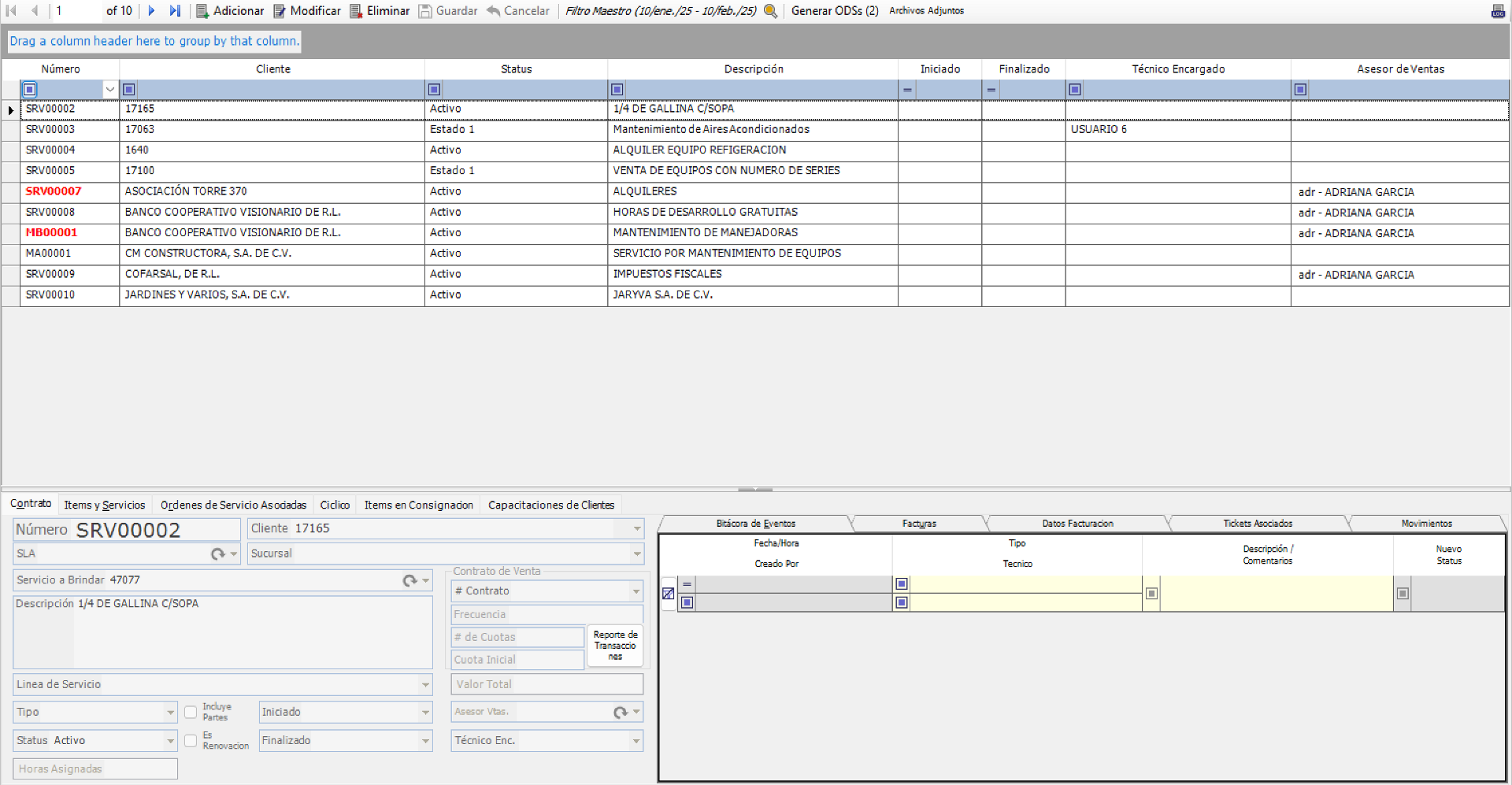
Pestaña de “Contrato”
En esta pestaña se define la información general del Contrato de Servicio. En los campos “Cliente” y “Servicio a Brindar”, seleccionar al cliente y el servicio que se prestará en este contrato, respectivamente. En el campo “Descripción” ingresar la descripción para el contrato actual que además será utilizado en la descripción de la factura. En el campo "Tipo" se define el tipo de Contrato de Servicio a asociarle, creado previamente en la pantalla Servicios >> Auxiliares >> Tipos de Contratos de Servicio, de este manual. En el campo “Status” seleccionar el estado del contrato, además defina la fecha de inicio en el campo “Iniciado”.
En el campo "Frecuencia" se determina cada cuanto tiempo el sistema requerirá que se genere una cuota. En el campo "# de Cuotas" se define el número máximo de cuotas a generar para este contrato, si el campo se deja vacio, el sistema no parará de generar cuotas hasta que se cumpla la fecha de finalización del contrato. En el campo "Cuota Inicial" indique el monto de la Cuota Inicial de este contrato, en el campo "Valor Total" defina el valor total para este contrato. En el campo “Asesor Vtas.” seleccione al vendedor responsable para este contrato. Si es necesario, seleccionar el técnico encargado en el campo “Técnico Enc.”.
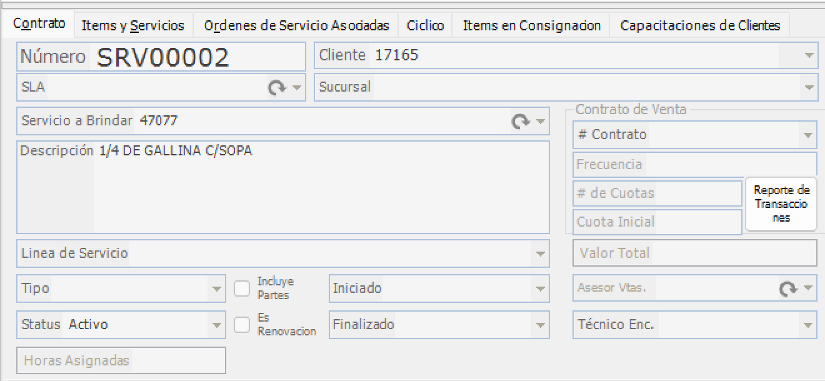
Al dar clic al botón  se generará una vista previa del documento con las transacciones generadas en este contrato para poder imprimirlo.
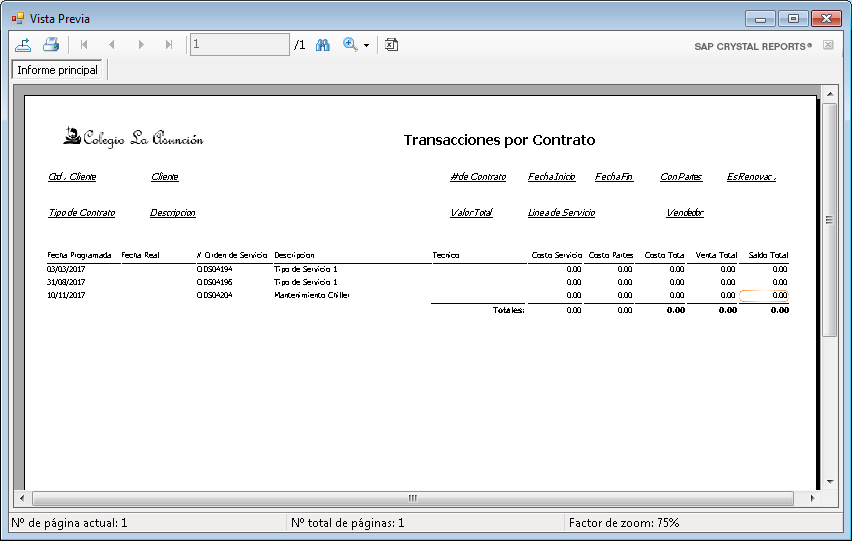
En el costado derecho de la pantalla se encuentran una serie de sub pestañas donde definirá información adicional al contrato de Servicio.
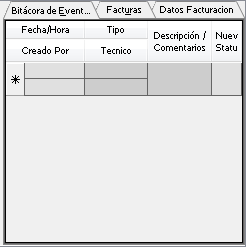
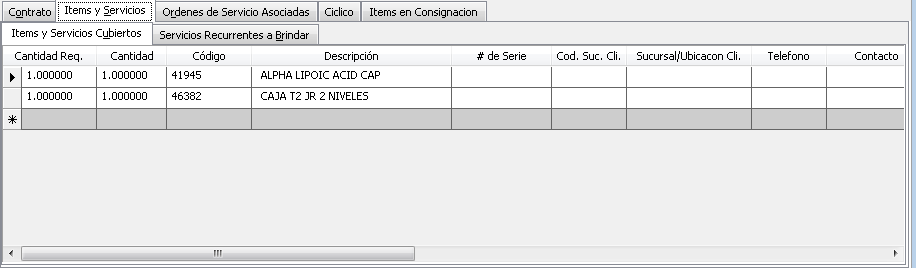
Pestaña de “Ítems”
En esta pestaña se definen los ítems que forman parte del Contrato de Servicio. Ingrese la información correspondiente.
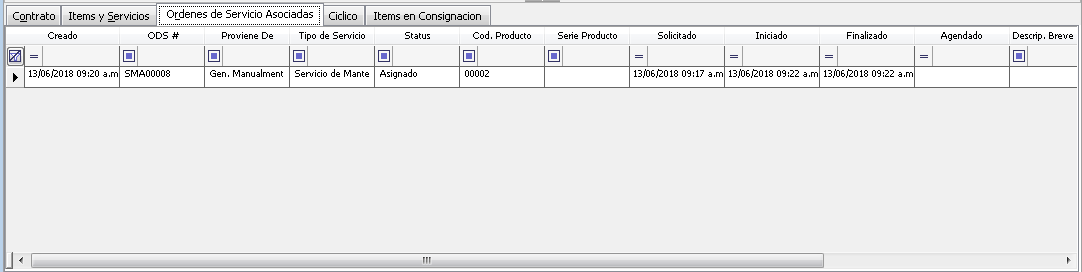
Pestaña de "Órdenes de Servicio Asociadas"
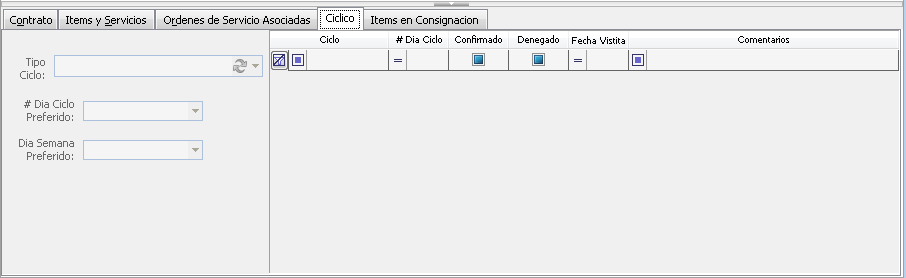
Pestaña de "Cíclico"
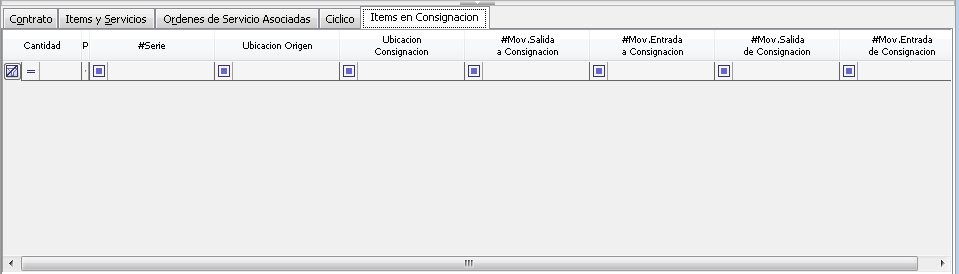
Pestaña de "Ítems en Consignación"
Después de completar la información que se necesita para el Contrato de Servicio, guarde los cambios.
Puede crearle una factura o una orden de servicio al Contrato de Servicio, para ello posiciónese sobre el documento y dé clic derecho, le aparecerán las siguientes opciones:
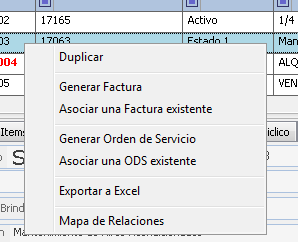
Al seleccionar la opción “Generar Factura”, el sistema solicita definir el tipo de documento a generar que puede ser una factura de consumidor final, crédito fiscal, factura de exportación, nota de débito o crédito.
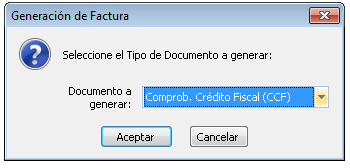
Luego de definir el tipo de factura, dar clic en [Aceptar].
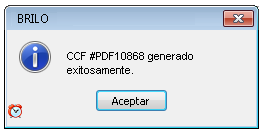
Si en lugar de generar una nueva factura desea asociar el contrato de alquiler a una factura existente, seleccionar la opción “Asociar una Factura Existente”. El sistema solicita definir a que documento existente se desea asociar.
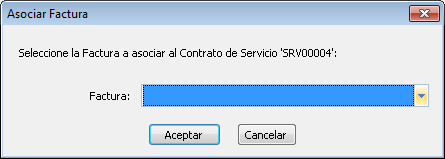
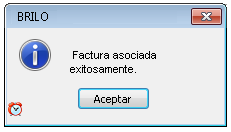
Luego de definir el documento a asociar, dar clic en [Aceptar].
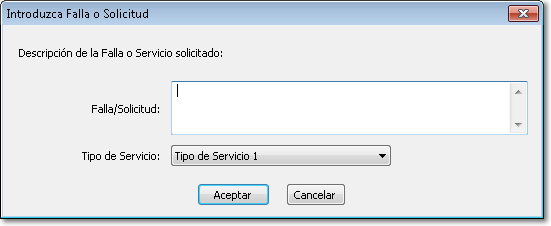
Al seleccionar la opción “Generar Orden de Servicio” del menú contextual, el sistema solicita introducir la falla o solicitud para la orden de servicio a generar, y seleccionar un Tipo de Servicio.
Después de esto, el sistema genera la orden de servicio que está disponible en la pantalla “Órdenes de Servicio”, para ser gestionada en detalle, y también se muestra en la pestaña "Órdenes de Servicio Asociadas". Para más detalles de cómo trabajar una Orden de Servicio por favor diríjase a la pantalla Servicios >> Órdenes de Servicio, de este manual.
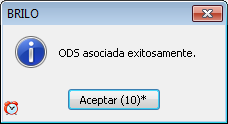
Al seleccionar la opción "Asociar una ODS existente" el sistema le solicita seleccionar la Orden de Servicio a la cual desea asociar este documento. Únicamente podrá seleccionar esta opción si existe una ODS para asociar.
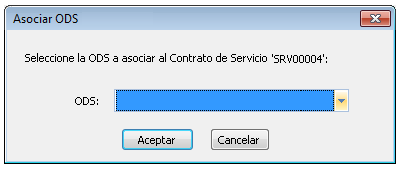
Luego de definir el documento a asociar, dar clic en [Aceptar].
Para finalizar un Contrato de Servicio, modificar el documento y cambiar su estado a uno que se haya definido como “De Finalización”. Para más detalles, referirse a la pantalla “Tipos de Estado”. También establezca la fecha de finalización para dar por concluido al contrato.