Tipos de Estado
(Para ingresar, seleccione el siguiente menú: Servicios >> Auxiliares >> Tipos de Estado)
A través de esta pantalla podrá administrar los estados que califican las acciones que se realizan sobre el módulo.
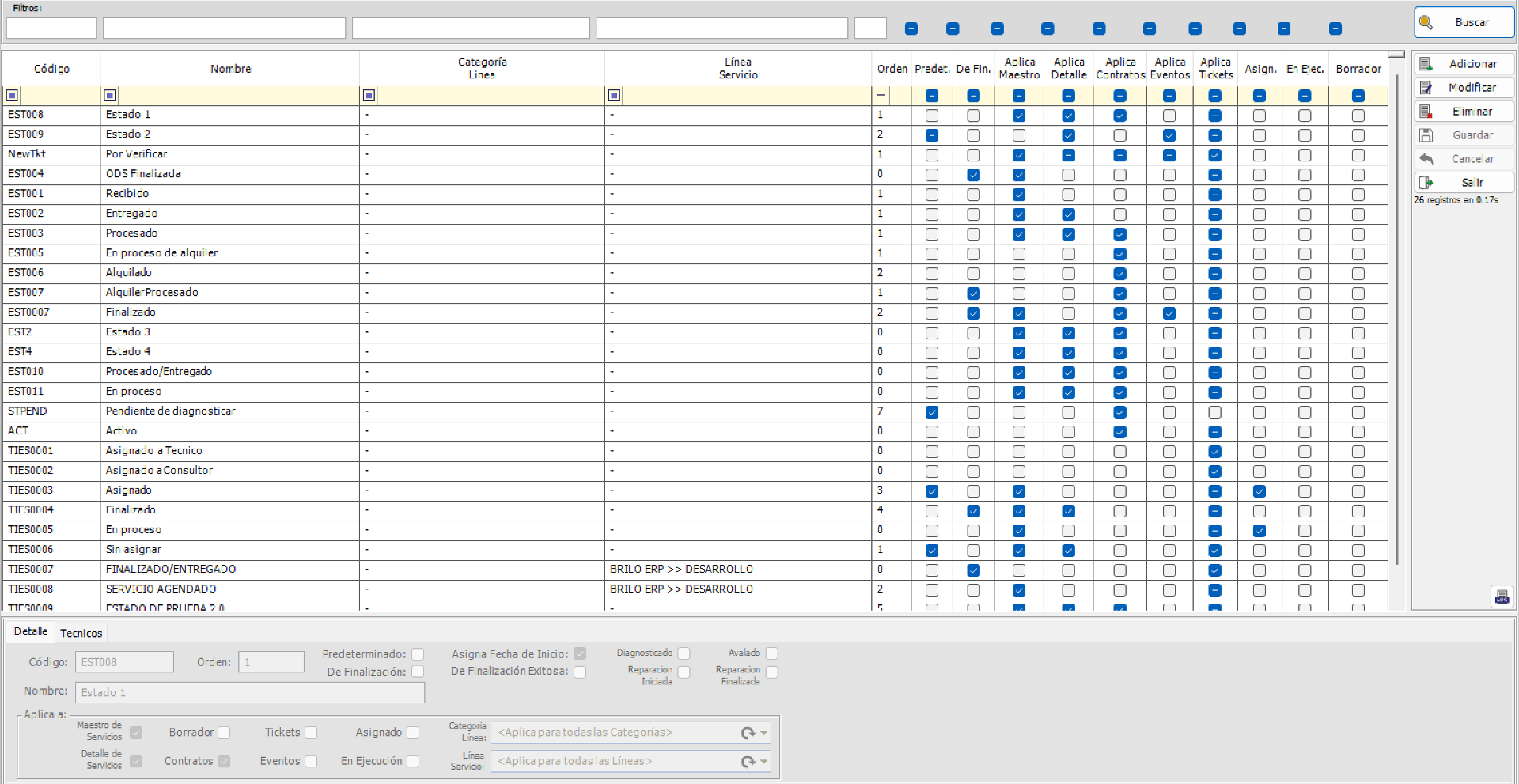
Pestaña "Detalle"
Datos generales
- Código: Identificador alfanumérico del estado.
- Nombre: Nombre descriptivo del estado.
- Orden: Número que determina la posición de este estado en las listas de selección.
Comportamiento del estado
- Predeterminado: Al marcarlo, este estado será la opción de selección predeterminada en las demás pantallas y en los documentos que se generen automáticamente.
- De Finalización: Indica si se trata de un estado de finalización; al aplicarlo, ya no se podrán realizar cambios a menos que cuente con las credenciales suficientes.
- De Finalización Exitosa: Indica que el estado representa una finalización exitosa del servicio.
- Asigna Fecha de Inicio: Al aplicar este estado, el Sistema registra automáticamente la fecha de inicio del servicio.
- Diagnosticado: Indica que el servicio ha sido diagnosticado.
- Avalado: Indica que el servicio ha sido avalado por el cliente.
- Reparación Iniciada: Marca que la reparación del servicio ha comenzado.
- Reparación Finalizada: Marca que la reparación ha concluido.
Aplica a
En esta sección se define en qué pantallas del módulo estará disponible este estado:
- Maestro de Servicios: El estado aparece en las Órdenes de Servicio.
- Detalle de Servicios: El estado aparece en el detalle de servicios dentro de una ODS.
- Borradores: El estado puede aplicarse a registros en modo borrador.
- Contratos de Servicio: Disponible en la pantalla de Contratos.
- Tickets: Disponible en la pantalla de Tickets.
- Eventos: Disponible en Eventos.
- Asignados: Aplica a estados de asignación.
- En Ejecución: Aplica a estados de ejecución.
- Categoría: Permite filtrar el estado por Categoría de Línea de Servicio.
- Línea de Servicio: Permite filtrar el estado por Línea de Servicio específica.
Al avanzar a este estado
Opciones que controlan qué acciones se solicitan o habilitan cuando una Orden de Servicio cambia a este estado:
- Solicitar Técnico: Muestra el campo de selección de Técnico al avanzar.
- Solicitar Fecha Agendado: Muestra el campo de fecha de agenda al avanzar.
- Mostrar Botón Cotización: Habilita el botón para generar un Presupuesto de Venta (PREV).
- Mostrar Botón Generar Orden de Facturación: Habilita el botón para generar una Orden de Facturación de Servicio.
- Mostrar Botón Generar ODC: Habilita el botón para generar una Orden de Compra.
