Reservaciones
(Para ingresar, seleccione el siguiente menú: Restaurante >> Reservaciones)
Por medio de esta pantalla podrá visualizar, crear y modificar las reservaciones del Restaurante, incluyendo las generadas desde la pantalla de Restaurante >> Eventos.
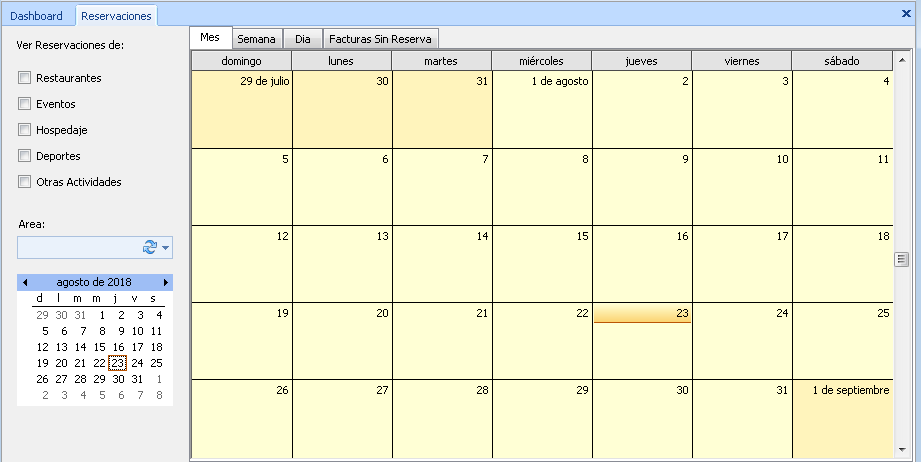
Filtros y navegación
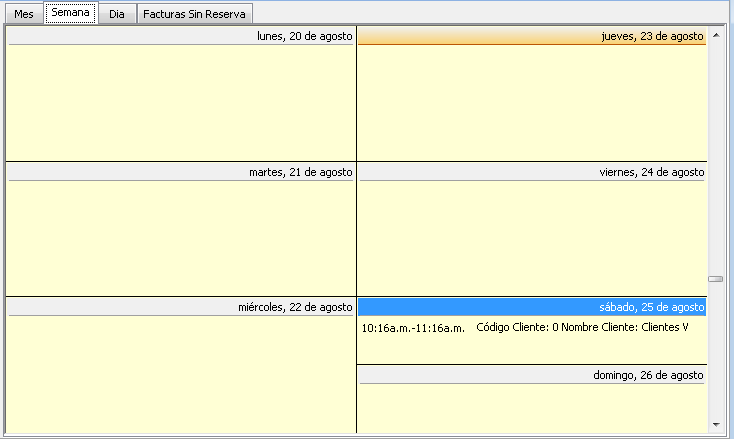
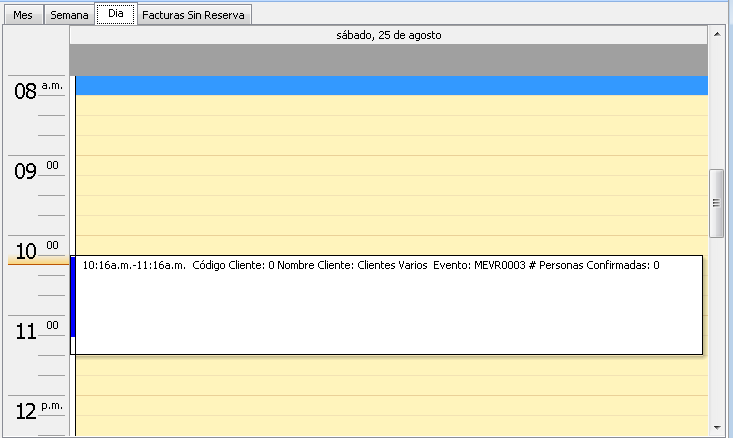
En la parte izquierda de la pantalla puede filtrar las reservaciones por tipo y por área. El calendario permite cambiar entre vistas por Mes, Semana o Día.
Crear una Reservación
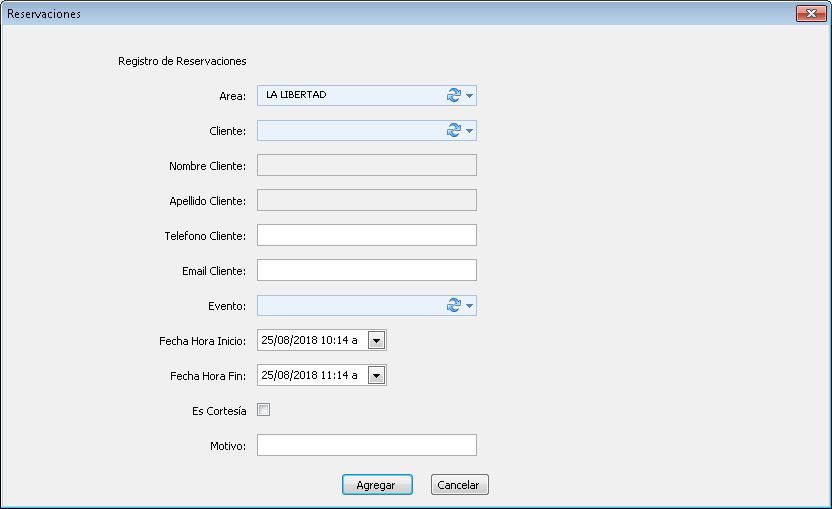
Posiciónese en la fecha de la reservación y dé doble clic. El área debe estar previamente seleccionada.
| Campo | Descripción |
|---|---|
| Área | Puede cambiarla en esta ventana si es necesario. |
| Cliente | Al seleccionarlo se llenan automáticamente Nombre, Apellido, Teléfono y Email. Solo el teléfono y email pueden ser editados. |
| Evento | Evento asociado (creado en Restaurante >> Eventos). |
| Hora Inicio / Fin | Horario de la reservación. |
| Es Cortesía | Marque si es una reservación de cortesía. |
| Motivo | Motivo o descripción de la reservación. |
Note
Si el Cliente tiene una mora para la fecha de la reservación, el Sistema le notificará. Si aún así desea proceder, deberá introducir las credenciales de autorización.
Vistas del calendario
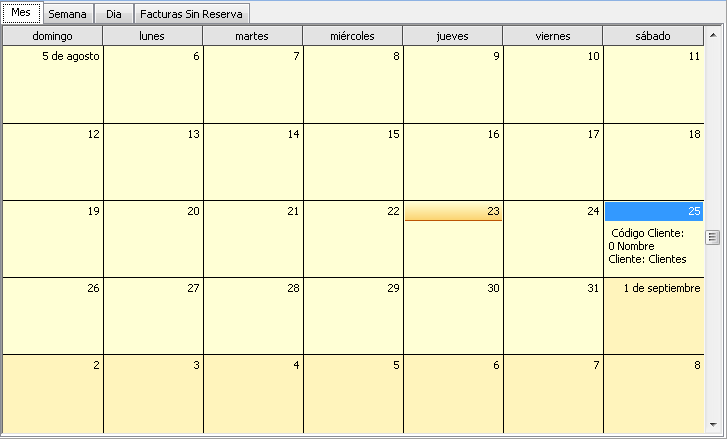
- Vista por Mes:
- Vista por Semana:
- Vista por Día:
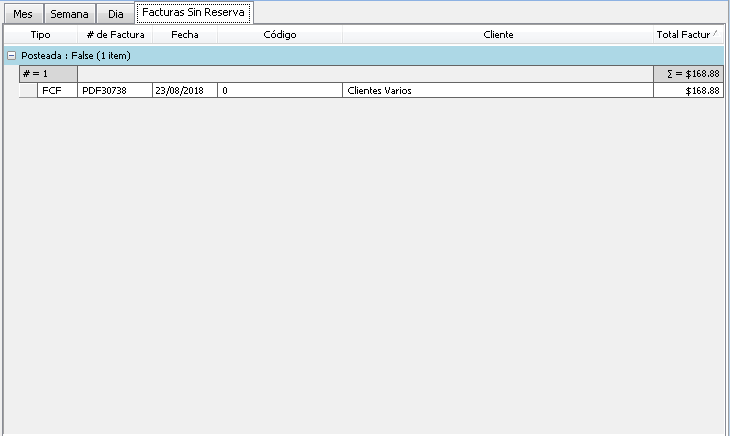
Pestaña "Facturas sin Reserva"
Muestra el detalle de facturas por tipo, número, fecha, código de cliente, nombre y valor total.
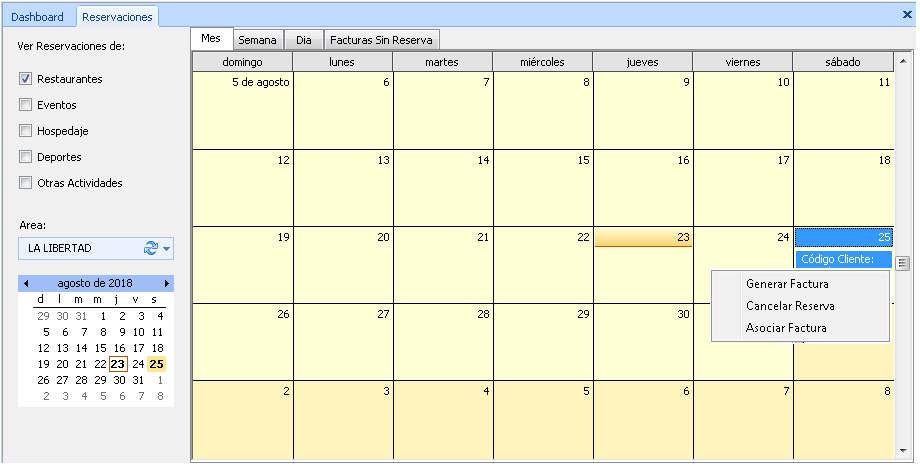
Menú contextual (clic derecho)
| Opción | Descripción |
|---|---|
| Generar Factura | Genera una factura para la reservación. Los detalles se reflejan en "Facturas sin Reserva". |
| Asociar Factura | Asocia la factura a una venta existente. Si no hay venta disponible, muestra un error. |
| Cancelar Reserva | Cancela la reservación. Aparecerá tachada en el calendario. Una reservación cancelada no puede ser modificada. |