POS Restaurantes
(Para ingresar, seleccione el siguiente menú: Restaurante >> POS Restaurantes)
Por medio de esta pantalla se manejan los POS (Point of Sale) o Máquinas de Puntos de Venta del Restaurante, que fueron creados a partir de las cuentas de la pantalla Restaurante >> Comandas. Una vez finalizada la orden desde Restaurante >> Comandas en Cocina, se muestra automáticamente en esta pantalla. Desde aquí se procede a generar el cobro al Cliente.
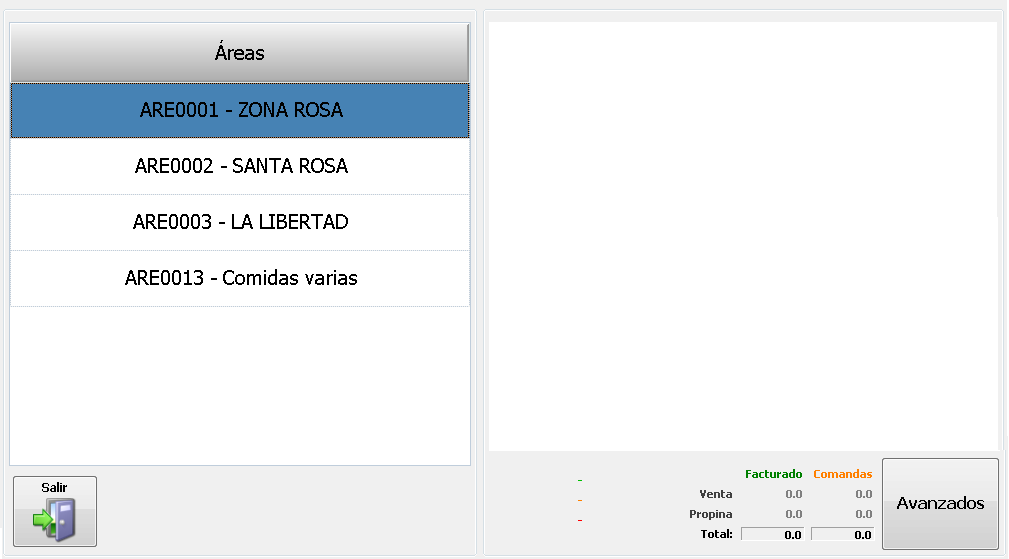
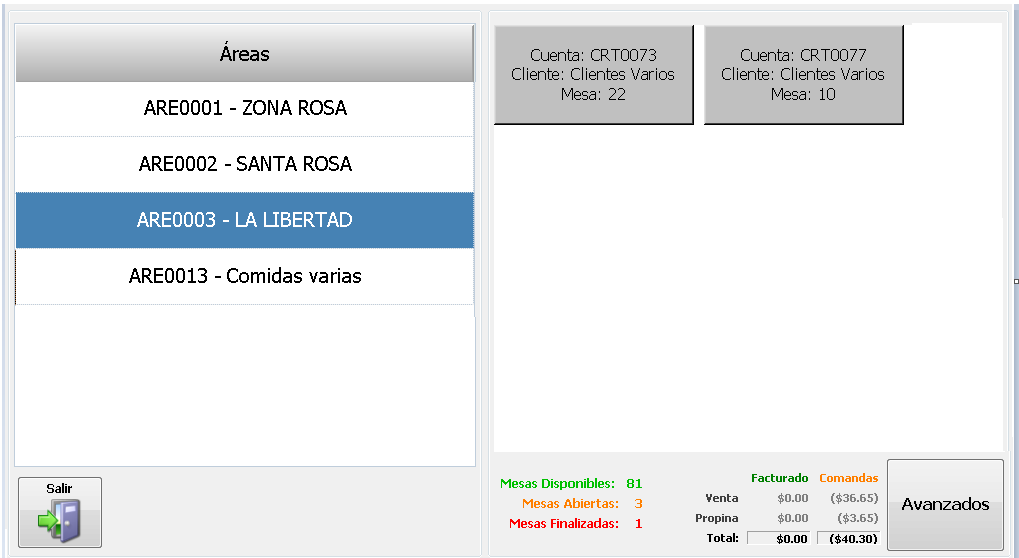
Selección de cuenta
Seleccione un área y luego la cuenta a trabajar. En la parte inferior se muestra el total de mesas disponibles, abiertas y finalizadas, y los totales facturados y de comandas.
Cuentas sin finalizar: Cuando la configuración Restaurante > Otras Configuraciones > Punto de Ventas > "En Post Restaurante, mostrar cuentas sin finalizar en el listado, al dar click finalizar y cobrar" está habilitada, se muestran también las cuentas que no han sido finalizadas, permitiendo visualizarlas y completar su proceso directamente desde el POS.
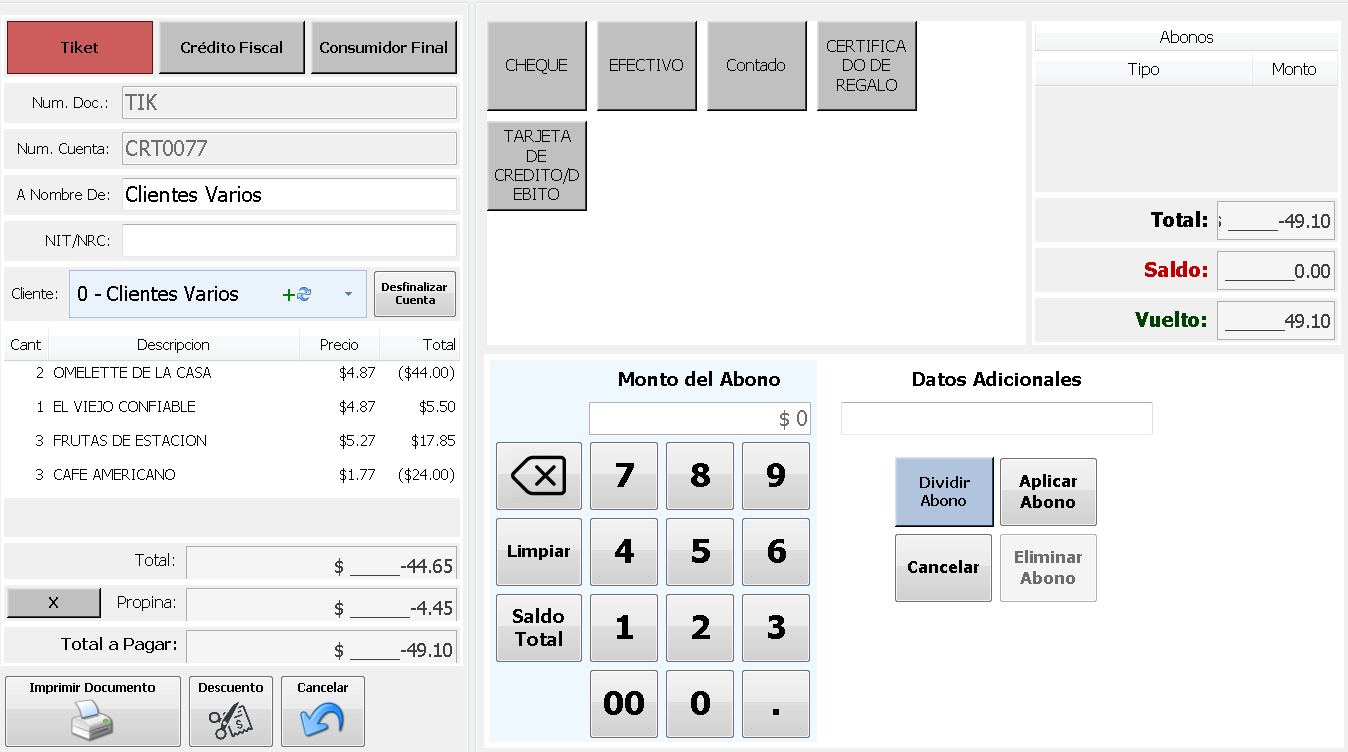
Generación de documento
Seleccione el documento con el que se hará el pago: Ticket, Crédito Fiscal, o Consumidor Final. Se puede manejar un "Clientes Varios" para evitar ingresar la información del Cliente, pero si necesita una factura de Crédito Fiscal puede introducir un Cliente específico.
Important
Cuando la configuración Restaurante > Otras Configuraciones > Punto de Ventas > "No Permitir Ventas al Credito a Nombre de Clientes Varios" está habilitada, el sistema bloquea el posteo de ventas al crédito a Clientes Varios.
Protección de cliente especial: El cliente configurado en Restaurante > Otras Configuraciones > Punto de Ventas > "Codigo de Cliente que no se permite editar en Punto de Venta Restaurante" no puede ser editado desde el POS ni desde la pantalla de modificación de cuentas, para evitar alteraciones accidentales.
En la parte inferior de la pantalla aparecerá el detalle de la cuenta con su valor total con y sin propina. El porcentaje de la Propina se calcula automáticamente desde Admin >> Configuración Base >> Módulos >> Restaurante >> General.
Puede quitarla dando clic al botón  a la par del campo "Propina".
Sección de totales: La sección de totales puede mostrarse u ocultarse según configuración.
Email del cliente: El campo de email muestra caracteres de control invisibles como cuadrados para facilitar la detección de caracteres no imprimibles.
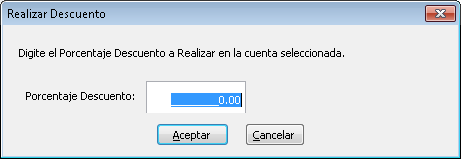
Descuentos
Al dar clic al botón  se abre una ventana para aplicar el porcentaje de descuento sobre la cuenta.
Impresión
Al dar clic al botón  se imprimirá el documento seleccionado. Para poder realizar la impresión se necesita configurar el equipo como Caja (Admin >> Configuración Base >> Este Equipo).
El botón  devuelve a la pantalla anterior.
Abonos y formas de pago
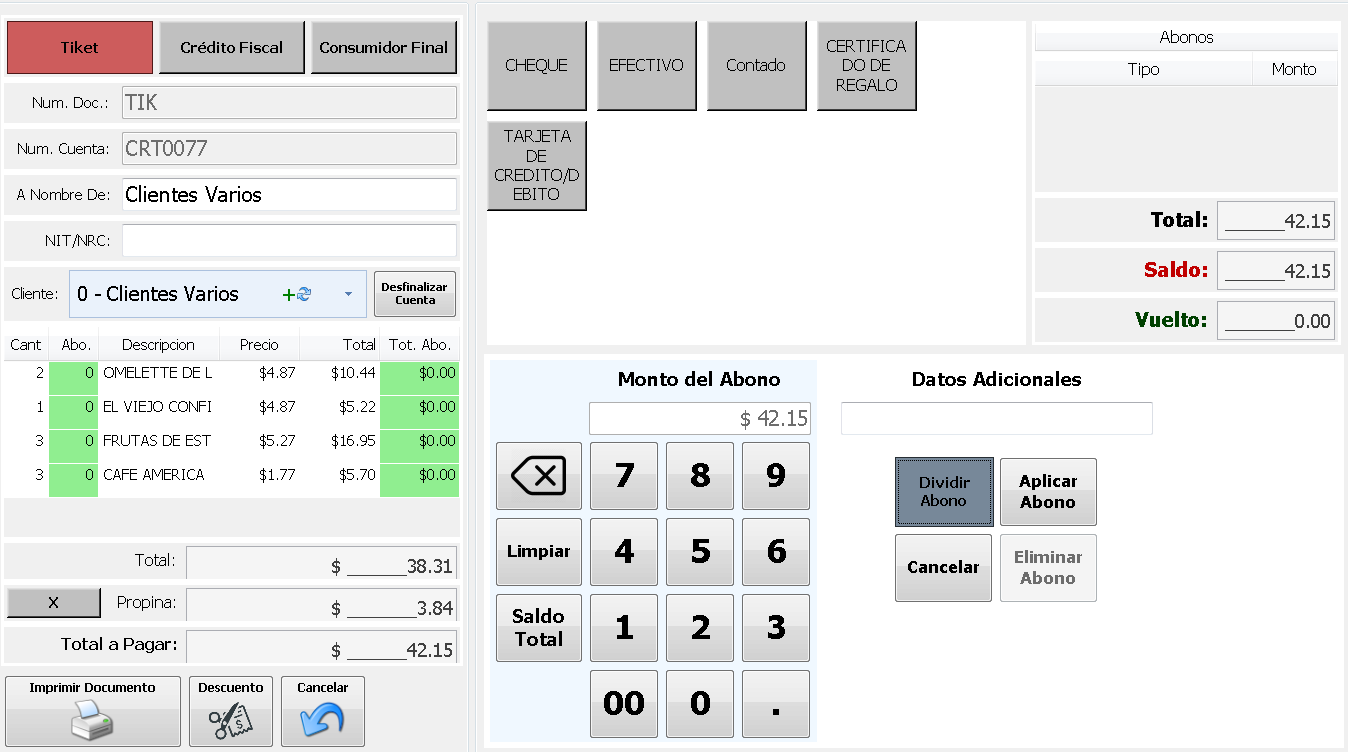
En la parte derecha de la pantalla se encuentra la opción para seleccionar el tipo de abono (Cheque, Efectivo, Contado, Certificado de Regalo, o Tarjeta de Crédito/Débito). Seleccione uno para trabajar el abono.
La pantalla cuenta con una calculadora para ingresar el total del abono, luego seleccione la acción: Dividir Abono, Aplicar Abono, Eliminar Abono o Cancelar.
Dividir Abono
Permite dividir el abono. En la cuenta se agregan columnas en verde para mostrar el abono y el total.
Aplicar Abono
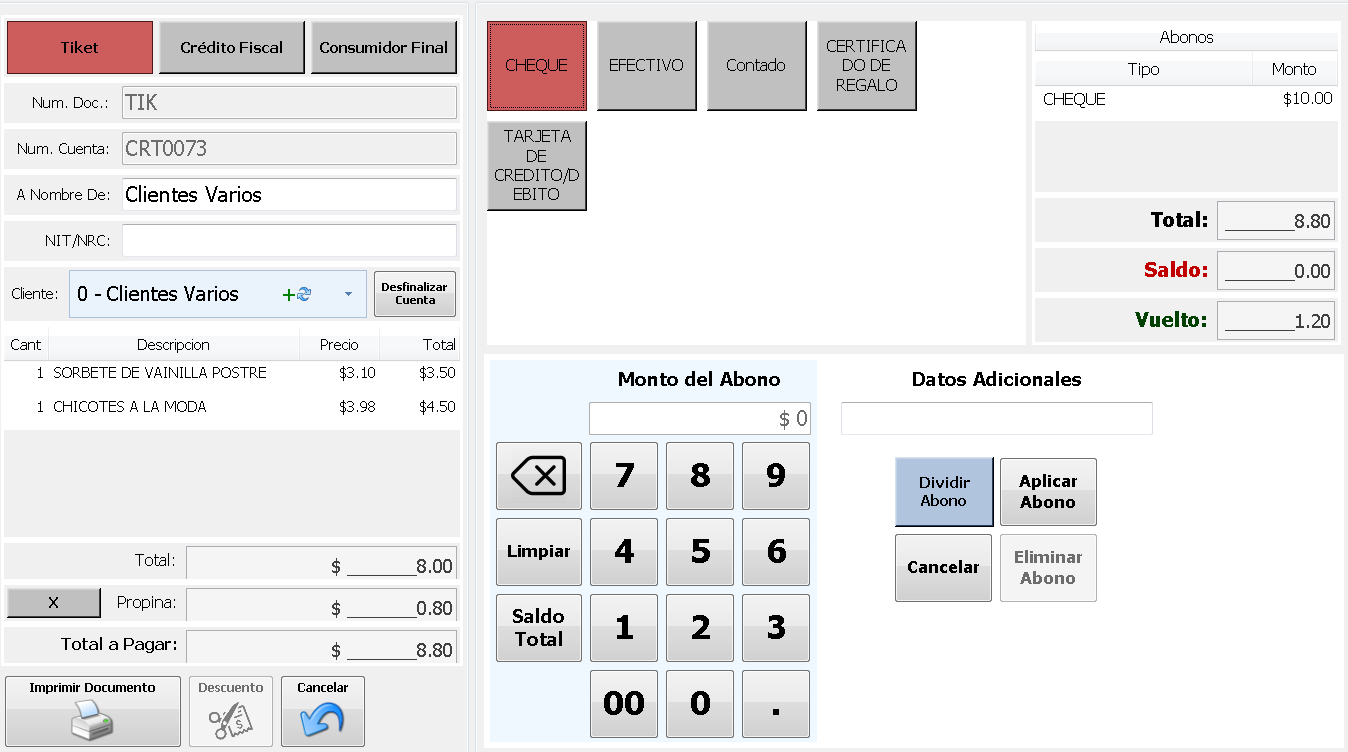
El valor aplicado se muestra en la parte superior derecha agrupado por tipo y monto. Si el abono es mayor al total, el sistema indica el cambio (vuelto) a entregar.
Cancelar / Eliminar Abono
"Cancelar" cancela la operación actual pero no elimina el abono ya aplicado. "Eliminar Abono" elimina un abono ya aplicado (úselo si el valor o tipo de abono están incorrectos).
Desfinalizar Cuenta
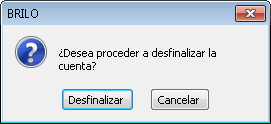
El botón "Desfinalizar Cuenta" permite desfinalizar una cuenta ya trabajada. Los datos de la pantalla se borran y la cuenta vuelve a quedar activa.
Reportes desde POS
Desde el POS se puede acceder al reporte "Total Ventas por Producto por Mesero". Al generarlo:
- Se muestra solo la sucursal actual (combo deshabilitado).
- Solo se listan meseros asignados a la sucursal actual.
- Los productos se filtran según la categoría seleccionada.