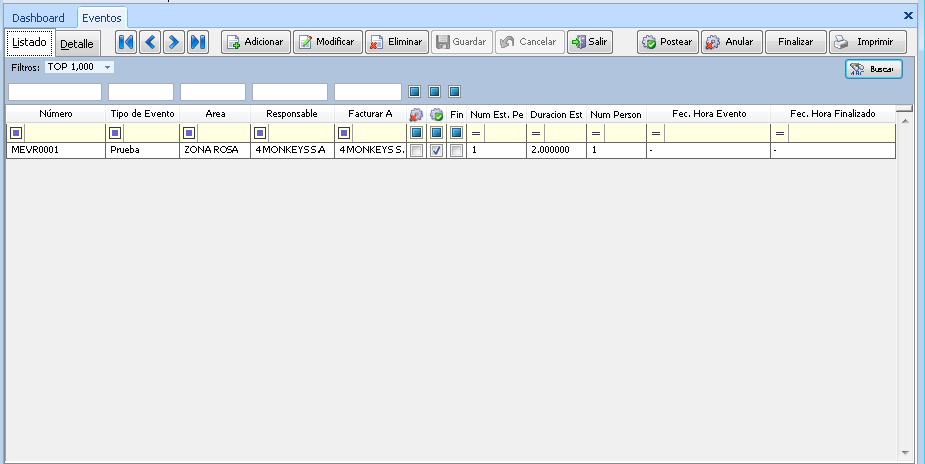
Eventos
(Para ingresar, seleccione el siguiente menú: Restaurante >> Eventos)
Por medio de esta pantalla se ingresan los eventos que organiza el restaurante. Permite gestionar todo el ciclo de vida de un evento: creación, posteo, anticipos, y finalización.
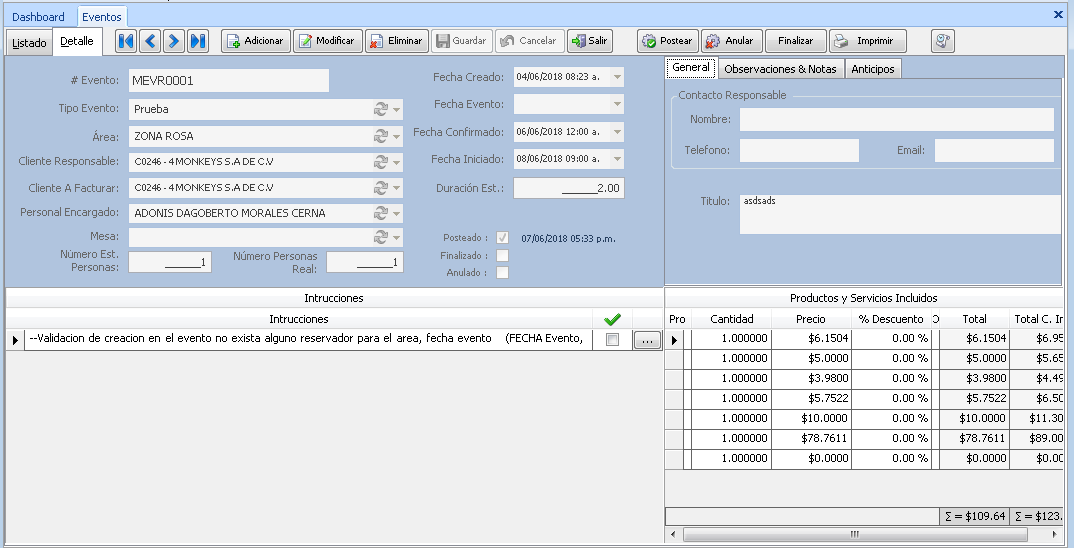
Pestaña "Detalle"
| Campo | Descripción |
|---|---|
| Número de Evento | Correlativo automático con prefijo según el tipo de evento. |
| Tipo de Evento | Clasificación del evento (creado en Restaurante >> Auxiliares >> Tipos de Eventos). |
| Área | Área del restaurante donde se realizará el evento. |
| Cliente Responsable | Cliente que organiza el evento. |
| Cliente Factura | Cliente al que se facturará (si es distinto al responsable). |
| Personal Encargado | Empleado coordinador del evento. |
| Mesa | Mesa asignada al evento. |
| Estimado / Real de Personas | Número estimado y real de asistentes. |
| Fecha Creación | Por defecto la fecha y hora actual. |
| Fecha Evento | Fecha programada del evento. |
| Fecha Confirmación | Fecha en que se confirma el evento. |
| Fecha Inicio | Fecha y hora de inicio del evento. |
| Duración Estimada | Duración en horas del evento. |
Las opciones "Posteado", "Finalizado" y "Anulado" son de solo lectura y muestran el estado actual.
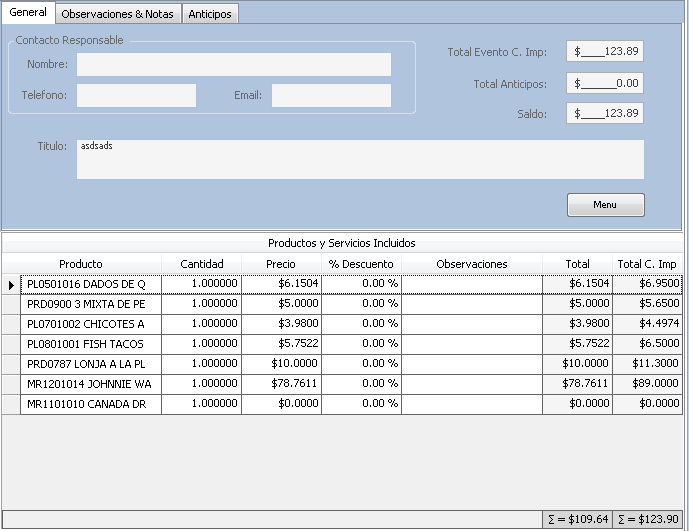
Sub-pestañas de detalle
Sub-pestaña "General"
| Campo | Descripción |
|---|---|
| Contacto | Nombre, teléfono y correo electrónico del responsable. |
| Total Anticipos | Se actualiza automáticamente al ingresar anticipos. |
| Agasajado | Título del evento (aparece en el documento impreso). |
| Menú | Selección de platillos para el evento (botón [Menu] se habilita después de guardar). |
| Total Evento C. Imp. / Saldo | Calculados automáticamente según los productos del menú seleccionado. |
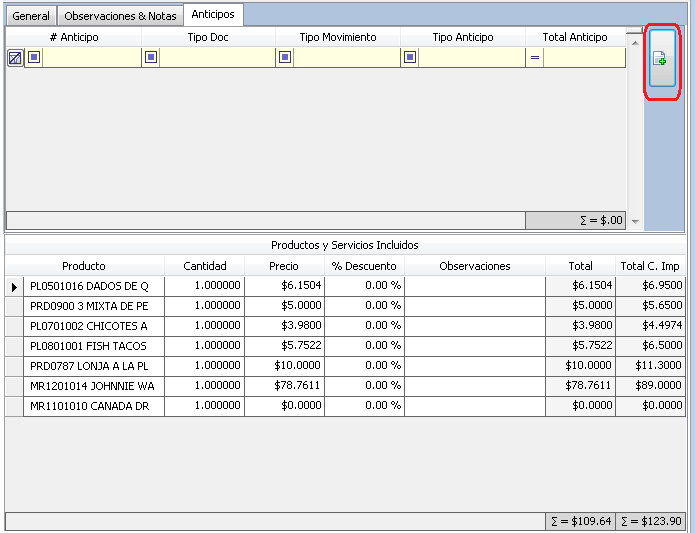
| Productos y Servicios Incluidos | Listado de platos con cantidad, precio, descuento y totales. |
Sub-pestaña "Observaciones y Notas"
Ingrese observaciones o notas por área/sección del evento (requerimientos especiales, instrucciones, etc.).
Sub-pestaña "Anticipos"
Para ingresar un anticipo el documento debe estar posteado y no estar anulado ni finalizado. Dé clic en el botón correspondiente para abrir la ventana de ingreso de anticipo, seleccione el tipo y monto.
Acciones del documento
Postear
Dé clic al botón  para postear el evento. En el listado aparecerá marcado como posteado.
Finalizar
Dé clic al botón  para finalizar. Realice esto solo cuando toda la información esté correcta y el pago completado, pues un documento finalizado no puede ser modificado ni recibir más anticipos.
Anular
Dé clic al botón  para anular. Un documento anulado no puede ser modificado ni recibir anticipos.
Generar Reservación
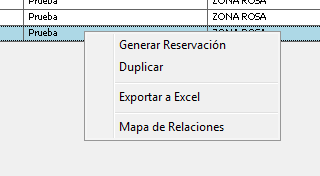
Al postear un Evento (con fecha definida), puede crear la Reservación desde el listado con clic derecho y seleccionando "Generar Reservación". La reservación se crea automáticamente y se puede ver/modificar en Restaurante >> Reservaciones.
Impresión
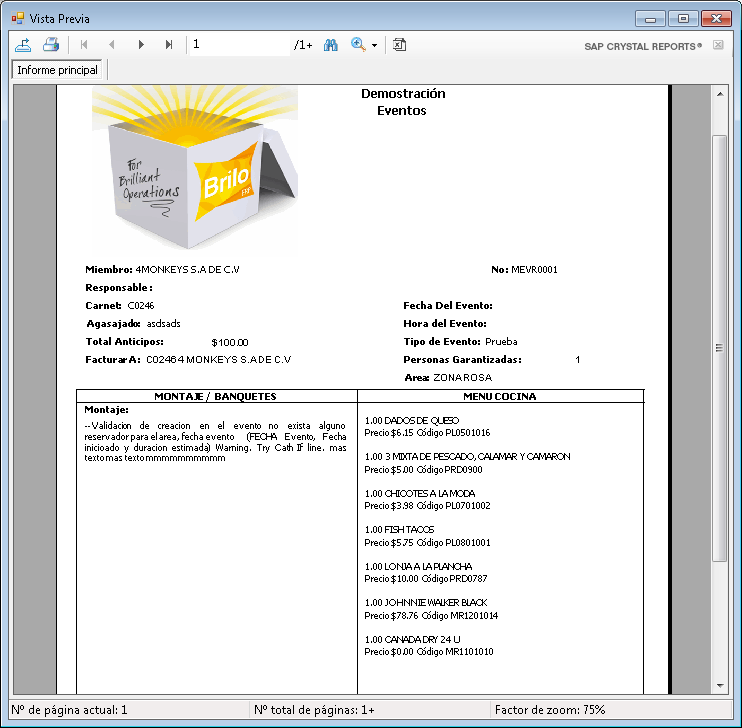
Seleccione el documento y dé clic al botón  para generar la vista previa del documento a imprimir.