Comandas
(Para ingresar, seleccione el siguiente menú: Restaurante >> Comandas)
En esta pantalla se manejan las Precuentas (Comandas) para llevar el control de las órdenes de los Clientes. Desde esta pantalla viajan a Cocina las Comandas: el Sistema envía el pedido a la Cocina de forma automática cuando se sale de la pantalla.
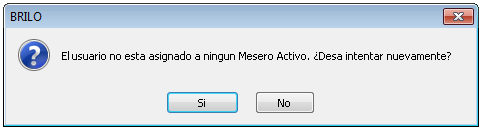
Antes de utilizar esta pantalla asegúrese que su Usuario esté asignado a un Mesero activo, de lo contrario no podrá acceder a la pantalla. Dicha asociación se hace desde la pantalla de Restaurante >> Auxiliares >> Meseros.
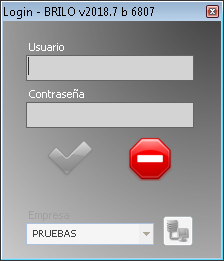
Para acceder a esta pantalla debe introducir las credenciales de acceso.
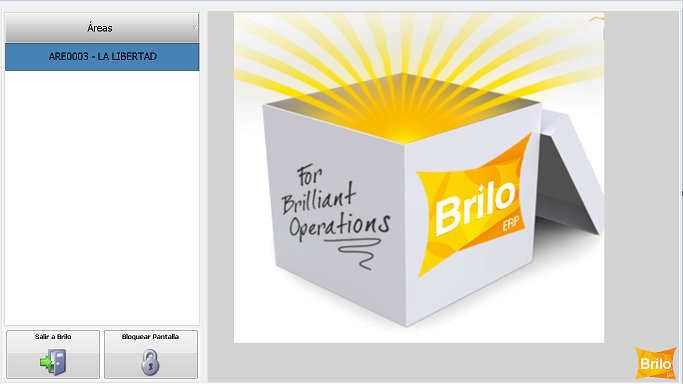
Selección de Área y Zona
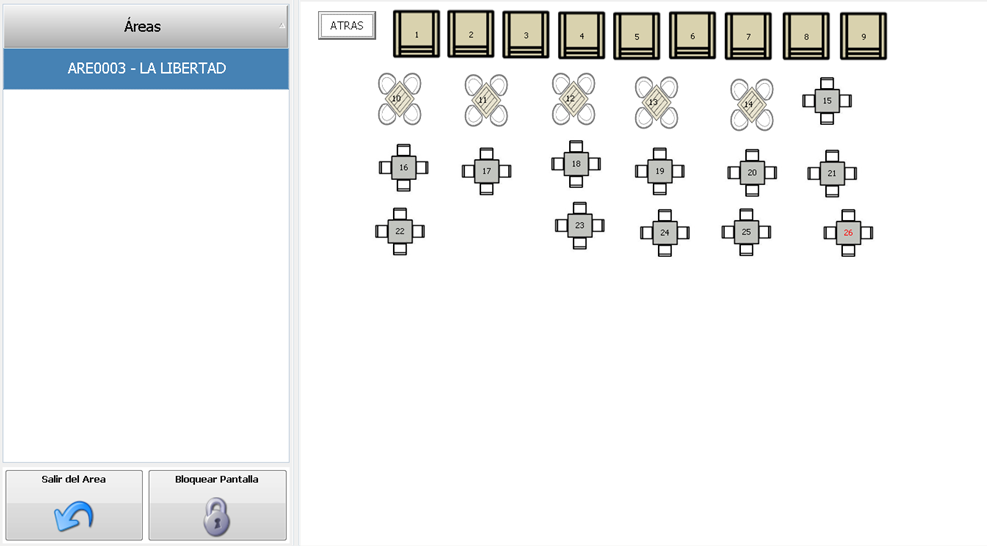
A continuación le aparecerá la pantalla de inicio, seleccione el Área del Restaurante en el que se trabajará.
Luego seleccione una Zona del Restaurante.
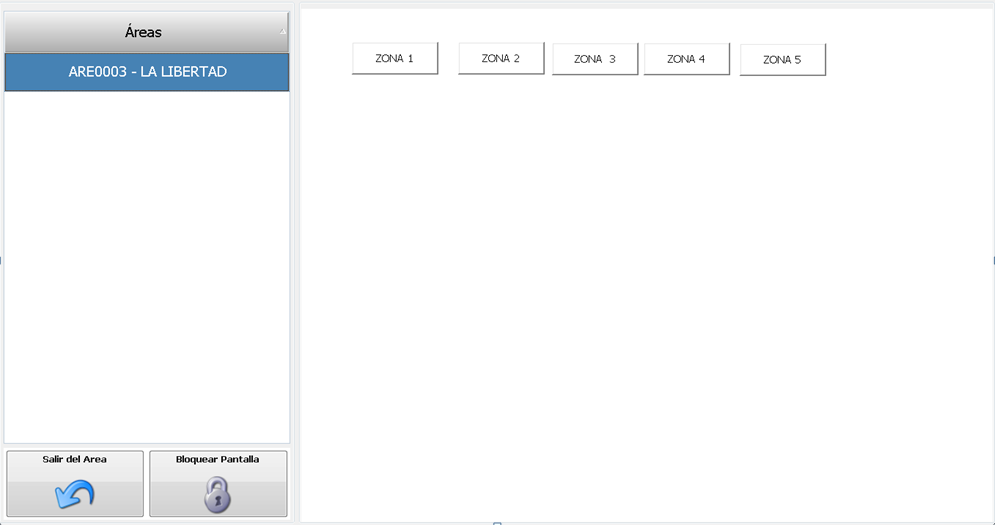
En la pantalla le aparecerán las distribuciones del Restaurante según el Área y la Zona seleccionadas, recuerde que el mapa de las Zonas se trabaja desde la pantalla de Restaurante >> Disposiciones. Si se equivocó de Zona o por algún motivo necesita cambiarla, dé clic al botón [Atrás] que se encuentra en la parte superior de la pantalla. Luego de seleccionada la Zona dé clic en la mesa a trabajar.
Note
Al regresar del área a la pantalla de selección de mesas, las cuentas vacías se auto-eliminan automáticamente, asignando el usuario que realizó la eliminación.
Creación de cuenta
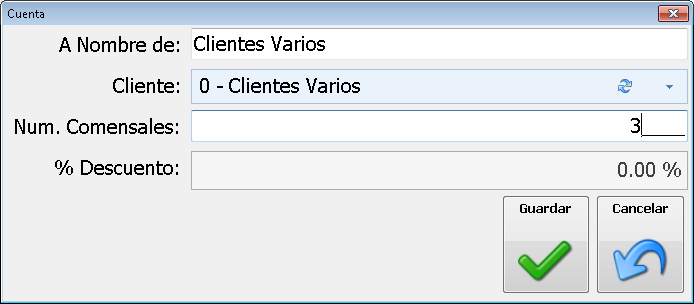
Al seleccionar la mesa se abrirá una nueva ventana donde podrá ingresar el nombre del Cliente (aunque se puede utilizar un tipo "Clientes Varios" para evitar estar ingresando los datos cada vez), luego defina la cantidad de personas en la mesa (asegúrese que la mesa seleccionada tenga el número de sillas necesarias), más adelante podrá editar esta pantalla y agregar un porcentaje de descuento si aplica, dé clic en [Guardar].
Selección de menú y platillos
Luego de definir el Cliente podrá seleccionar un menú alterno para esta zona, o bien, podrá seleccionar el menú asociado por defecto.
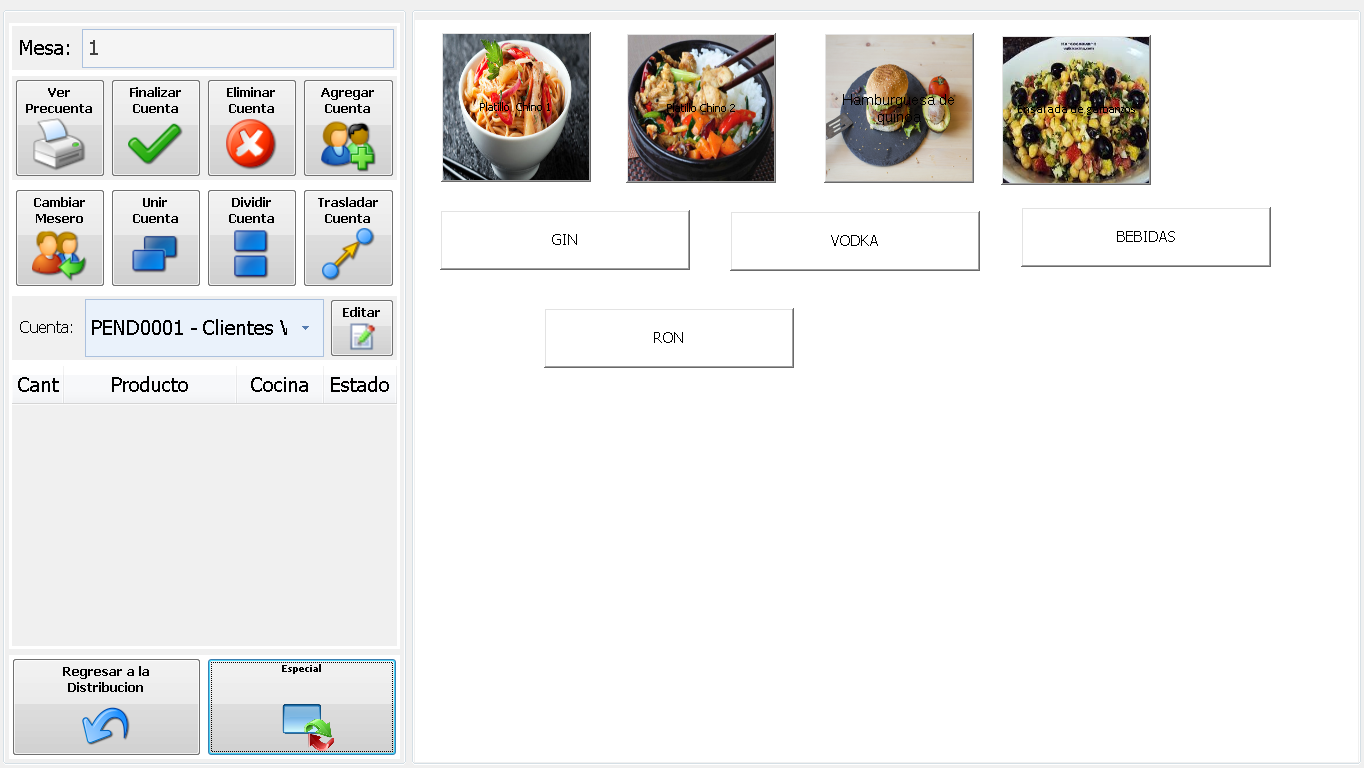
Para seleccionar un menú alterno simplemente selecciónelo desde el botón que se encuentra en la parte inferior de la pantalla. Se mostrará la lista con todos los Menús disponibles. Si no le aparece un menú específico asegúrese que se encuentre activo desde la pantalla Restaurante >> Menús. Luego de seleccionar el menú a utilizar dé clic en [Guardar].
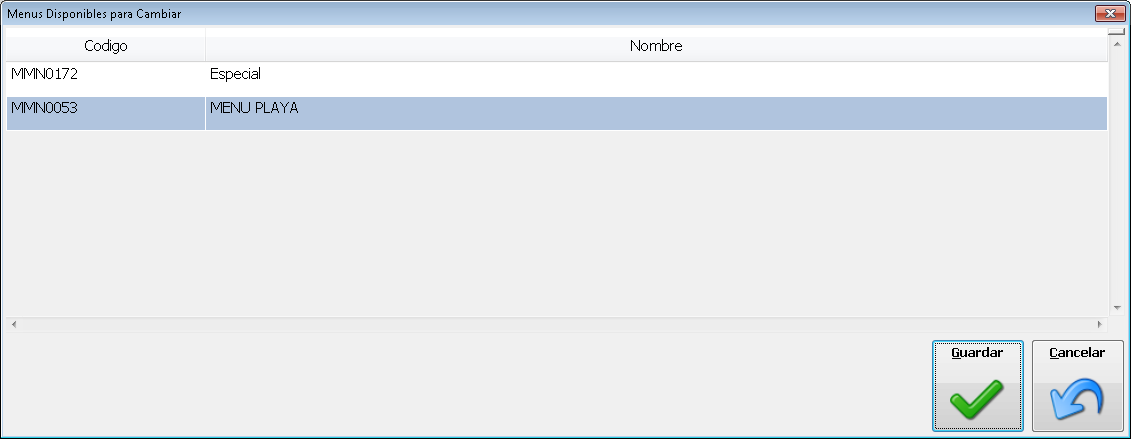
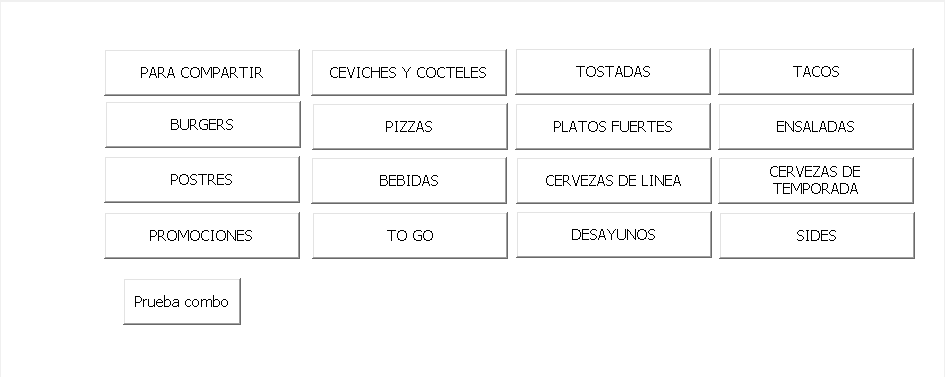
Ahora le aparecerá el menú seleccionado previamente, seleccione las opciones dependiendo del pedido del/los Cliente(s).
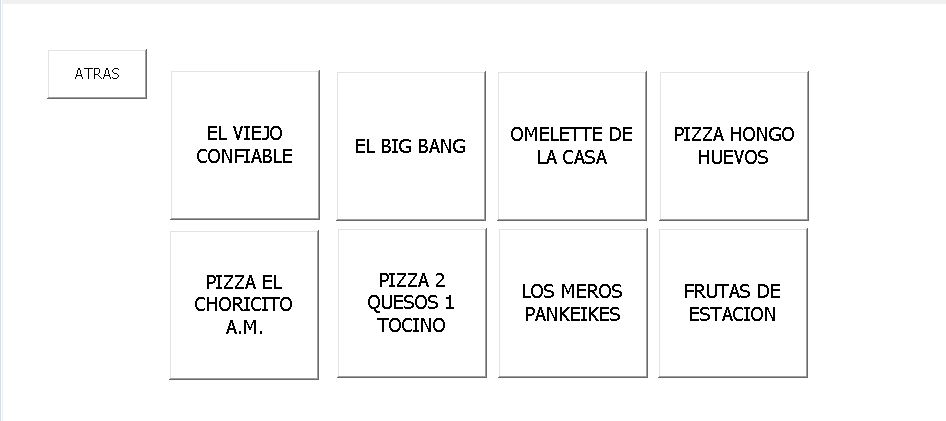
Luego aparecerá el sub menú para escoger el platillo específico que ordenó el Cliente.
Agregar ítem a la comanda
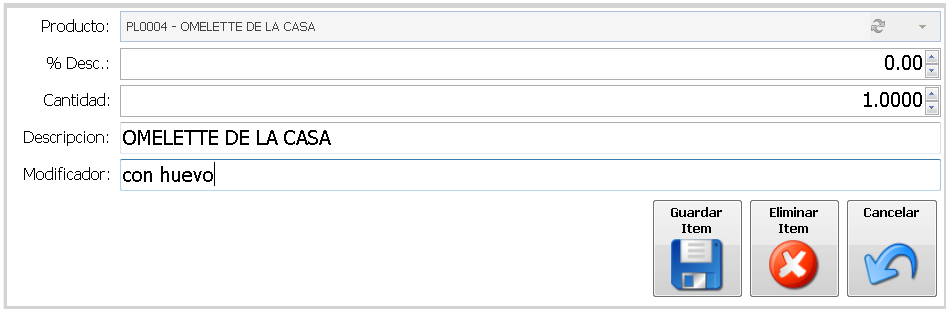
Cuando haya seleccionado el platillo le aparecerá una nueva ventana para agregar la cantidad y el porcentaje de descuento (si lo hubiera). En el campo "Modificador" puede agregarle un modificador o instrucción al platillo. Se puede configurar un límite de ítems por línea de modificadores. Si el modificador tiene la opción de no multiplicar precio por cantidad, el costo se mantiene fijo independientemente de la cantidad.
Si está activa la configuración Ventas > Otras Configuraciones > Precios de Venta > "Habilitar Tipos de Precio Por Sucursal", el sistema aplica el precio configurado al producto por tipo de precio por sucursal.
En la parte izquierda de la pantalla se va agregando el listado de la orden. Los ítems que tienen modificadores hijos se muestran en negrita para facilitar su identificación.
Modificar o eliminar ítems
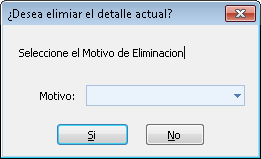
Puede modificar un ítem dando doble clic sobre él. Para eliminarlo dé clic en [Eliminar Item]. Si en la configuración del módulo ha marcado "Requerir Motivo al Eliminar un detalle en Comandas", entonces deberá seleccionar el motivo de eliminación (administrados en Restaurante >> Auxiliares >> Motivos de Eliminación).
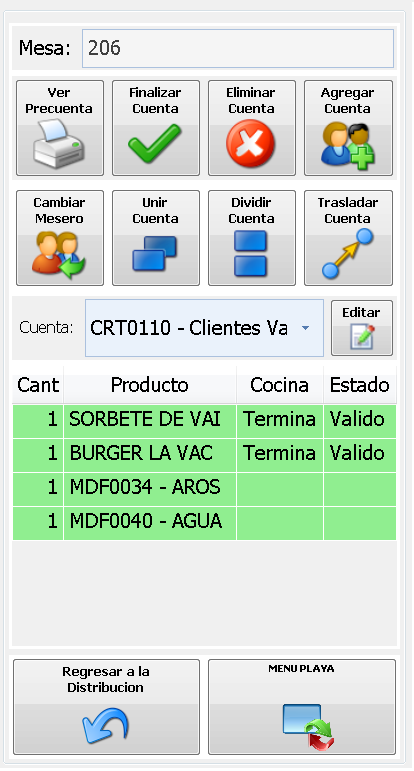
Botones de acción
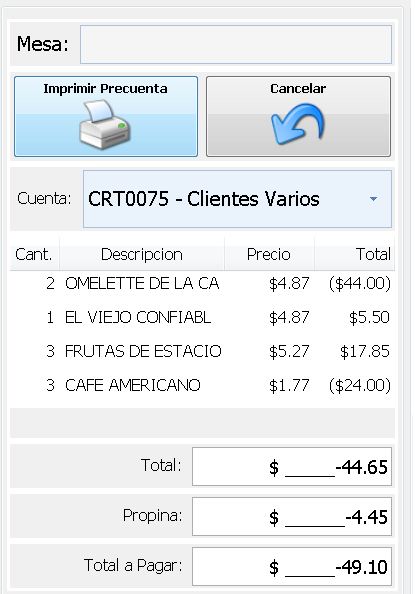
Ver Precuenta
Al dar clic se genera la vista previa de la cuenta detallada. En la parte inferior le muestra el total a pagar con y sin propina. Desde aquí puede imprimir la Precuenta. Antes de imprimir asegúrese que ya no le agregará más ítems, pues ya no podrá hacerlo.
Finalizar Cuenta
Cuando la cuenta esté cancelada puede finalizarla dando clic al botón [Finalizar Cuenta].
Eliminar Cuenta
Si desea eliminar la cuenta seleccione este botón e ingrese las credenciales de autorización. Si la configuración requiere motivo al eliminar una Cuenta, deberá indicarlo.
Agregar Cuenta
Al dar clic se abrirá la ventana para agregar una nueva cuenta en la misma mesa.
Cambiar Mesero
Permite cambiar al Mesero asignado a esta mesa. Los Meseros se administran en Restaurante >> Auxiliares >> Meseros.
Unir Cuenta
Permite unir esta cuenta a otra para crear un solo total a pagar. Seleccione la cuenta con el checkbox, defina el Cliente y la cantidad de comensales, luego dé clic en [Guardar].
Dividir Cuenta
Permite separar la cuenta para que los Clientes paguen individualmente. Defina el número de comensales (requerido), luego dé clic en "Cant. O" del platillo a dividir. Si se equivocó, devuélvalo con "Cant. De". Finalmente dé clic en [Guardar].
Trasladar Cuenta
Permite trasladar la cuenta a otra mesa o zona. Requiere credenciales de autorización.
Salida de la pantalla
Para salir dé clic en los botones de retroceso hasta la pantalla inicial y dé clic en [Salir a Brilo], donde deberá introducir credenciales. Esto es útil para bloquear la pantalla al Mesero.
Al salir, la Precuenta viaja automáticamente a la cocina. Cuando la orden se finaliza en Cocina, se muestra una alerta en otro color indicando que el pedido ya está listo.
Una vez finalizada la Comanda, para proceder con el pago diríjase a la pantalla Restaurante >> POS Restaurantes.