Planillas
(Para ingresar, seleccione el siguiente menú: Recursos Humanos >> Planillas)
Por medio de esta pantalla podrá generar las diferentes Planillas de pagos que emite la entidad, por ejemplo Planilla de Honorarios, Planilla de Primera Quincena, Planilla Segunda Quincena, Planilla Catorcenal, Planilla de Aguinaldos, Planilla de Vacaciones, etc., para un período de tiempo determinado, en ella visualizará la distribución de Ingresos, Descuentos y Aportes que le corresponden a cada uno de los Empleados que se encuentran asignados a un tipo de Planilla, además de determinar la forma de pago para dicha Planilla.
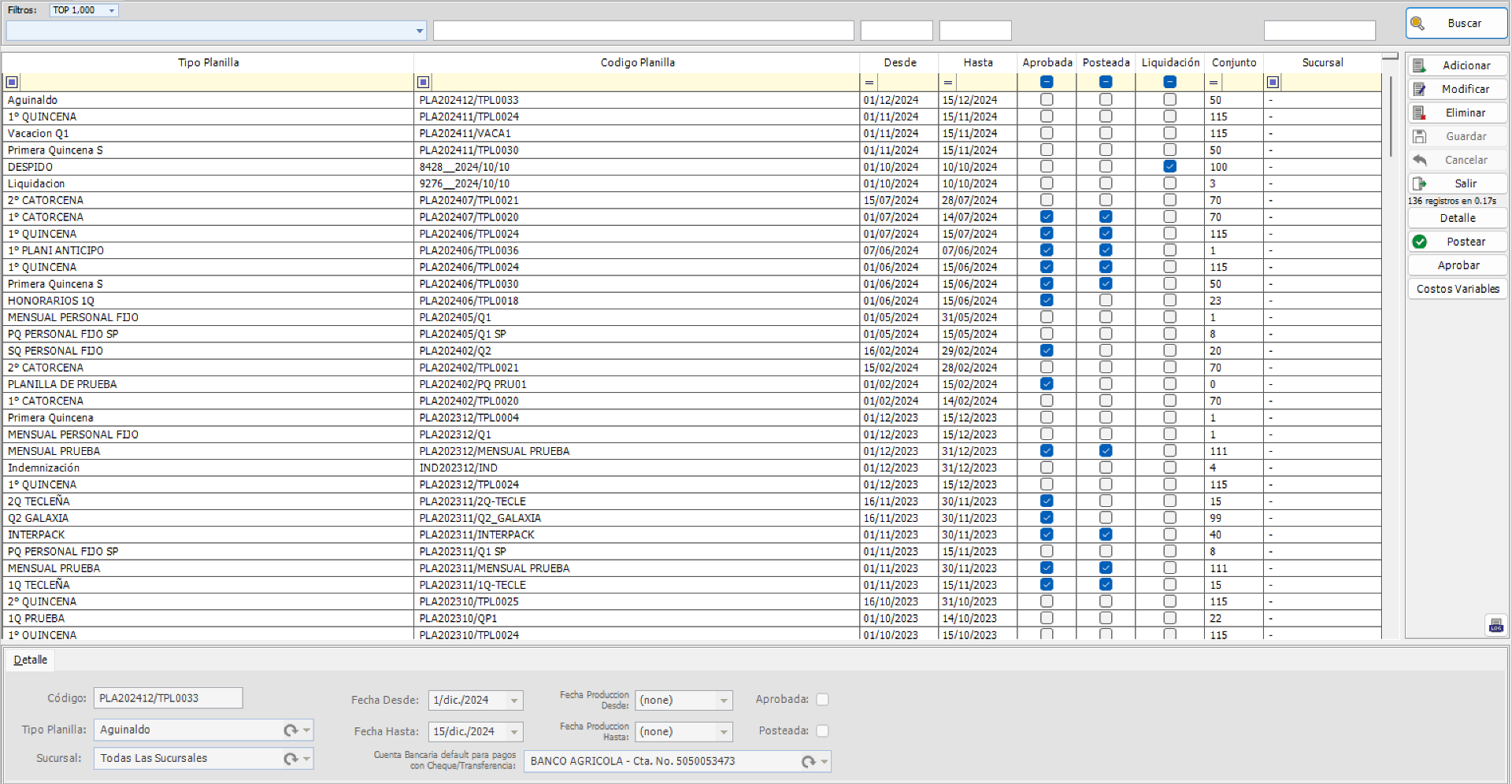
Filtro por sucursal: Si su empresa maneja sucursales, el listado de Planillas se filtra automáticamente por la sucursal del equipo. Con la configuración Recursos Humanos(RRHH) > Otras Configuraciones > "No filtrar registros por sucursal automáticamente" se puede omitir este filtro automático.
Liquidaciones en listado: Si la configuración Recursos Humanos(RRHH) > Otras Configuraciones > Planillas > "Mostrar Liquidaciones en Planillas" está activa, las Planillas de tipo Liquidación también se muestran en el listado principal de Planillas.
Pestaña de “Detalle”
En esta pestaña se define el tipo de Planilla que se generará. Damos clic en el botón [Adicionar] para generar una nueva Planilla. En el campo “Código” ingresar el código que identifica a la Planilla actual. Si no ingresa un código, el Sistema generará uno automáticamente. En el campo “Tipo Planilla” seleccionamos el tipo de Planilla a generar (creado previamente en la pantalla Recursos Humanos >> Tipos de >> Planillas). En el campo “Fecha Desde” seleccionar la fecha de inicio de la Planilla, note que el campo “Fecha Hasta” se completa automáticamente de acuerdo al tipo de Planilla seleccionada y no se puede modificar, ya que cada tipo de Planilla tiene el valor de días que cubrirá. Luego, en el campo “Cuenta Bancaria Default para pagos con Cheque / Transferencia” seleccionar la Cuenta Bancaria default (que tomará por defecto para todos los Empleados, pero en la matriz de la Planilla podrá definir una Cuenta Bancaria específica para el pago de cada Empleado, si así lo desea) con la que se realizarán los pagos respectivos. Puede elegir la sucursal de la Planilla y asignar la fecha de inicio de producción hasta su fecha de fin. Luego, guardar los cambios. El Sistema no permite crear más de una Planilla de un mismo tipo en un mismo período. Los campos "Aprobada" y "Posteada" son completados cuando se realizan esas acciones sobre una Planilla.

Guardamos la nueva Planilla, ahora, al seleccionar la Planilla creada y dar clic en el botón [Detalle], o doble clic sobre ella, el Sistema mostrará el detalle de la Planilla seleccionada mostrando las distribuciones de Ingresos, Descuentos y Aportes en base a las configuraciones antes realizadas, permitiendo hacer modificaciones en el detalle de la Planilla según las necesidades que surgan.

Al dar clic en el botón [Modificar], podrá realizar cambios como:
- Días trabajados.
- Incorporar otros ingresos.
- Determinar horas extras.
- Descuentos que no son frecuentes.
Tipos de Ingresos y Descuentos adicionados manualmente o que no son calculados por el Sistema como:
- Viáticos.
- Bonos.
- Reintegros.
- Anticipos.
- Otros descuentos.
- Vialidad
- Etc.
Es importante verificar la columna llamada [Forma de Pago], ya que acá es donde establece la Planilla si se realizará un cheque, una transferencia (se reconocerá como transferencia si en la ficha del Empleado se le ha definido Banco, Tipo de Cuenta, Y Número de Cuenta a la cual se le realizará el abono), o una Cuenta por Pagar, según la necesidad y se aplican así:
- Cheque: El Sistema emite un Movimiento Bancario preliminar por cada empleado con cheque, para que luego desde el módulo de Bancos se pueda finiquitar el proceso (imprimir el cheque).
- Transferencia: El Sistema realiza la suma de todas las cantidades amparadas a esta opción (agrupadas por Cuenta Bancaria de pago) y crea un Movimiento Bancario (por Cuenta Bancaria de pago diferente que se haya seleccionado) por toda la Planilla en el módulo de Bancos para que sea contabilizado al postear el Movimiento Bancario.
- Solo Genera CXP: Únicamente envía el valor del salario a recibir a la Cuenta Contable establecida en la pestaña “Datos Patronales” de la pantalla de Empleados.
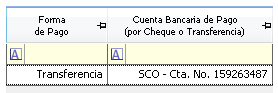
Seleccione para cada Empleado la forma de pago, así al generar la Planilla en este módulo y el pago respectivo en el menú Bancos >> Cargos y Abonos, del módulo “Bancos”, se crearán automáticamente los cheques para aquellos Empleados que se les pague por ese documento y a los que se les cancele por Transferencia Bancaria aparecerán en un solo pago general, a través de una “Nota de Cargo por Pago de Planilla”. Todo esto luego de aprobar y postear una Planilla, que se explicará más adelante.
Después, guardar los cambios.
Si luego de haber generado la Planilla, ya sea que se ha agregado un nuevo Empleado que aplica a la misma Planilla o se han realizado cambios a las configuraciones de la Planilla (ya sean globales o de algun(os) Empleado(s), por medio del botón [Regenerar] podrá actualizar la Planilla actual. El botón [Regenerar] le permitirá actualizar la Planilla que se encuentre trabajando. Esta actualización puede darse debido a que se ha agregado un nuevo Empleado a la Planilla, se ha asociado un nuevo ingreso, descuento o aporte o porque se necesita desasociar un Empleado de la Planilla actual.
Al dar clic en el botón  , el Sistema mostrará un mensaje con las siguientes opciones:
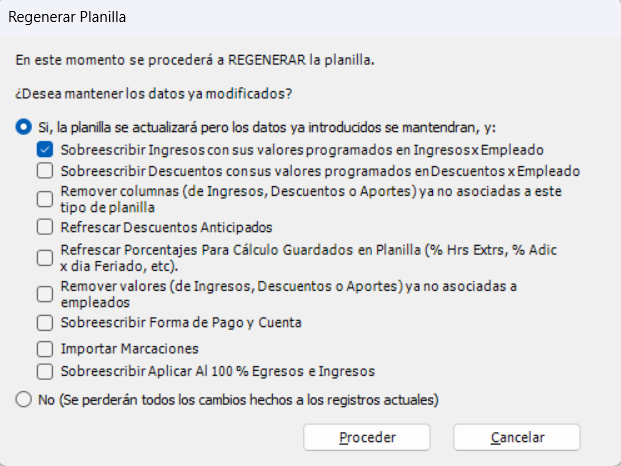
Si selecciona la opción [Si], el Sistema permite chequear las opciones a aplicar en la regeneración de la Planilla:
- Sobreescribir los Ingresos de acuerdo a la asociación de Ingresos por Empleado.
- Sobreescribir los Descuentos de acuerdo a la asociación de Descuentos por Empleado.
- Remover las columnas (Ingresos, Descuentos o Aportes) si algunas de ellas las hemos desasociado de este tipo de planilla.
- Refrescar los Descuentos Anticipados.
- Refrescar los porcentajes para el cálculo de la Renta que han sido guardados en la Planilla.
- Remover valores de Ingreso, Descuentos, o Aportes si los hemos desasociado de este tipo de Planilla.
- Sobreescribir Forma de Pago y Cuenta.
- Importar Marcaciones.
- Sobreescribir Aplicar Al 100 % Egresos e Ingresos.
Nota: El detalle de Planillas ahora filtra por defecto con el criterio "contiene" (contains) para facilitar la búsqueda de Empleados en el detalle. Además, si la configuración Recursos Humanos(RRHH) > Otras Configuraciones > Planillas > "En Detalle de Planillas, no permitir modificar ingresos que son calculados sobre % salario base" está activa, no se podrán modificar los tipos de ingreso que se calculan sobre un porcentaje del salario base.
Podemos chequear una o más de las opciones disponibles.
Seleccionar la opción [No] es básicamente borrar y recrear la Planilla en el instante (y se perderá cualquier cambio previamente introducido en dicho detalle de Planilla).
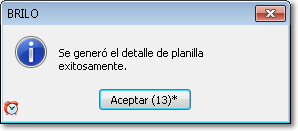
Luego el Sistema notifica los cambios realizados.
Después dar clic en el botón [Salir] para ver nuevamente la pantalla de “Planillas”.
Puede modificar la planilla mientras esta no se encuentre aprobada o posteada.
Aprobar una planilla
Si se cuenta con la aprobación de la Alta Gerencia (normalmente, es otro usuario quién se encarga de aprobar una Planilla) para generar la Planilla, dar clic en el botón [Aprobar].
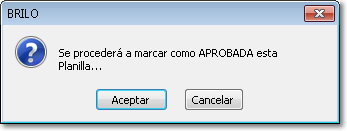
Al dar clic al botón [Aceptar], la Planilla quedará aprobada lista para ser posteada. Ahora el Sistema mostrará marcada como aprobada a la Planilla.

Luego, guardar los cambios.
Postear una planilla
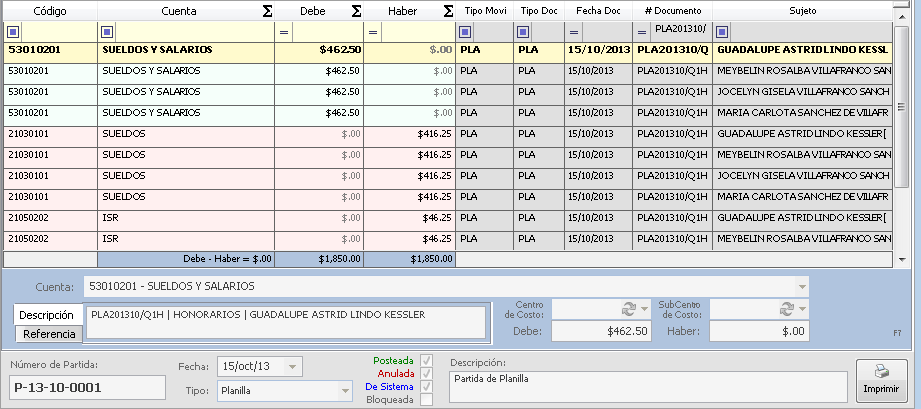
Luego de aprobar la Planilla, es necesario postearla para que puedan generarse los respectivos pagos y pueda contabilizarse en el Sistema. De esa forma se crea automáticamente la aplicación contable bajo el tipo de partidas “Planillas”.
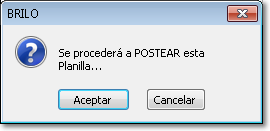

Sólo pueden ser posteadas las planillas que han sido aprobadas.
Nota*
En el menú Bancos >> Cargos y Abonos se encuentra la Planilla que se generó en esta pantalla para realizar el pago respectivo.
Modificar una Planilla aprobada o posteada
Es posible modificar una Planilla aprobada, para ello, dar clic al botón [Modificar]. El Sistema le solicitará credenciales para continuar.
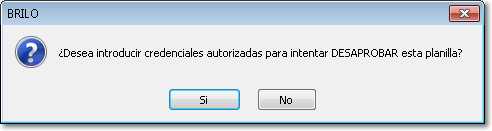
De esta forma, el Sistema desaprobará la Planilla y luego podrá modificarla según se requiera.
Para el caso que una Planilla se encuentre posteada, deberá despostear y desaprobar para poder modificarla (el Sistema le permitirá hacer esto sólo si no se ha posteado el movimiento bancario que se generó al postear la Planilla). El Sistema le solicitará credenciales para continuar.
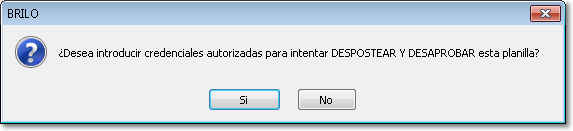
Se recomienda que antes de aprobar y luego postear una Planilla se esté seguro que ya no se seguirá trabajandola.
Sobre la Planilla puede realizar diversas acciones, como la generación de los archivos del ISSS, de la AFP, imprimir el reporte para pagos bancarios, enviar los recibos de sueldo a los Empleados asociados a la nómina, etc.
Generación de Archivos ISSS, AFP (SEPP)
Para el total cumplimiento de las leyes Fiscales, Tributarias, y Laborales, el Sistema le permite generar los reportes necesarios a presentar a las instituciones que los requieran.
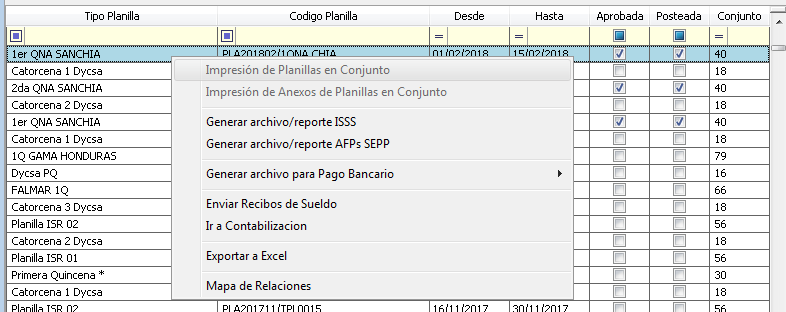
Al seleccionar el reporte del ISSS se mostrará la siguiente ventana:
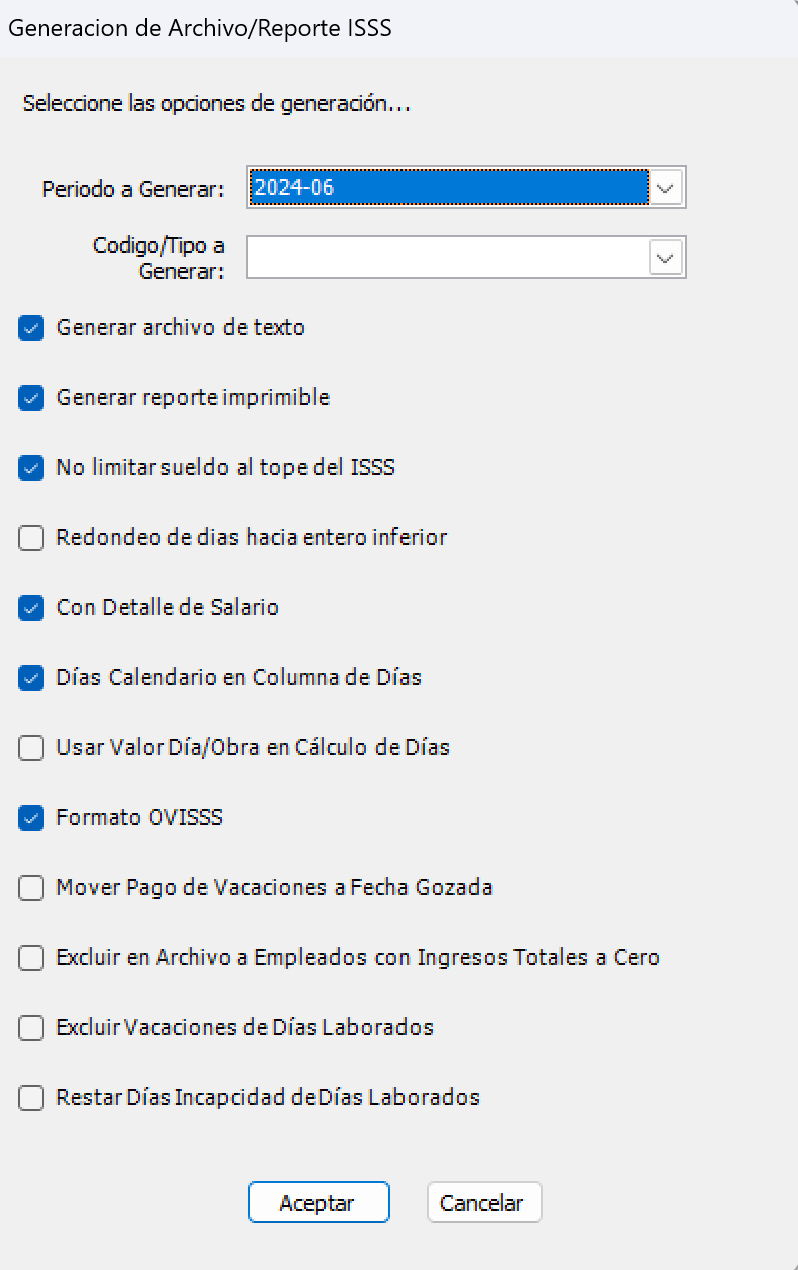
Marque los campos necesarios a conveniencia de la organización, y asegúrese de seleccionar un código/tipo a generar, de lo contrario no podrá continuar. Dé clic en [Aceptar], ahora deberá seleccionar la ruta de destino en su computadora a donde se guardará el reporte.
Al seleccionar el reporte de AFP (SEPP) se mostrará la siguiente ventana:
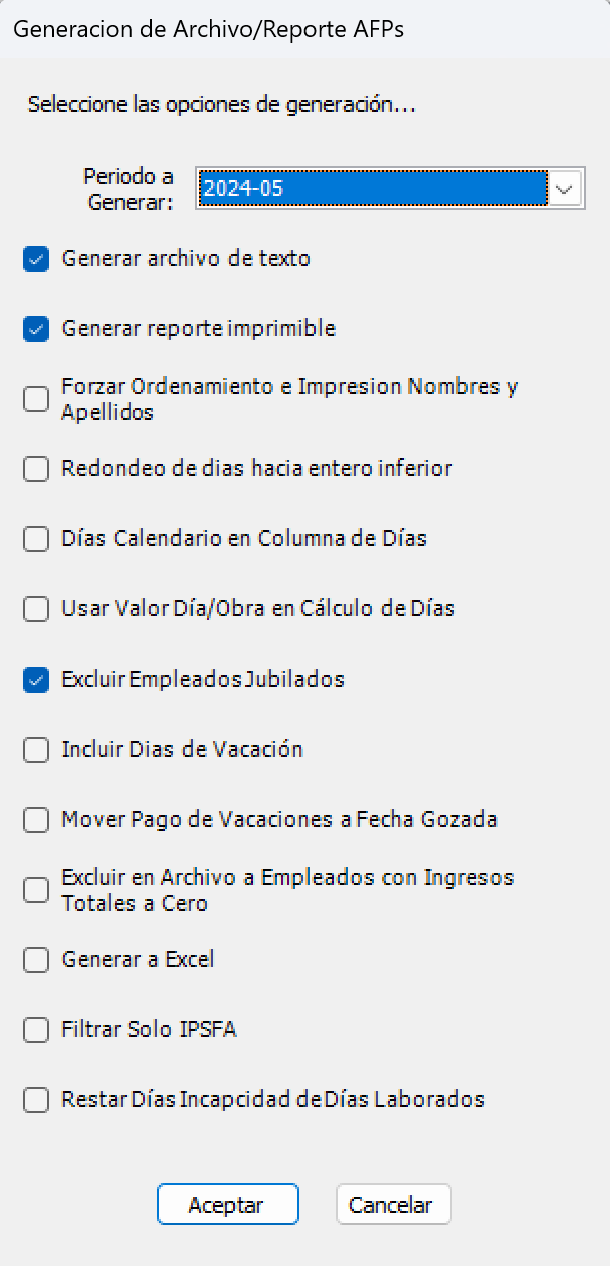
Marque los campos necesarios a conveniencia de la organización y dé clic en [Aceptar], ahora deberá seleccionar la ruta de destino en su computadora donde se guardará el reporte.
Generar archivo para Pago Bancario
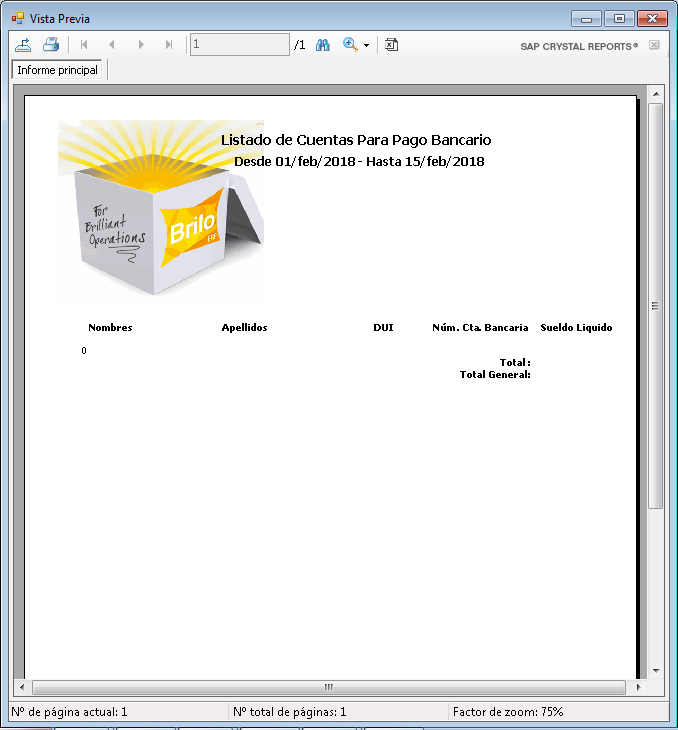
Esta opción le permitirá imprimir un listado de las cuentas para pago bancario de los Empleados asociados a la Planilla.
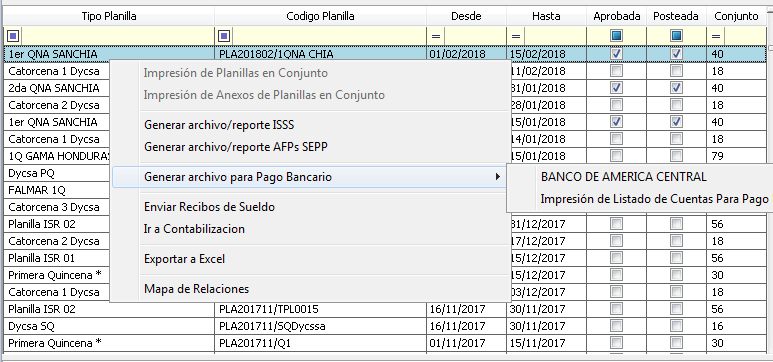
Filtre si desea obtener el listado en base a un Banco en específico, o si desea un listado en base a todos los Bancos.
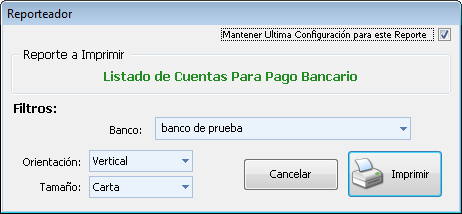
El Sistema le mostrará la vista previa del reporte para luego proceder a imprimirlo.
Enviar Recibos de Sueldo
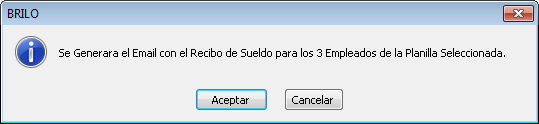
Al seleccionar esta opción se emite una alerta de confirmación de que el email se generará y se enviará a todos los Empleados asociados a la Planilla.
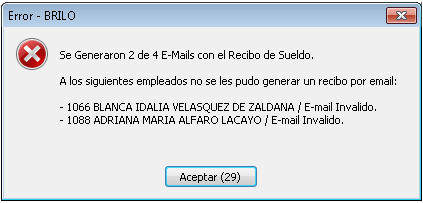
Luego de dar clic en [Aceptar] se confirmará que los emails se generaron correctamente.
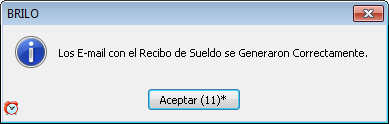
En caso de que exista un error el Sistema le noticará. asegúrese de tener los correos electrónicos válidos de los Empleados, estos se configuran en la pantalla de Recursos Humanos >> Empleados.
Generar Archivo de Planilla Única
Esta opción (visible solo para localización de El Salvador) permite generar el archivo de Planilla Única para la presentación ante las instituciones gubernamentales. Al seleccionar esta opción, el Sistema permite configurar:
- Período a Generar: Seleccione el período de la planilla.
- Código/Tipo a Generar: Seleccione el código de planilla a generar.
- Correlativo Centro de Trabajo: Si la configuración Configuracion Base > Pestaña: Modulos > RRHH > General > Opciones de Calculo > "Habilitar codigos Centro de Trabajo para Reportes de Seguridad Social" está activa, seleccione el centro de trabajo.
El archivo generado incluye los datos de los Empleados, sus salarios, días laborados (incluyendo horas extra convertidas en días), y los códigos de observación correspondientes. Si el Empleado tiene un código de observación forzado asignado, se prioriza dicho código.
Generar Múltiples Planillas
Si la configuración Recursos Humanos(RRHH) > Otras Configuraciones > Planillas > "En listado de Planillas, permitir Generar multiples planillas" está activa (y la localización es El Salvador), se muestra la opción "Generar Múltiples Planillas" que permite generar el detalle de varias Planillas seleccionadas en el listado de forma simultánea.
Enviar Notificación de Indemnizados
Si la configuración Recursos Humanos(RRHH) > Otras Configuraciones > Planillas > "En listado principal de Planillas, habilitar clic derecho > Enviar Noficacion de Indemnizados" está activa, se muestra la opción "Enviar Notificación de Indemnizados" que permite enviar notificaciones a los Empleados indemnizados asociados a las Planillas seleccionadas.
Exportar por Centro de Costo
Si la configuración Configuracion Base > Pestaña: Modulos > Contabilidad > Centros de Costo Contables > Modulos > "Modulo de Planillas" está activa, se muestra la opción "Exportar por Centro de Costo" que permite exportar el detalle de la Planilla agrupado por centros de costo, junto con un botón de "Costos Variables" para el manejo de costeo variable.
Ir a Contabilización
Si la planilla posee una Partida de Contabilización asociada, al dar clic sobre la opción "Ir a Contabilización" se abrirá la Partida asociada a la Planilla, para más detalle de como manejar esta pantalla diríjase a la sección Contabilidad >> Partidas, de este manual.
Notas sobre cálculos de Planilla
- Recálculo de renta: El Sistema soporta recálculo de renta para planillas catorcenales.
- Cálculo de salario: El redondeo del salario se aplica al final de la operación para mayor precisión.
- Cálculo de vacaciones: Los montos de vacaciones se redondean a 2 decimales. Para Empleados con salario variable, se suma el salario promedio al cálculo. Se pueden agregar campos "Fecha Vacación Desde" y "Fecha Vacación Hasta" con la configuración Recursos Humanos(RRHH) > Otras Configuraciones > Vacaciones > "En Control de Vacaciones, Maneja fecha desde y fecha hasta para calculo dias de vacacion.", donde los días se calculan en base a dichas fechas.
- Cálculo de aguinaldo: Los montos se redondean a 2 decimales. La proporcionalidad no puede sobrepasar el 100%. Si el Empleado tiene fecha de ingreso posterior al último pago de aguinaldo (reingreso), no se recalcula la proporcionalidad.
- Aportes: En la última planilla del mes, los valores de aportes no pueden quedar negativos.
- Importación de marcaciones: Se soportan incapacidades en múltiples registros para un solo detalle de planilla, y los días de incapacidad se restan de los días laborados cuando se extienden a otro período. Los días feriados se manejan correctamente en horarios de 4 marcaciones y se filtran por sucursal si corresponde. El campo
memnHorasPagoPorAusenciaen motivos de excepciones a marcaciones se aplica durante la importación para definir horas de pago por ausencia. - Horas extra: En la importación de marcaciones, las horas extra solo se suman si el horario tiene habilitada la opción de aplicar hora extra. La marcación real tiene prioridad sobre el horario al calcular segundos a descontar.
- Planilla de Liquidación: Puede manejar el cálculo de aguinaldo proporcional dentro de la planilla de liquidación con la configuración Recursos Humanos(RRHH) > Otras Configuraciones > Indemnizaciones > "Permite cálculo de aguinaldo proporcional con menos de 3 años laborados en planillas de liquidación.".