Marcaciones
(Para ingresar, seleccione el siguiente menú: Recursos Humanos >> Marcaciones)
En esta pantalla registramos las marcaciones para el proceso de Planillas, estas marcaciones se pueden hacer manualmente o se pueden importar desde un archivo externo, o a través de las marcaciones hechas en la pantalla "Registro de Marcaciones".
Para poder generar las marcaciones debemos de tener creados los horarios laborales, y las planillas a las cuales aplicará las marcaciones.
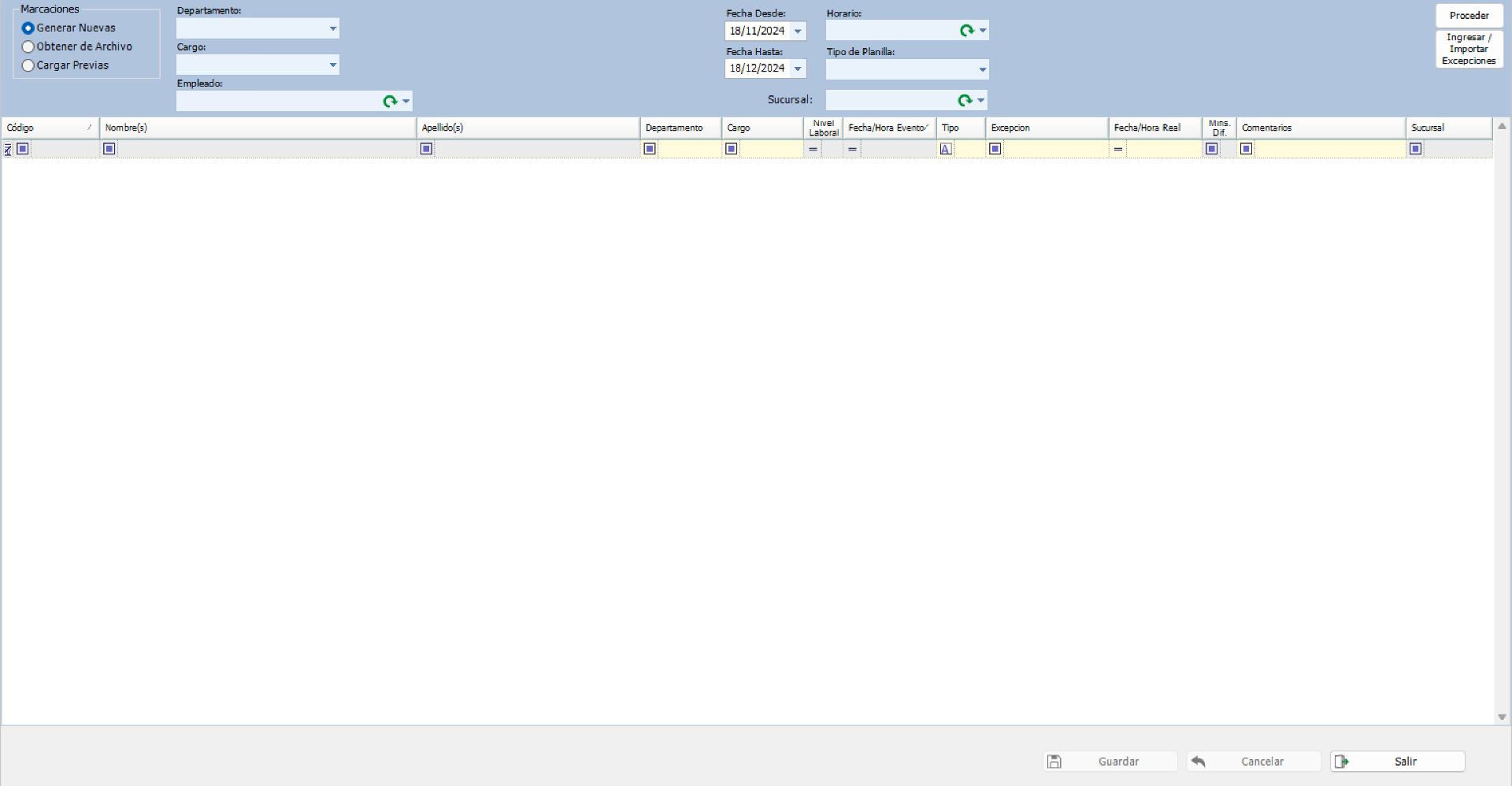
Generar Nuevas Marcaciones
Si seleccionamos esta opción, definimos el nombre del empleado al que corresponde la marcación, su cargo en la empresa y el departamento al que pertenece. También determinamos las fechas desde y hasta la cual se contarán las marcaciones, el horario, el tipo de planilla y damos clic en el botón [Proceder].

De acuerdo a los parámetros ingresados se presentan las marcaciones para completarlas en cada fecha / hora de entrada / salida y excepción por no marcación si lo permite.
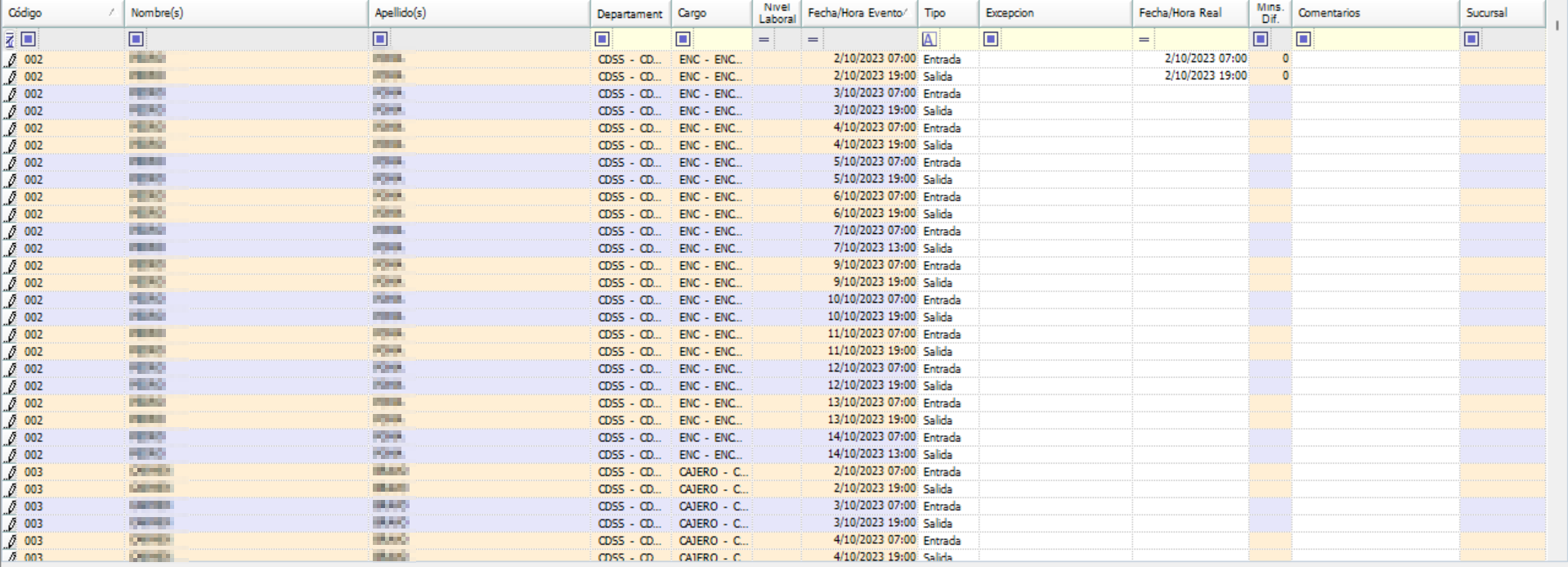
Luego de ingresar las marcaciones guardamos los cambios y estamos listos para procesar este archivo de marcaciones en el módulo de Recursos Humanos.
Obtener de Archivo
Si optamos por "Obtener de Archivo", se habilitan las opciones para seleccionar el archivo con la información de las marcaciones (mostrará ventana emergente para seleccionar el archivo), así como el formato de dicho archivo (preestablecidos). Además, se pueden importar las marcaciones por huellas.

Cargar Previas
Con esta opción podemos cargar marcaciones que hemos comenzado a actualizar previamente y continuar con el proceso. Definimos departamento, cargo, empleado, las fechas de inicio y fin y/o el tipo de planilla a cargar.

Excepción de Marcación
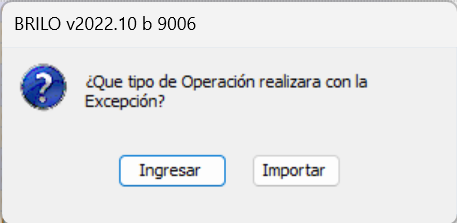
Si se necesita ingresar una excepción de marcación damos clic en el botón [Ingresar Excepción] y el Sistema le mostrará la ventana donde deberá escoger si ingresar o importar la excepción.
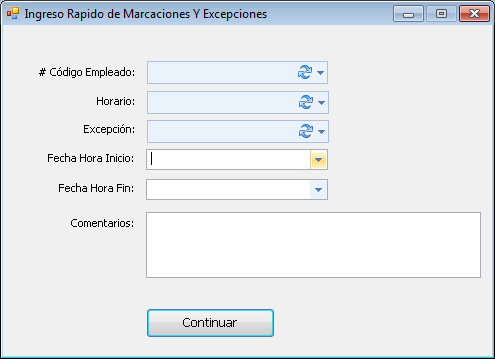
De ingresarlo, deberá seleccionar el Empleado dando clic en el código de Empleado, e ingresar los datos solicitados. Luego dé clic en [Continuar].
Si se procede a importar la excepción, tendrá que elegir si la primera fila es el encabezado, así como si dicha excepción deberá marcarse como no marcación.
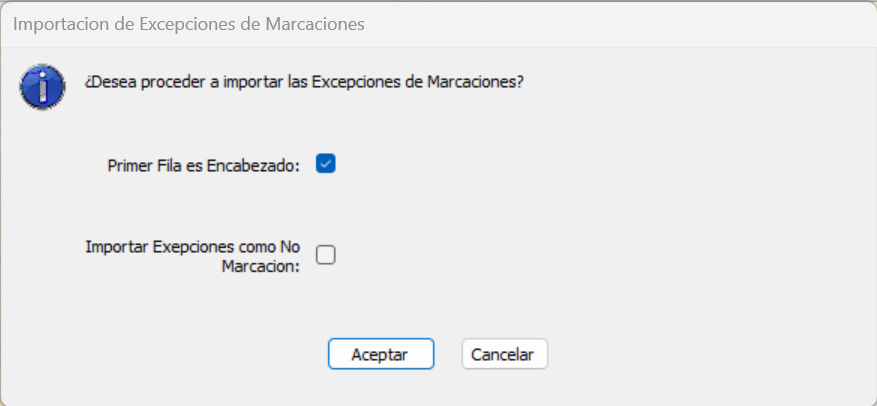
En la pantalla se mostrará la excepción ingresada.

Para eliminar una marcación posiciónese sobre la marcación a eliminar y dé clic en el botón , luego seleccione la opción "Eliminar".
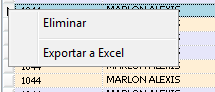
Ahora deberá introducir las credenciales de autorización para proceder, luego de introducirlas se eliminará el registro automáticamente.
Finalmente guarde el archivo creado dando clic al botón [Guardar] que se encuentra en la parte inferior de la pantalla.
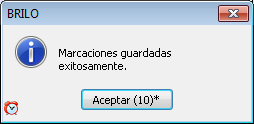
Solicitud de autorización: Si la configuración Configuracion Base > Pestaña: Modulos > RRHH > General > Opciones Adicionales > "No permitir crear excepciones a marcaciones con fechas anteriores" está activa, al guardar marcaciones con fecha anterior se crean solicitudes de autorización que deberán ser aprobadas desde la pantalla de Autorizaciones de Excepciones a Marcaciones.
Notas sobre generación e importación de marcaciones
- Importación por huella: Al importar marcaciones por huella, el Sistema contempla la marcación fuera de horario y soporta horarios de entrada-salida que cruzan la medianoche (por ejemplo, de 11:00 PM a 7:00 AM). Se da prioridad a horarios específicos para una fecha y no se permite más de un horario por día.
- Horarios de 4 marcaciones: Se soportan días feriados en horarios con 4 marcaciones (entrada, salida descanso, entrada descanso, salida).
- Días feriados: Los días feriados se validan dentro del rango de fechas de la planilla y se filtran por sucursal si esta tiene asignada una sucursal; si no tiene sucursal asignada, el feriado aplica a todas.
- Horas extra: Las horas extra solo se suman si el horario tiene habilitada la opción correspondiente. El campo
memnAplicarHorasExtraen motivos de excepciones tiene prioridad sobre la configuración del horario. - Incapacidades: Las incapacidades se pueden procesar en múltiples registros cuando se extienden a otro período, y los días de incapacidad se restan de los días laborados.
- Configuración por empleado: Con la configuración Recursos Humanos(RRHH) > Otras Configuraciones > Marcaciones > "En Importacion de Marcaciones, solo afectar empleados que tengan marcacion" se puede hacer que solo se procesen los Empleados que realmente tienen marcaciones registradas.
- Horas de descanso: El descanso se calcula tomando en cuenta tanto las huellas registradas como los datos del horario. Si la hora de descanso es menor que la hora inicial, se fuerza el descanso al día siguiente con la configuración Recursos Humanos(RRHH) > Otras Configuraciones > Marcaciones > "En Creacion de Marcaciones, Forzar a que el descanso quede con fecha del dia siguiente siempre que sea menor a la fecha inicio".