Órdenes de Producción
(Para ingresar, seleccione el siguiente menú: Producción >> Órdenes de Producción)
Por medio de esta pantalla podrá crear las Órdenes de Producción que le servirán a la organización para llevar a cabo la planificación, el control, y el seguimiento de los procesos de fabricación. Estas Órdenes de Producción también le servirán para la conversión de las Materias Primas a Productos que la organización comercializa.
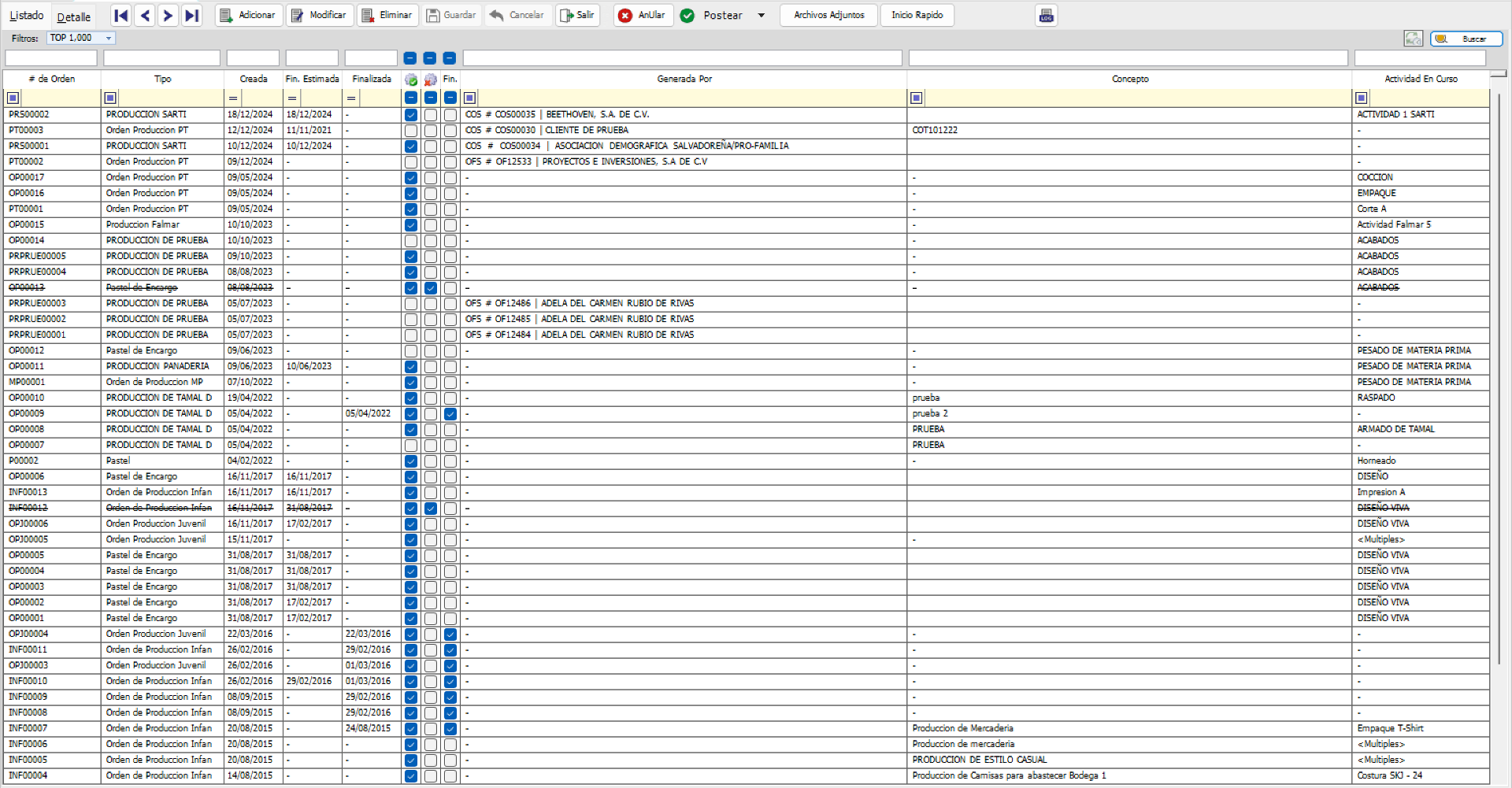
Pestaña "Detalle"
Para crear una nueva Orden de Producción dé clic al botón [Adicionar], se dirigirá a la pestaña de "Detalle", ingrese el número de Orden o deje que el Sistema lo asigne automáticamente de forma correlativa. Luego elija el tipo de Orden de Producción (creado previamente en la pantalla Producción >> Auxiliares >> Tipos de Órdenes de Producción), dependiendo del tipo de Orden de Producción seleccionado se asignará el prefijo de numeración del número de Orden. Ingrese la fecha de creación (por defecto se muestra la fecha actual) y la fecha estimada de finalización.
| Campo | Descripción |
|---|---|
| Número de Orden | Número correlativo de la OP, con prefijo según el tipo seleccionado. |
| Tipo de Orden | Tipo de orden de producción (Producción >> Auxiliares >> Tipos de Órdenes de Producción). |
| Fecha Creación | Fecha de creación de la OP (por defecto la fecha actual). |
| Fecha Estimada Fin | Fecha estimada de finalización. Se puede modificar en OPs posteadas si la configuración Produccion > Otras Configuraciones > Ordenes de Produccion > "Permitir modificar el campo 'Fecha fin estimada' de una orden de producción posteada" está habilitada. |
| Fecha Vencimiento | Fecha de vencimiento del producto. Se asigna automáticamente sumando los días de vida útil del primer producto del detalle a la fecha actual (según configuración). |
| Centro de Costo | Centro de costos asociado a la OP. Se propaga a los movimientos de inventario y a la contabilización (visible según configuración). |
| Módulo Textil | Campo para asociar la OP a un módulo textil (visible según configuración). |
En la parte derecha se encuentra la sub-pestaña "General", donde se ingresa el concepto de la Orden de Producción y quién lo genera.
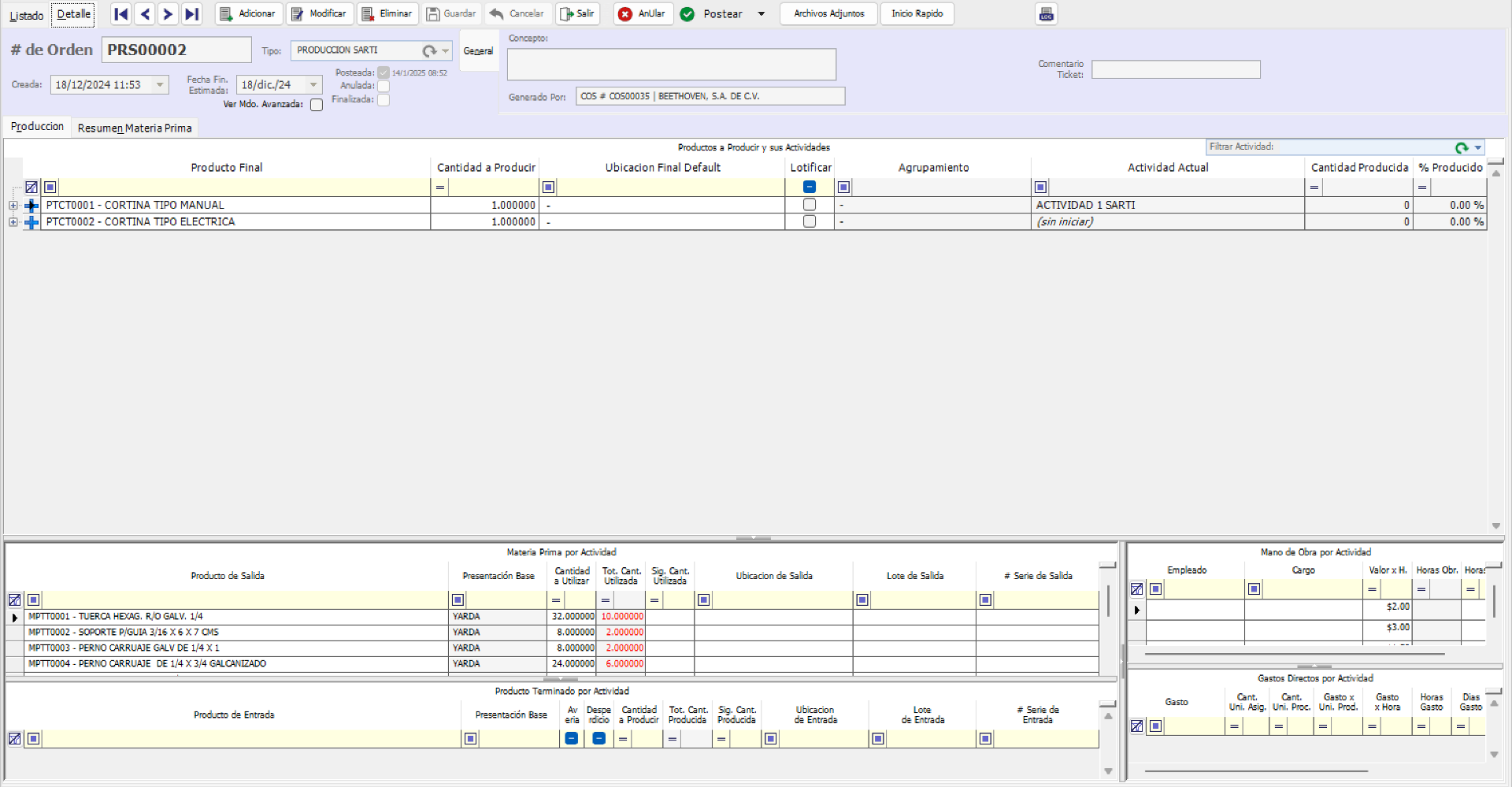
En la pestaña de "Detalle" se encuentran sub-pestañas para agregar datos de la Orden de Producción.
Sub-pestaña "Producción"
Seleccione el Producto Final, la Cantidad a Producir, la Ubicación Default, el Agrupamiento, etc.
Luego seleccione los Productos para la Materia Prima, seleccione el Producto de Salida, el tipo de Presentación Base, la Cantidad de Producto a utilizar, la Cantidad Total Utilizada, etc.
Finalmente agregue los detalles del Producto Terminado por Actividad, el Producto de Entrada, la Presentación Base, marque si tiene una avería o si es un desperdicio, etc.
Funcionalidades de posiciones de inventario: Los grids de Materia Prima y Producto Terminado soportan la asignación de posiciones de inventario. Al generar movimientos de salida de MP y entrada de PT, el sistema toma en cuenta la posición configurada.
Descripción de producto: El detalle del producto a producir incluye una columna de descripción para información adicional.
Columna "Siguiente Cantidad a Devolver": Visible cuando la configuración correspondiente está habilitada, permite registrar cantidades de materia prima a devolver.
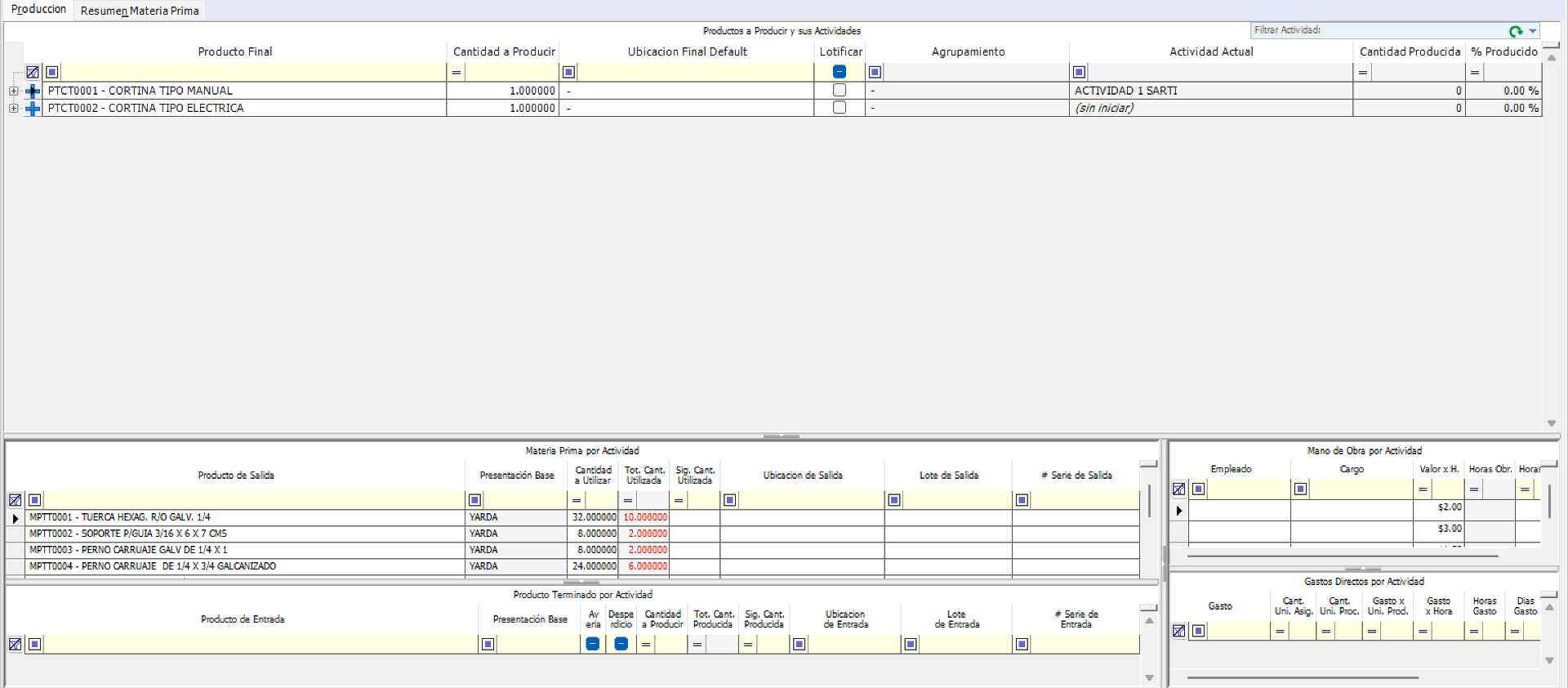
Sub-pestaña "Mano de Obra"
Registra la mano de obra utilizada en la Orden de Producción.
| Columna | Descripción |
|---|
Visibilidad de columnas de costo: Las columnas de costo de mano de obra pueden ocultarse mediante configuración y permisos de seguridad.
Ingreso Rápido de Mano de Obra: Permite ingresar rápidamente registros de mano de obra. La configuración Produccion > Otras Configuraciones > Ordenes de Produccion > "En Ingreso Rapido de Mano de Obra, usar Fecha Fin como Fecha Creado" permite que la Fecha Fin se use como Fecha de Creación. También se puede ingresar mano de obra sin necesidad de seleccionar un producto tipo servicio.
Note
La Mano de Obra y los Gastos Directos generan partidas contables en proceso al guardar.
Sub-pestaña "Gastos Directos por Actividad"
Permite registrar los gastos directos asociados a cada actividad de producción.
| Columna | Descripción |
|---|---|
| Gasto | Selección del tipo de gasto. |
| Observaciones | Campo de texto libre para notas sobre el gasto. |
| Fecha/Hora Creado | Fecha y hora de creación del registro (editable si no se ha generado una partida contable). Cuando esta columna es visible, se toma en cuenta para la validación de unicidad de filas. |
Note
No se puede ingresar el mismo ítem de gasto más de una vez en la misma fila.
Sub-pestaña "Resumen Materia Prima"
Ingrese todos los datos para el uso de Materia Prima para la Producción. Seleccione un Producto, la Cantidad a Utilizar, la Cantidad Utilizada, la Cantidad Faltante, si la hubiese, y si hay que Sustituir un Producto seleccione un Producto Sustituto y la Cantidad a Sustituir, y la Ubicación.
Existencia por lote: Se puede visualizar el saldo en inventarios (existencia) de un lote de materia prima para la ubicación seleccionada.
Distribución por lote PEPS: Al explotar materias primas, el sistema utiliza los saldos de los lotes con método PEPS (Primeras Entradas, Primeras Salidas), distribuyendo los saldos disponibles. Solo se consideran lotes no vencidos y activos.
En la parte derecha se encuentra la opción de "Movimientos de Salida MP". Ingrese el número de Movimiento, la Fecha, el Tipo, y Número de Despacho.
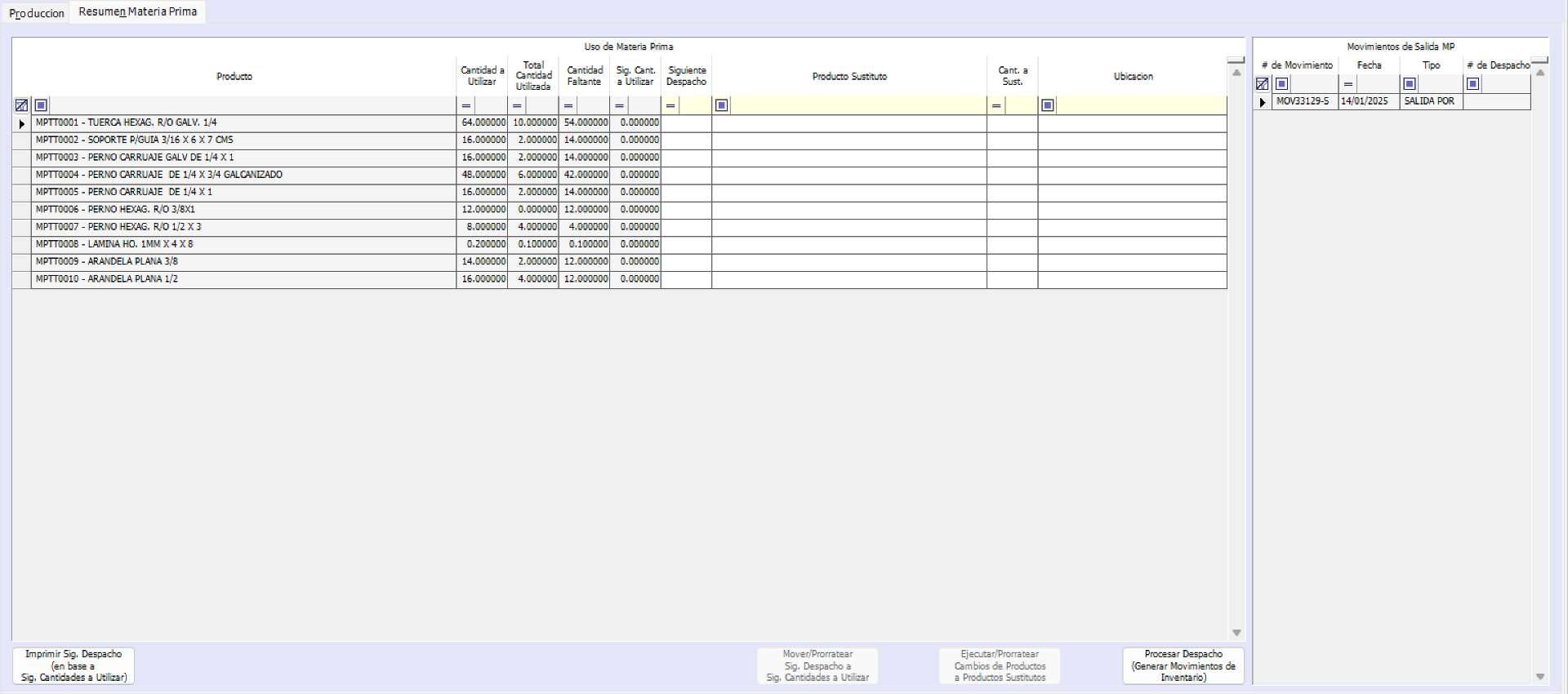
Botones de acción inferiores
Mover/Prorratear
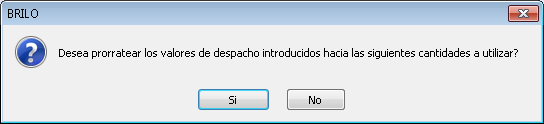
El botón  le permite prorratear los valores del despacho hacia la cantidad ingresada en la columna "Siguiente Despacho". El Sistema le pide confirmar que desea hacer el movimiento.
Sustituir Productos
El botón  le sirve para prorratear los Productos sustituidos, para ello debe introducir un valor a mover en la columna "Cantidad a Sustituir", y luego seleccionar un Producto en la columna "Producto Sustituto".
Procesar Despacho
El botón  le permite generar los Movimientos de Inventario para la siguiente cantidad de Materias Primas a utilizar.
Imprimir Despacho
El botón  le permite imprimir un reporte del despacho en base a la información agregada en la columna "Sig. Cantidades a Utilizar". Seleccione una categoría y dé clic en [Aceptar].
Inicio Rápido de Actividad
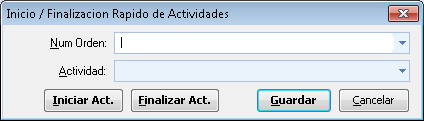
En la parte superior de la pantalla se encuentra el botón  , que permite iniciar una Actividad de Producción. Ingrese el número de Orden y la Actividad a realizar.
Posteo y Finalización
El botón [Postear] ofrece las siguientes opciones:
Finalizar Orden de Producción
Si finaliza la Orden, esta aparecerá tachada en la pestaña "Listado" y con un cheque marcado en la columna "Fin.". Realice esta opción solo si está seguro de que ya no trabajará la Orden, pues una vez finalizada ya no puede ser modificada.
Posteo múltiple y finalización múltiple: El sistema permite postear y finalizar múltiples Órdenes de Producción de forma simultánea.

Asignación automática de materia prima al postear
Al postear la producción, el sistema puede asignar automáticamente la materia prima a los tickets de producción. Esta funcionalidad:
- Sumariza las actividades para filtrar tickets y luego prorratea las cantidades en las actividades individuales.
- Maneja cálculos a 6 decimales para evitar truncamiento y diferencias.
- Aplica ajustes al último ticket para compensar diferencias por redondeo.
- Soporta una asignación automática alterna para productos secundarios, respetando la configuración de proporciones y tolerancias Min/Max.
- Si la asignación automática falla (por ejemplo, por saldo insuficiente), permite continuar con asignación manual de materia prima.
- Incluye opción para postear sin asignar materia prima.
Important
El sistema valida que no existan salidas de inventario en positivo en tickets de producción.
Imprimir Orden de Producción
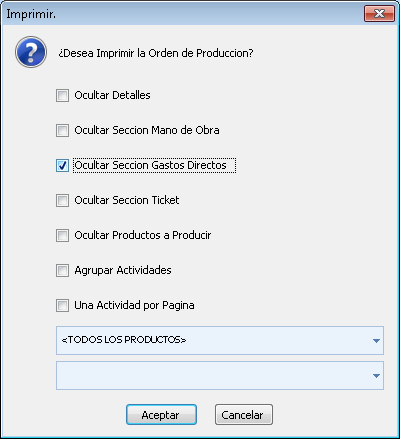
Permite imprimir la Orden de Producción. El diálogo de impresión incluye opciones para ocultar detalles, agrupar actividades, mostrar una actividad por página, y filtrar por número de Orden de Producción. Las preferencias de impresión no se guardan en el registro de Windows.
Menú contextual (clic derecho)
| Opción | Descripción |
|---|---|
| Ir a Costeo | Navega directamente al costeo asociado a la OP (visible según el documento que generó la OP). |
| Duplicar OP | Crea una copia de la Orden de Producción actual. |
| Asignar Materia Prima Automáticamente | Ejecuta la asignación automática de MP sobre la OP seleccionada. |
| Dividir Mano de Obra | Abre la pantalla para dividir registros de mano de obra. |
| Registro de Tiempo | Abre la pantalla de registro de tiempo de actividades. |
Botón de Log
El botón de Log es context-aware: dependiendo del grid o banda activa, muestra el historial de cambios del registro maestro o del detalle correspondiente.
Validaciones de tolerancia en tickets
Al leer tickets de producción se validan los márgenes de tolerancia Min/Max configurados por producto. Cuando un ticket excede la tolerancia, el sistema solicita credenciales de autorización en lugar de bloquear la lectura.
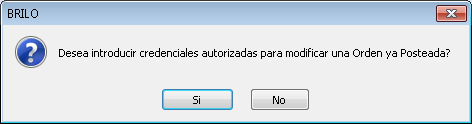
Modificación de OP posteada
En caso de que desee modificar una Orden de Producción ya posteada, el Sistema le pedirá que introduzca las credenciales de autorización.