Movimientos
(Para ingresar, seleccione el siguiente menú: Inventarios >> Movimientos)
Por medio de esta pantalla podrá gestionar los distintos Movimientos de Inventario, incluso los originados por otros módulos como "Ventas", "Compras" y "Producción". Además, puede generar otros tipos de Movimientos que resulten en ingreso y salidas de Productos de tipo inventariados o de Activos Fijos. Además, aquí es en donde se muestran los Movimientos de Ajuste generados al postear un Inventario Físico en la pantalla Inventarios >> Inventarios Físicos. De igual forma podrá importar los Movimientos desde su computadora para trabajarlos desde esta pantalla.
En el listado superior de la pantalla se encuentran los Movimientos que se han realizado (y se indica si están o no posteados, anulados, si son de Sistema, o si han generado un documento). En la parte central se detalla el número de Movimiento, la fecha, el tipo, el motivo, una descripción donde se especifica el número de documento legal que originó el Movimiento, además del Cliente o Proveedor para quien fue elaborado (Tercero) en el caso de que sea un tipo de Movimiento de Venta o Compra (y que la organización maneje Terceros), respectivamente. Y en la parte inferior se encuentra el detalle del Movimiento, es decir, los Productos o Activos Fijos vinculados.
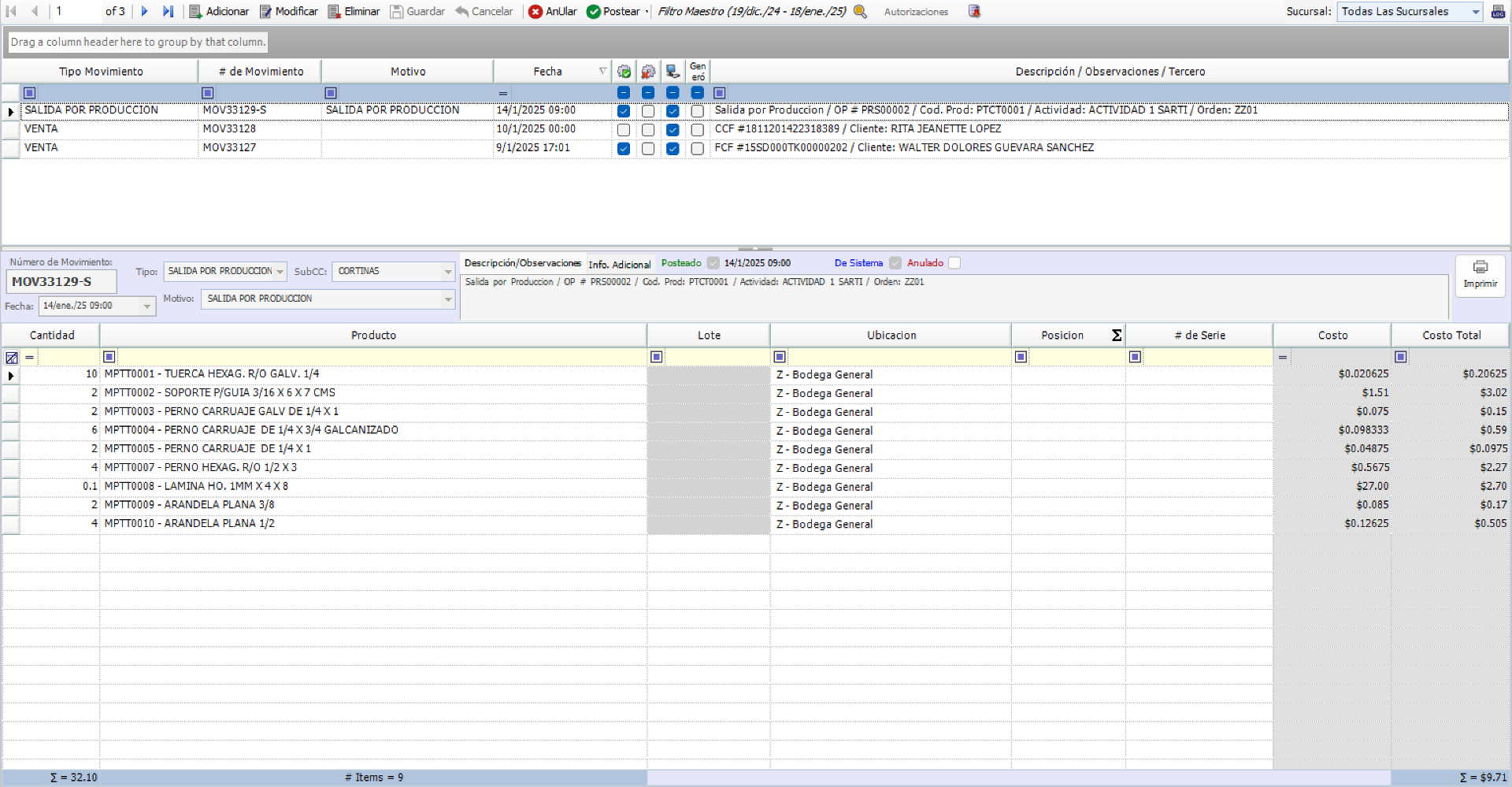
Filtro por Sucursal
Si la organización maneja múltiples sucursales, en la parte superior de la pantalla se muestra un campo "Sucursal" que permite filtrar los Movimientos por sucursal. Por defecto se muestra la sucursal local configurada en el Sistema, pero si el usuario tiene el permiso "MODIFLTSUC" puede cambiar el filtro para ver los Movimientos de otra sucursal o seleccionar "Todas Las Sucursales" para ver todos.
Filtro por Rango de Fechas
El listado de Movimientos se filtra por un rango de fechas configurable. Puede ajustar el rango dando clic en el botón de filtro. Si existe una configuración de máximo de días para filtros maestros (en Configuracion Base > Pestaña: Globales > "Maximo de Dias Para Filtros Maestros:"), el Sistema le restringirá el rango permitido.
Agregar un Movimiento
Puede generar diferentes tipos de Movimientos como: Ajustes de Entrada, Salida, Salida por Traslado, etc. de acuerdo a lo que se necesite. Es importante tener un estricto control sobre los Movimientos que se realizan; conocer las distintas Ubicaciones, como las Bodegas, donde se encuentran los Productos y Bienes de la organización, ya que el Sistema cuando realiza Movimientos de Entradas, Salidas, o Traslados verifica las existencias, saldos y ubicaciones correspondientes. Si en una Ubicación no se encuentran los suficientes saldos o existencias, el Sistema no permite realizar el Movimiento de Salida respectivo.
Al agregar un Movimiento en esta pantalla, debe seleccionar la fecha, que por defecto se muestra la actual, y el tipo de Movimiento a generar, además de una descripción. Dependiendo de cómo esté configurado el tipo de Movimiento seleccionado, así serán los demás campos que se muestren (para más detalles favor referirse a la pantalla Inventarios >> Configuraciones >> Tipos de Movimiento):
- Cliente / Proveedor: Se muestra cuando el Tipo de Movimiento tiene marcado "Muestra Cliente" o "Muestra Proveedor".
- Motivo de Movimiento: Se muestra cuando el Tipo de Movimiento permite motivos. Dependiendo de la configuración, el Motivo puede asignarse a nivel del encabezado del Movimiento o a nivel de cada línea del detalle (ver sección "Motivos de Movimiento en el Detalle").
- Motorista / Cabezal / Remolque / Empleado: Se muestran si existen registros de Transportes y Motoristas en el Sistema.
- Centro de Costo: Se muestra si la organización tiene activa la configuración de Centros de Costo en Inventarios (requiere que la integración con Contabilidad esté activa y los parámetros Configuracion Base > Pestaña: Modulos > Contabilidad > Centros de Costo Contables > "Habilitar Centros de Costo Contables", "Habilitar Sub-Centros de Costo Contable" y Modulos > "Modulo de Inventarios" estén habilitados).
- Grupo de Tallas / Estilos: Si está activa la configuración Configuracion Base > Pestaña: Modulos > Inventarios > "Se Utilizan Estilos y Tallas para Productos", se muestra un botón para configurar las Tallas y Estilos de los Productos incluidos en el Movimiento.
Una vez creado y guardado, al modificar un Movimiento, no se le puede cambiar el tipo ni el Motivo de Movimiento. En el listado inferior, se debe ingresar los Productos o Activos Fijos que serán afectados en el Movimiento con sus respectivas características. Al agregar Activos Fijos, en el campo "Cantidad", debe ingresar el valor 1, ya que son considerados únicos dado a que tienen un número de serie que los identifica. Luego guarde los cambios.
Nota: El Sistema puede asignar valores por defecto a ciertos campos al agregar un Movimiento, según la configuración de "Campos por Rol de Usuario". Además, algunos campos pueden deshabilitarse automáticamente según los permisos del usuario.
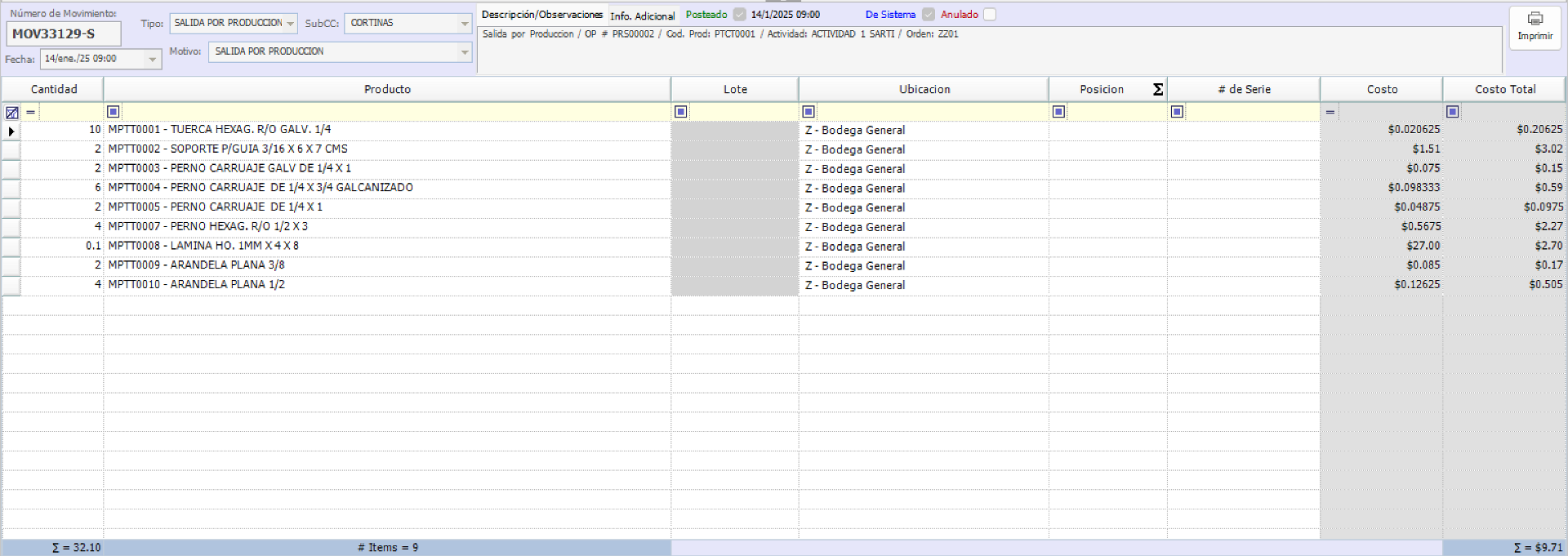
Columnas del Detalle del Movimiento
Las columnas visibles en el detalle del Movimiento dependen de la configuración del Sistema:
- Producto: El Producto o Activo Fijo a incluir. Solo se muestran Productos activos de tipo inventariado, activo fijo o consumible.
- Cantidad: La cantidad de unidades del Producto.
- Costo: Para Movimientos de Entrada el costo es editable; para Movimientos de Salida, solo es visible si el usuario tiene el permiso "VERCOSTOS".
- Total Costo Línea: Calculado automáticamente (Cantidad x Costo).
- # Serie: Se muestra si existen Productos que requieren serie. Al ingresar un número de serie y presionar Enter, el Sistema crea automáticamente una nueva línea para el mismo Producto.
- Ubicación: Se muestra si está activa la configuración Configuracion Base > Pestaña: Modulos > Inventarios > Ubicaciones > "Manejar Ubicaciones de Inventario".
- Lote / Fecha Creado / Fecha Vence: Se muestran si está activa la configuración Configuracion Base > Pestaña: Modulos > Inventarios > "Se Utilizan Lotes para Productos en Inventarios" y el Tipo de Movimiento es de Entrada. Al postear, el Sistema crea automáticamente los lotes si no existen.
- Reservar Saldo / Cantidad Reservada: Se muestran si está activa la configuración Configuracion Base > Pestaña: Modulos > Ventas > Ventas Inventariadas > "Habilitar Reserva de Saldos de Inventario". Al marcar "Reservar Saldo" en una línea de detalle de un Movimiento de Salida, el Sistema reserva la cantidad indicada para este Movimiento.
- Motivo de Movimiento (por línea): Se muestra si la configuración Configuracion Base > Pestaña: Modulos > Inventarios > "Motivos de Movimientos en items del detalle en vez del encabezado del movimiento" está activa y el Tipo de Movimiento permite motivos.
- Costo Especial (Costo Est.): Se muestra si está configurado un tipo de costeo especial (en Configuracion Base > Pestaña: Globales > "Tipo Especial de Costeo:"), como por ejemplo "Costo Estándar". Solo es visible si el usuario tiene el permiso "VERCOSTOS".
- Grupo de Tallas: Se muestra si está activa la configuración de Tallas y Estilos.
Manejo de Unidades
Si está activa la configuración Configuracion Base > Pestaña: Globales > Presentaciones > "Se Utilizan Presentaciones para Productos en Movimientos de Inventarios", el Sistema habilita el manejo de Unidades de Medida en los Movimientos. En este modo:
- Se muestran las columnas adicionales "Cantidad Unidad", "Unidad" y "Costo Unidad".
- El usuario ingresa la cantidad y costo en la unidad seleccionada, y el Sistema calcula automáticamente la cantidad y costo base.
- Las columnas de cantidad y costo base pasan a ser de solo lectura.
Postear un Movimiento
Luego postee el Movimiento para hacerlo efectivo. Al postear el Movimiento se afectan inmediatamente los Saldos por Ubicación de cada Producto incluido. Además, para Movimientos de ingreso, se afecta el Costo Promedio del Producto.
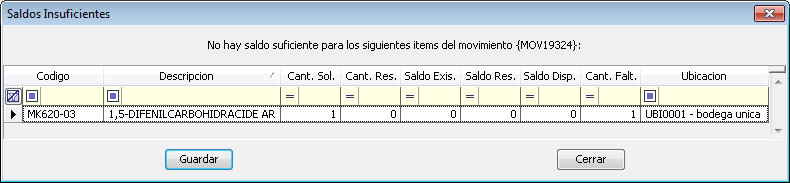
Como se mencionó anteriormente, si no hay saldos suficientes para algún o algunos ítems incluidos en el Movimiento, el Sistema mostrará una alerta al dar clic al botón [Postear] y no le dejará realizar el posteo. Aquí tiene la opción de guardar en su computador este Movimiento dando clic al botón [Guardar], sino, puede dar clic al botón [Cerrar], esto simplemente cancela la acción. Si guardó el Movimiento, luego podrá realizar el ajuste necesario.
Si alguno de los ítems incluidos no tiene asignada una Ubicación de Inventario, el Sistema le asignará la Ubicación marcada como Default para la sucursal actual. Si no existe una Ubicación Default configurada, el Sistema mostrará un error.
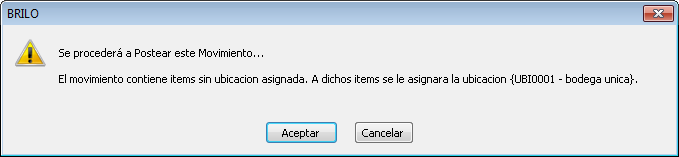
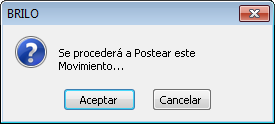
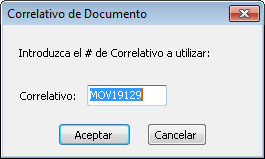
Luego de dar clic en [Aceptar], le pedirá que ingrese un correlativo. Dé clic en [Aceptar].
Motivos Requeridos al Postear
Si el Tipo de Movimiento está configurado para requerir un Motivo de Movimiento, el Sistema verificará que el Motivo esté asignado antes de permitir el posteo. Si la configuración Configuracion Base > Pestaña: Modulos > Inventarios > "Motivos de Movimientos en items del detalle en vez del encabezado del movimiento" está activa, el Sistema verificará que cada línea del detalle tenga un Motivo asignado.
Verificación de Fecha al Postear
Si el Movimiento tiene una fecha anterior a la actual, el Sistema verifica que no existan Movimientos posteriores que impidan que se aplique en esa fecha. Si existe un conflicto, el Sistema mostrará una advertencia indicando la fecha más antigua posible y, si continúa, cambiará la fecha del Movimiento a la fecha y hora actual.
Posteo de Movimientos con Contraparte
Si el Tipo de Movimiento tiene configurado un código de contraparte (por ejemplo, una Salida por Traslado genera automáticamente una Entrada por Traslado), al postear el Sistema le solicitará seleccionar la Ubicación destino a donde se enviarán los Productos. Para Notas de Remisión de Salida (REM1), se incluye además la opción "Venta (No se generará movimiento de entrada)" si el Motivo de Movimiento tiene marcado "Es Venta". Si el Tipo de Movimiento tiene marcado "Concatenar Destino en Observaciones", el destino seleccionado se agrega automáticamente al campo de Comentarios del Movimiento.
Contabilización al Postear
Si el Tipo de Movimiento genera Contabilización y la integración INV-CON está activa, al postear se genera automáticamente la Partida Contable. Si por algún motivo la contabilización no puede completarse, el Sistema mostrará una advertencia indicando que el Movimiento fue posteado pero la contabilización quedó pendiente.
Lotes Automáticos al Postear
Si el manejo de Lotes está activo y el detalle del Movimiento incluye números de lote, al postear el Sistema crea automáticamente los lotes que no existan y los asocia a las líneas correspondientes.
Modificar un Movimiento Posteado
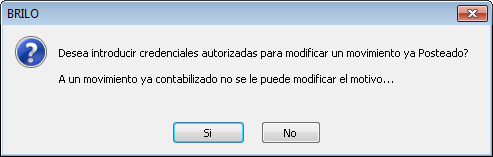
Antes de postear un Movimiento asegúrese que ya no va a realizarle ninguna modificación, de lo contrario, solamente con credenciales de autorización podrá realizarle modificaciones. Luego de dar clic en [Modificar] el Sistema le pide que ingrese las credenciales de autorización, y le advierte que a los Movimientos ya contabilizados no se les puede modificar el Motivo, por lo tanto solo podrá modificar el Responsable, el Motorista, y el Transporte asignado. Esta acción no revierte el posteo.
Los permisos especiales disponibles al modificar un Movimiento posteado son:
- MODINUMREM1: Permite modificar el número de documento de una Nota de Remisión de Salida.
- MODIMTVNOCNTA: Permite modificar el Motivo de Movimiento cuando el Movimiento aún no ha sido contabilizado.
- MODIFECPOST: Permite modificar la fecha de un Movimiento ya posteado.
- MODRPTAUT: Permite modificar un Movimiento que ya está asociado a un Reporte de Autorización. Al hacerlo, el número de Reporte será eliminado de todos los Movimientos asociados.
Si el Movimiento fue generado como contraparte de otro Movimiento, y el usuario no tiene el permiso "MODDETMOVCONT", solo podrá editar la Ubicación del detalle.
Anular un Movimiento
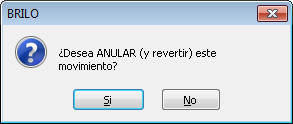
De igual forma que con el posteo, al anular un Movimiento se revierten las operaciones de forma inmediata. Si se está anulando un Movimiento de Ingreso, el Sistema primero verificará que hayan existencias suficientes para revertir (disminuir) el saldo según la cantidad de cada Producto incluido. Si el saldo de algún Producto no alcanza, al igual que en el posteo de una salida con falta de existencias, el Sistema indicará que no se puede proceder.
Si el Movimiento tiene un Movimiento de contraparte (por ejemplo, una Nota de Remisión de Entrada asociada), primero debe anular el Movimiento de contraparte antes de poder anular el Movimiento original. El Sistema le mostrará el número del Movimiento de contraparte que debe anularse primero.
Si el Movimiento es de tipo Nota de Remisión de Salida y está asociado a una Factura de Ventas, al anularlo el Sistema desasociará la Factura y la marcará como no inventariada.
Si el Movimiento proviene del módulo de Producción (PRD10 o PRD20), al anularlo el Sistema actualizará las cantidades acumuladas en la Orden de Producción correspondiente. Si la Orden de Producción ya fue finalizada, deberá des-finalizarla antes de poder anular el Movimiento.
Si el Movimiento fue contabilizado, al anularlo se genera automáticamente la Partida Contable de anulación.
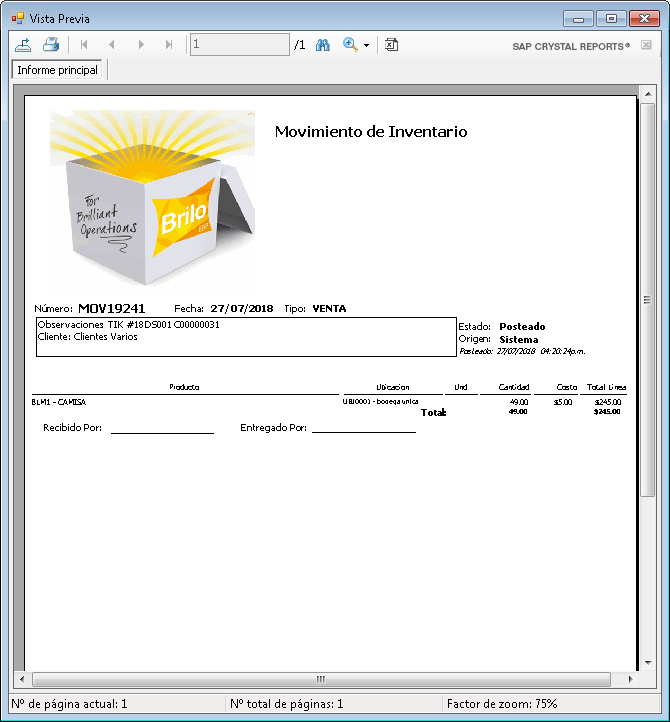
Imprimir
Al dar clic en el botón [Imprimir], el Sistema generará un reporte detallado del Movimiento seleccionado.
Acciones Adicionales (Clic Derecho)
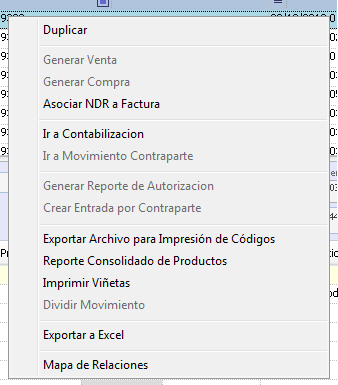
Adicionalmente también podrá realizar otras acciones a los Movimientos generados en esta pantalla, seleccione el o los Movimientos sobre los que desea trabajar y dé clic derecho, se mostrarán varias opciones:
Duplicar
Al seleccionar esta opción el Sistema duplicará el Movimiento seleccionado, creando un nuevo Movimiento con las mismas características (tipo, motivo, productos, etc.) pero sin postear. Esto es útil cuando se necesita crear Movimientos similares a uno ya existente.
Generar Venta
Esta opción permite generar una Factura de Ventas a partir de uno o más Movimientos seleccionados. Solo está disponible si el módulo de Ventas está activo. Al seleccionar esta opción:
- El Sistema verifica que los Movimientos seleccionados apliquen para generar una Venta. Si ha seleccionado solamente Notas de Remisión de Entrada, el Sistema le indicará que también debe seleccionar la Nota de Remisión de Salida correspondiente.
- Se le solicita seleccionar el tipo de documento a generar (CCF, FCF, FDE, NDD, VFS, etc.) según la localización del país configurada.
- El Sistema calcula las cantidades netas por Producto (restando las cantidades de entrada de las de salida).
- Se generan los precios de cada Producto en base a las listas de precios configuradas.
- Se crea la Factura y se asocia al Movimiento.
Generar Compra
Esta opción solo estará disponible si el Movimiento genera Compra, o si proviene del módulo de Compras. Al seleccionar esta opción el Sistema le solicita confirmar si desea generar una Compra para este Movimiento seleccionado. Dé clic en [Si] para continuar, o en [No] para cancelar el proceso.
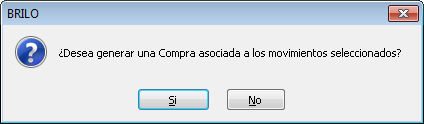
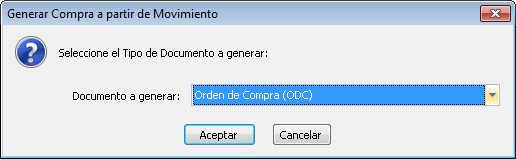
Luego de dar clic en [Si] el Sistema le solicita que seleccione el documento de Compra que se generará. Luego dé clic en [Aceptar] y el Sistema le confirma que el documento se generó exitosamente. Diríjase a la pantalla correspondiente al tipo de documento seleccionado para poder trabajarlo.
Asociar NDR a Factura
Al seleccionar esta opción el Sistema le preguntará si desea asociarle una Factura de Ventas al o los Movimientos seleccionados, dé clic en [Si] para continuar, de lo contrario dé clic en [No] para cancelar la acción.
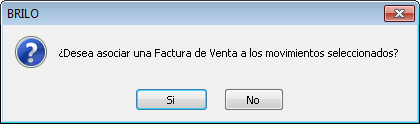
Si existe algún error por el cual no se pueda proceder, el Sistema le notificará las posibles causas para que pueda solucionarlo.

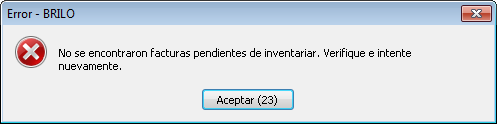
De igual forma, si no existen Facturas pendientes de inventariar, el Sistema genera una alerta y se cancela la operación.
Crear Entrada por Contraparte
Esta opción le permite generar manualmente un Movimiento de contraparte (entrada) a partir de un Movimiento de salida seleccionado. Es útil cuando un Movimiento de salida no generó automáticamente su contraparte al postear. Al seleccionar esta opción:
- El Sistema verifica que el Movimiento seleccionado no haya generado previamente una contraparte.
- Se le solicita seleccionar la Ubicación destino a donde se enviarán los Productos.
- El Sistema crea un nuevo Movimiento de entrada con el tipo de contraparte configurado, copiando todos los detalles del Movimiento original (productos, cantidades, costos, series, lotes, motivos y centros de costo).
- El nuevo Movimiento queda listo para ser posteado.
Ir a Movimiento Contraparte
Esta opción le permite navegar directamente al Movimiento de contraparte asociado. Solo está disponible cuando el Movimiento seleccionado es de tipo que genera contraparte (REM1, REM2, TRA1, TRA2).
Ir a Contabilización
Esta opción le permitirá trabajar la Partida Contable del Movimiento seleccionado, en caso que este genere Contabilidad (para ello, el Tipo de Movimiento seleccionado deberá tener marcado el campo "Genera Contabilización"). Al dar clic sobre esta opción se abre la pantalla de Partidas con la Partida Contable de este Movimiento. Para más detalle de cómo se trabaja una Partida Contable favor referirse a la pantalla Contabilidad >> Partidas, de este manual.
En caso que el Movimiento seleccionado no genere Contabilidad, el Sistema le mostrará la alerta y le permitirá desmarcarlo como "No Generar Contabilidad" dando clic al botón [Desmarc], o dejarlo tal como está dando clic en [Ok]. Puede administrar si los Movimientos generan o no Contabilidad desde la pantalla de Inventarios >> Configuraciones >> Tipos de Movimiento.

Generar Reporte de Autorización
Esta opción permite generar un Reporte de Autorización para uno o más Movimientos seleccionados. Solo está disponible si:
- El usuario tiene el permiso "GENRPTAUT".
- Existen Tipos de Movimiento con el campo "Permite Reporte de Autorización" activado.
- Los Movimientos seleccionados son del tipo que permite Reporte de Autorización.
- Todos los Movimientos seleccionados tienen el mismo número de Reporte de Autorización (o ninguno tiene).
Una vez generado, el número de Reporte se muestra en la columna correspondiente del listado maestro.
Exportar Archivo para Impresión de Códigos
Esta opción le permite exportar el Movimiento en un archivo directo a su computadora para que pueda trabajar la impresión de Códigos de los Productos.
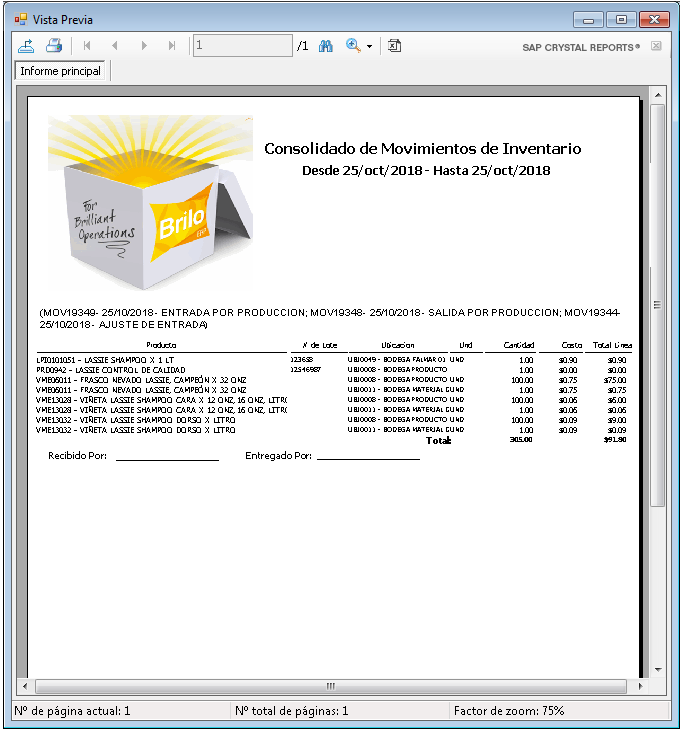
Reporte Consolidado de Productos
Al seleccionar varios Movimientos podrá generar un Reporte de Consolidado de Productos.
Imprimir Viñetas
Defina el número de viñetas que desea imprimir, marque el campo "Mostrar Vista Previa" si desea obtener una vista previa de las viñetas, finalmente dé clic en [Imprimir]. Asegúrese que los ítems seleccionados tengan configurado un formato de viñetas, de lo contrario esta acción no podrá llevarse a cabo y se mostrará un mensaje de error. La configuración de las Viñetas se realiza en la pantalla Inventarios >> Auxiliares >> Productos >> Códigos, Precios, Descripciones y Proveedores >> Formatos Viñetas.
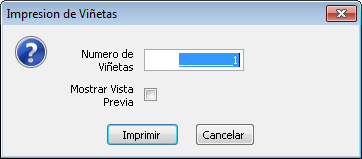
El Sistema le indica que se procederá con la impresión de la(s) Viñeta(s).
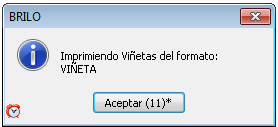
Al dar clic en [Aceptar] le aparecen las opciones de configuración de impresión, de la impresora conectada a su computadora.
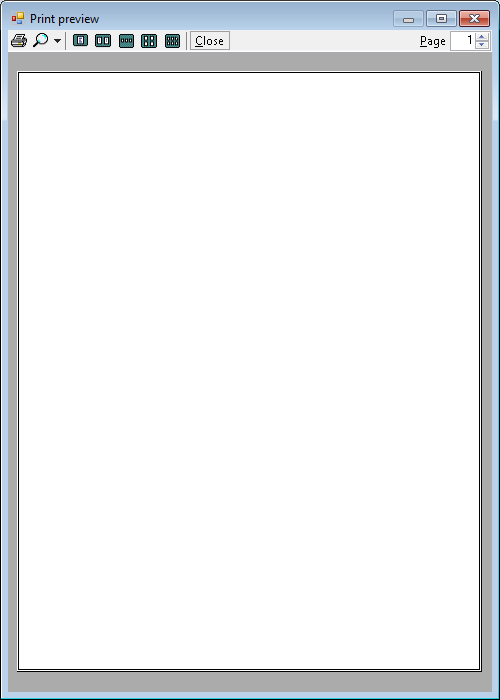
Si marcó el campo "Mostrar Vista Previa" se mostrará la vista previa con los datos configurados para mostrarse en la Viñeta. Para proceder a la impresión dé clic en el botón de la impresora que se encuentra en la parte superior de la ventana, si cierra la vista previa cancelará el proceso. Igualmente puede dividir la vista previa hasta en seis páginas, para ello dé clic en las opciones de la parte superior de la ventana.
Dividir Movimiento
Por medio de esta acción podrá dividir un Movimiento que contenga más de una línea de Detalle, para ello seleccione de la lista el Movimiento a dividir, luego dé clic derecho y seleccione la opción "Dividir Movimiento", se mostrará una ventana con todos los Productos que contiene el Movimiento seleccionado. Identifique el o los Productos a dividir y marque el campo "Dividir" que se encuentra al final de este, deber marcar al menos un Producto para que este botón se habilite.
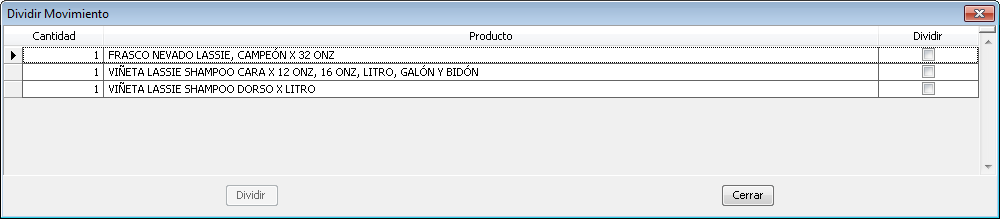
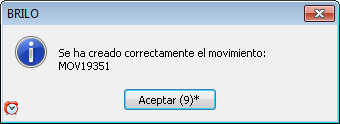
Cuando haya seleccionado el o los Productos a dividir dé clic en el botón [Dividir]. Se mostrará una confirmación de que el proceso se realizó exitosamente.
Crear Control de Calidad
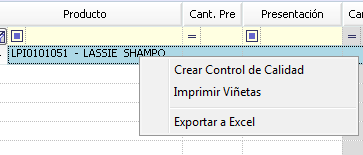
Para realizarle un Control de Calidad a los Productos asociados a este movimiento simplemente seleccione el o los Productos de la lista inferior de la pantalla y dé clic derecho sobre este, seleccione la opción "Crear Control de Calidad".
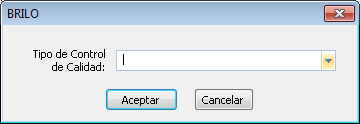
Luego seleccione el tipo de Control de Calidad a realizarle al Producto, estos se crean y se manejan en la pantalla Inventarios >> Auxiliares >> Tipos de Control de Calidad.
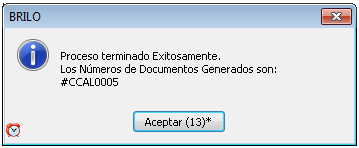
Ahora el Control de Calidad está listo para ser trabajado, para más detalles diríjase a la pantalla de Inventarios >> Control de Calidad, de este manual.
Acciones del Detalle (Clic Derecho en Listado Inferior)
Al dar clic derecho sobre una línea del listado de detalle, se muestran las siguientes opciones:
- Duplicar Línea(s): Duplica la o las líneas seleccionadas del detalle, creando nuevas líneas con los mismos datos.
- Cambiar Ubicación: Permite cambiar la Ubicación de Inventario de la o las líneas seleccionadas.
Importar Movimientos
Al dar clic al botón [Importar], el Sistema ofrece diferentes opciones según el modo en que se encuentre:
En modo de edición (agregando o editando un Movimiento):
Se importan los detalles (líneas de Productos) desde un archivo CSV. El formato del archivo debe tener las siguientes columnas en orden:
- Cantidad
- Código de Producto (o código de barra)
- Costo (opcional)
- Número de Serie (opcional)
- Código de Ubicación (opcional)
- Número de Lote (opcional)
- Fecha de Creación del Lote (opcional)
- Fecha de Vencimiento del Lote (opcional)
La primera fila del archivo se considera como encabezado y se omite. El Sistema validará que cada línea tenga un código de producto válido y una cantidad mayor a cero. Las líneas con errores se reportarán al final del proceso.
Fuera del modo de edición:
Se muestran dos opciones adicionales:
- Importar Conteo de Salida por Sucursal: Permite importar un archivo con conteos de salida agrupados por sucursal.
- Importar Múltiples Movimientos: Permite importar varios Movimientos a la vez desde un archivo, creando cada uno como un Movimiento separado.
Permisos de Seguridad
La pantalla de Movimientos maneja los siguientes permisos:
| Permiso | Descripción |
|---|---|
| BTN1 (Postear) | Permite postear Movimientos |
| BTN2 (Anular) | Permite anular Movimientos |
| BTN3 (Imprimir) | Permite imprimir Movimientos |
| DET (Insertar/Modificar/Eliminar) | Controla los permisos de agregar, editar y eliminar líneas del detalle |
| VERCOSTOS | Permite visualizar los costos de los Productos en el detalle y en el listado de Productos |
| MODIFLTSUC | Permite cambiar el filtro de sucursal |
| GENRPTAUT | Permite generar Reportes de Autorización |
| CAMIMPPREC | Permite seleccionar el tipo de valores a imprimir en Notas de Remisión (Precios de Lista, Calcular Precio) |
| CAMIMPCOST | Permite seleccionar "Costos de Inventario" como tipo de valor a imprimir en Notas de Remisión |
| MODDETMOVCONT | Permite modificar el detalle de un Movimiento generado como contraparte |
| MODINUMREM1 | Permite modificar el número de una Nota de Remisión de Salida ya posteada |
| MODIMTVNOCNTA | Permite modificar el Motivo de un Movimiento posteado no contabilizado |
| MODIFECPOST | Permite modificar la fecha de un Movimiento ya posteado |
| MODRPTAUT | Permite modificar un Movimiento asociado a un Reporte de Autorización |