Ubicaciones
(Para ingresar, seleccione el siguiente menú: Inventarios >> Auxiliares >> Ubicaciones)
Por medio de esta pantalla podrá definir las distintas Ubicaciones que se utilizan para almacenar los Productos Inventariados, o a las que se trasladarán los Productos obtenidos de las Producciones Simples, etc. Aquí podrá crear jerarquías que representen Bodegas, Estantes, Nichos, etc.
Estas Ubicaciones se utilizan en distintas pantallas de este módulo tales como: "Movimientos", "Pedido Sugerido", "Inventarios Físicos", etc.
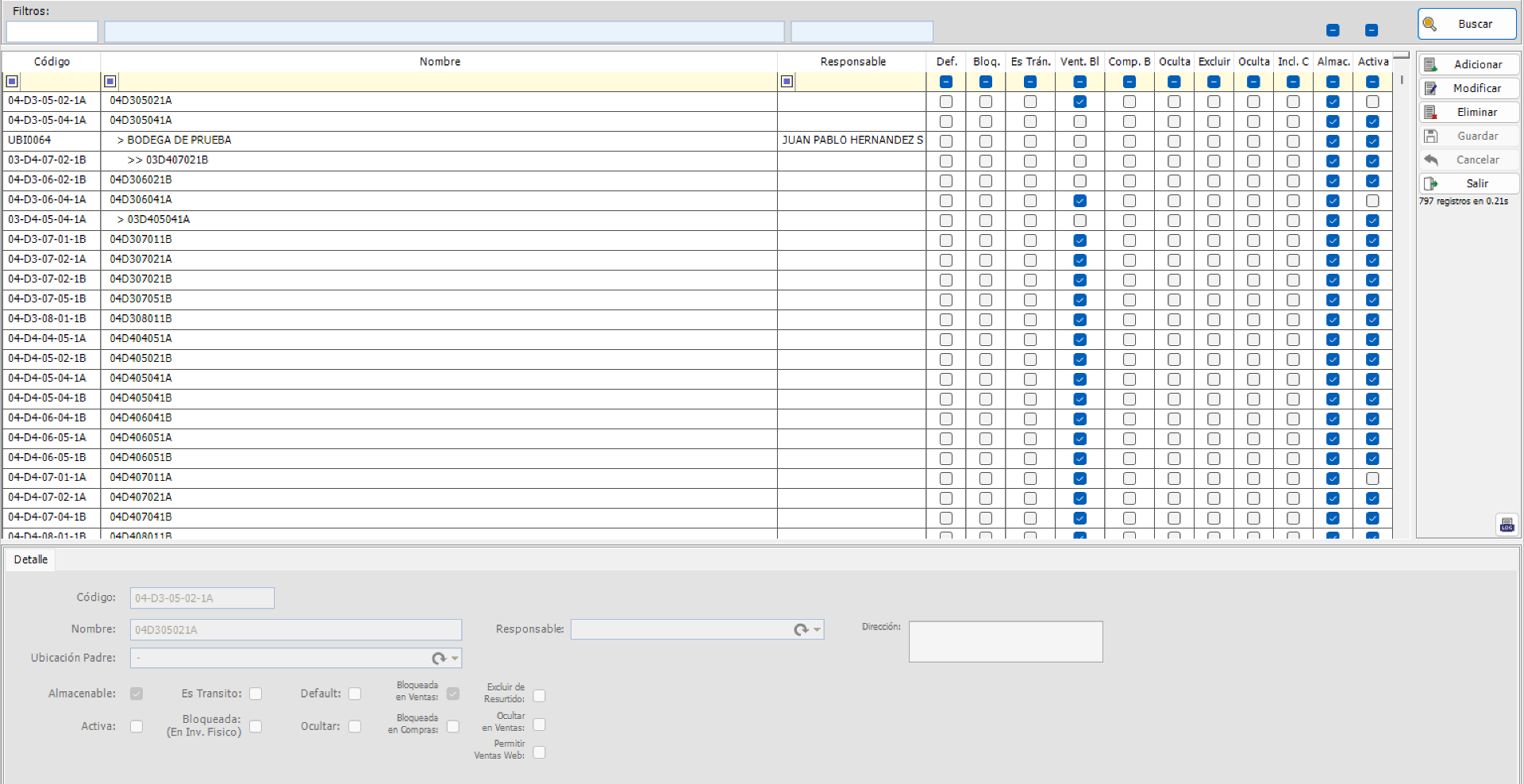
Pestaña de "Detalle"
En los campos "Código" y "Nombre" ingresar los datos respectivos. En el campo "Ubicación Padre" seleccionar la Ubicación Padre según la jerarquía bajo la cual se encontrará la nueva Ubicación. Si el registro no estará bajo una jerarquía, deje en blanco este campo. Además, podrá definir si la Ubicación se encuentra activa, si es posible almacenar Productos, etc. Al marcar el campo "Es Transito" le indica al Sistema que esta Ubicación es de transito, y que por tanto se ocupa únicamente de forma transitoria en lo que el Producto llega de la Bodega del Proveedor, a la Bodega del Cliente. Marcar los demás campos según sean requeridos. El crear diferentes Ubicaciones es útil para poder determinar las existencias que tiene cada Bodega específica.
Cree las Ubicaciones que considere necesarias para poder utilizar mejor esta herramienta. Lo más recomendable es que las Ubicaciones creadas reflejen en el Sistema la distribución real de Bodegas Físicas. Bajo el mismo esquema, se sugiere crear Bodegas Virtuales para los casos en los cuales los Productos se moverán a Ubicaciones Físicas que no necesariamente sean parte de las Bodegas de la empresa: por ejemplo, se puede crear una categoría de Bodegas Virtuales Demos, y opcionalmente por debajo, crear Bodegas Virtuales para cada Vendedor que podría tener Productos en demo, de esta forma se puede controlar la existencia de los Productos prestados a cada Vendedor de una forma precisa.
El campo "Maneja Producto no Propio" sólo se muestra si en los parámetros de Inventarios marcó la opción "Inventario Maneja Productos No Propios", tenga en cuenta que una vez que marque ese campo ya no podrá desmarcarlo.
Tipo de Producto por Ubicación
Si está activa la configuración Inventarios > Otras Configuraciones > "Ubicaciones manejan Tipo de Producto", se muestra un campo adicional que permite definir qué tipo de Producto se maneja en cada Ubicación (por ejemplo, Materia Prima, Producto Terminado, Producto en Proceso). Este campo se utiliza para filtrar las Ubicaciones en ciertos reportes (como el Registro de Control de Inventarios y el Balance de Existencias) y en pantallas como la Producción Simple, donde el costo de los Productos en Ubicaciones de tipo "Materia en Proceso" se calcula basándose en las requisiciones asociadas.
Pestaña de "Contabilidad"
Se incluye una pestaña de Contabilidad donde se pueden definir las Cuentas Contables asociadas a la Ubicación, incluyendo un campo de "Cuenta Contable de Contraparte para Sustitución de Productos". Esto permite configurar cuentas contables específicas por Ubicación para la integración contable de los Movimientos de Inventario.
Notificaciones por Mensajería
Si está configurada la funcionalidad de notificaciones, al generar un Movimiento de salida de producción asociado a esta Ubicación, el Sistema puede enviar una notificación por la mensajería interna de Brilo a los usuarios configurados.
