Productos
(Para ingresar, seleccione el siguiente menú: Inventarios >> Auxiliares >> Productos)
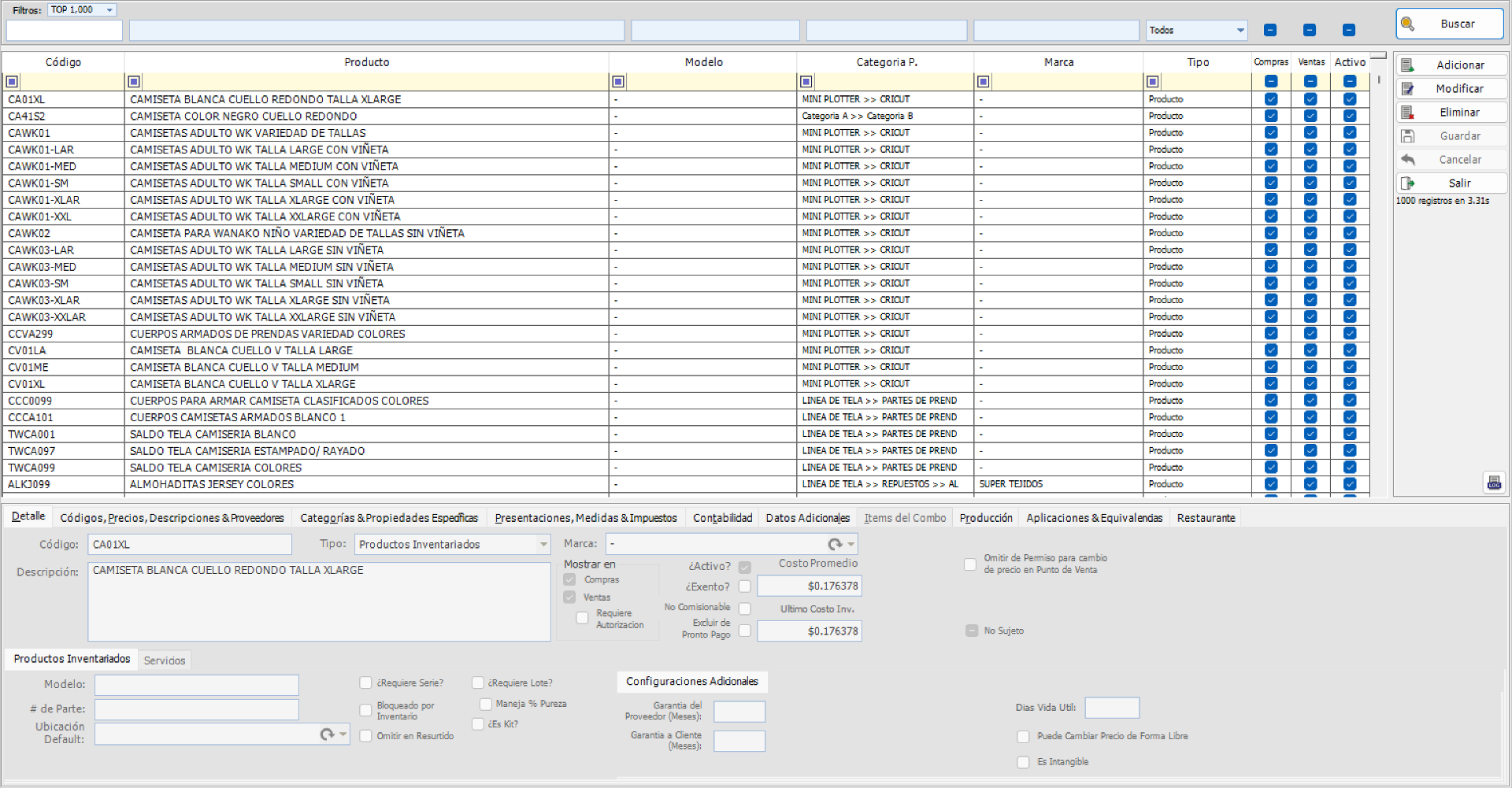
Por medio de esta pantalla, podrá gestionar los Productos / Servicios con los que la organización cuenta para realizar sus Actividades Comerciales. Esta pantalla es compartida con otros módulos, incluyendo los de Ventas y Compras, dado que algunos Productos ingresados al Sistema pueden ser utilizados para registrar compras y gastos, así como otros pudieran ser requeridos para la prestación de Servicios a los Clientes.
Nota sobre eliminación de Productos: Al eliminar un Producto, el Sistema verificará la integridad de la base de datos antes de proceder.
Pestaña de "Detalle"
En esta pestaña se define la información general del Producto/Servicio. Al hacer una selección en el campo "Tipo", se habilitan o deshabilitan ciertas secciones de la pestaña de Detalle, y ciertas pestañas de esta pantalla. Igual que en el resto de los módulos el Sistema es flexible en cuanto al código, ya que puede crearse un código de Producto auto numerado o definir un código acorde a su necesidad inclusive para facilitar la búsqueda o la agrupación de Productos / Servicios. Para el caso que se utilicen los mismos Productos en Compras como en Ventas, hay que dejar seleccionados en [Mostrar en] según el uso que se le dará.
Si está activa la configuración Inventarios > Otras Configuraciones > "Codificar Producto usando sufijo en Categoría de Producto", al agregar un nuevo Producto y dejando el campo de código vacío, el Sistema generará automáticamente un código basado en el sufijo configurado en la Categoría Principal del Producto.
Para el caso de los Productos de tipo Activo Fijo, es recomendado introducir la información en los campos bajo el agrupamiento [Productos Inventariados] ya que por su naturaleza, debe reflejarse toda la información pertinente para el control de dichos activos ya que no son para la venta, sino para el uso en la organización; además, por tanto, no debería estar señalada ninguna opción de [Mostrar en].
Luego de introducir el código, se selecciona el tipo de Producto a crear y se digita la descripción y toda la información que el Sistema necesita respecto del Producto. En el caso del campo "Marca" se puede seleccionar, o si no existe, se puede crear en su pantalla respectiva y luego seleccionarse. Una nueva marca se crea en el menú de Inventarios >> Auxiliares >> Marcas. Adicionalmente si el Producto está activo (por default) se mostrará en las búsquedas realizadas. Desactivar un Producto / Servicio no afecta los registros creados antes de su desactivación.

El cheque de exento debe marcarse solamente si el Producto / Servicio es exento de Impuestos.
Al marcar un Producto de tipo "Producto Inventariado", se habilitarán los campos bajo la pestaña de Productos Inventariados. Ahí se debe introducir la información referente a Productos que serán controlados bajo el Inventario de la empresa, también puede definir la ubicación default para los Productos. El campo de "¿Requiere Serie?" le indicará al Sistema que debe registrarse en el módulo de Inventarios el dato de la Serie para cada Unidad operada de este Producto, y por tanto vuelve el campo de número de serie (# de Serie) como requerido en la pantalla de Inventarios >> Movimientos. Para indicarle que este campo es requerido se mostrará en otro color hasta que le ingrese el número de Serie.
Presentación Base requerida: Si está activa la configuración Inventarios > Otras Configuraciones > "Requerir Presentación Base al agregar o modificar Producto Inventariado", al agregar o modificar un Producto de tipo Inventariado el Sistema requerirá que se seleccione una Presentación Base antes de guardar.
Campos de Producción en Productos Inventariados
Si el módulo de Producción está activo, se muestran campos adicionales en la sección de Productos Inventariados:
- Cantidad Meta Cadena de Producción y Cantidad Meta de Inventario: Permiten definir metas de producción e inventario para el Producto.
- Tolerancia Min/Max para Lectura de Tickets: Se muestran si está activa la configuración Produccion > Otras Configuraciones > Ordenes de Produccion > "Márgenes de tolerancia en productos para lectura de tickets". Permiten definir los márgenes de tolerancia mínimo y máximo al leer tickets de órdenes de producción para este Producto.
- Tolerancia Min/Max para Movimientos de Inventario de Órdenes de Producción: Se muestran si está activa la configuración Produccion > Otras Configuraciones > Ordenes de Produccion > "Márgenes de tolerancia en productos para movimientos de inventario en órdenes de producción". Permiten definir los porcentajes de tolerancia mínimo y máximo al generar Movimientos de Inventario desde Órdenes de Producción.

Al seleccionar Productos del tipo "Servicios", y "Productos no Inventariados" se habilita la pestaña "Servicios", dicha pestaña le sirve para definir un porcentaje de IVA o Contribución Especial que se aplican al momento de generar una venta, y para definir si se le aplicará Renta a Persona Jurídica.
Puede asignarle un tipo de Contribución (los tipos de Contribución se crean en la pantalla Ventas >> Auxiliares >> Tipos de Contribuciones en Productos), y definir las horas que tomará la ejecución del Servicio. Finalmente, puede asignarle un Producto Padre (en caso que seleccionó Productos no Inventariados). Si está activa la configuración Configuracion Base > Pestaña: Modulos > Inventarios > "Permitir Seleccion de Producto No Inventariado como Producto Padre", los Productos no Inventariados también podrán aceptar otros Productos no Inventariados como Producto Padre.

Pestaña de "Códigos, Precios, Descripciones y Proveedores"
El Sistema permite registrar dos códigos de barra distintos para el mismo Producto así como establecer los códigos según cada Proveedor del Producto, lo cual es útil para generar Órdenes de Compra a Proveedores que exigen utilizar su propio código.
En esta pestaña, tenemos la opción de definir precios pre-establecidos para el Producto, lo cual es de mucha utilidad cuando se requieren manejar diferentes precios según las políticas de la organización. En la parte de arriba se tiene el campo de "Precio de Lista" en el cual se debe definir el precio de venta más alto para un Producto o Servicio. En el listado de Configuración de Precios se debe seleccionar un tipo de precio y, ya sea poner el precio específico o, si el tipo de precio es en base a porcentaje, solo seleccionar el tipo.
Restricción de Precio de Lista: Si está activa la configuración Inventarios > Otras Configuraciones > "Permitir restringir modificación de Precio de Lista en auxiliar de Productos" y el usuario no tiene el permiso correspondiente, el campo de Precio de Lista será de solo lectura.
Precios Controlados: Si está activa la configuración Configuracion Base > Pestaña: Modulos > Ventas > Precios de Venta > "Manejo Controlado de Precios de Venta", se muestran campos adicionales de "Fecha de Último Cambio de Precio" y "Fecha de Siguiente Cambio de Precio" que permiten llevar un control de cuándo se modificaron y cuándo se pueden volver a modificar los precios del Producto.
Nota:
Para poder seleccionar nuevos Tipos de Precios, se deben crear y configurar en la pantalla de Ventas >> Auxiliares >> Tipos de Precio.

La pestaña de "Datos & Códigos de Proveedor(es)" se puede utilizar únicamente con Productos Inventariados y nos permite introducir los códigos y nombres según los Proveedores para el Producto seleccionado. Esto nos permitiría poder emitir Órdenes de Compras con la información de Productos que el Proveedor utiliza, o los códigos que él maneja.

La pestaña de "Códigos Adicionales" permite agregarle códigos adicionales a los Productos en el caso de que se requieran, estos códigos no se aplican para hacer Códigos de Barra. Esta pestaña es útil si quiere poner más códigos a un Producto o Productos. Ingrese el código y tipo de código y una descripción de este.

La pestaña de "Reabastecimiento" le permite definir los datos relacionados con el reabastecimiento del Producto, esto con el fin de llevar un mejor control del mismo. Defina el número de días que tarda en abastecerse, es decir cada cuantos días se reabastece de este Producto, ingrese un porcentaje de variación del costo máximo, y defina el número de días de antigüedad a analizar para la variación del costo.

En la pestaña de "Costo Adicional" ingresamos el nuevo costo adicional que tendrá el Producto, este costo se le suma al costo real que ya tiene. El recuadro del lado derecho es descriptivo y se va llenado automáticamente cada vez se aplica un costo adicional dando clic al botón [Aplicar Nuevo Costo Adicional].

La pestaña de "Formatos Viñetas" permite añadir un formato para la impresión de las Viñetas para los Productos. Seleccione un formato y actívelo para que pueda ser utilizado, al estar activa se podrá generar la impresión de Viñetas. Estos formatos se configuran en la pantalla de Admin >> Configuración Global >> Ajustes de Impresión de Viñetas.

La pestaña de "Descripciones Alternativas" le sirve para agregar diferentes descripciones a las puestas en el campo "Descripción" de la pestaña "Detalle" a los Productos en caso de que fuere necesario, y así tener más descripciones del Producto. Al dejarlas activas las puede utilizar en otras pantallas. El campo de descripción permite texto multilínea para descripciones más detalladas.

Pestaña de "Categorías y Propiedades Específicas"
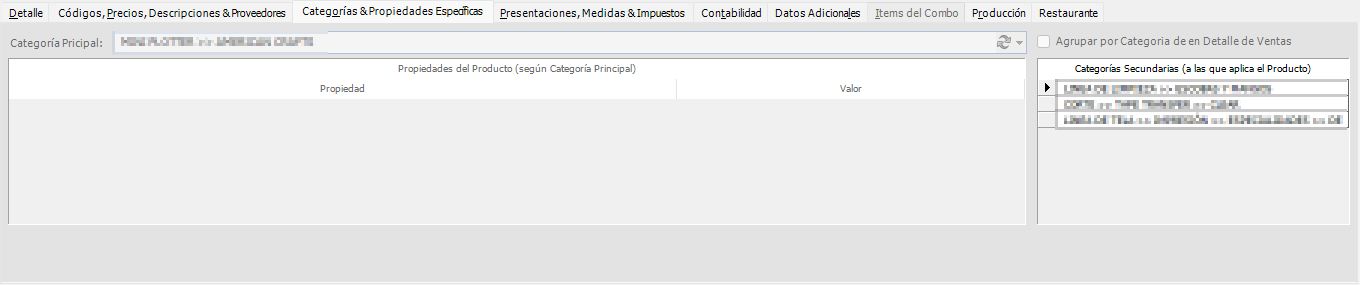
El campo de "Categoría Principal" permite especificar una de las categorías previamente definidas en la pantalla de Ventas >> Auxiliares >> Categorías de Producto.
Una vez se selecciona dicha categoría se habilitará el listado de abajo del campo para poder introducir las Propiedades del Producto, las cuales estarán filtradas en base a la Categoría Principal seleccionada. Las propiedades que se configuren en las categorías padre se heredan automáticamente a las categorías hijas. Además se pueden especificar Categorías Secundarias a las que este Producto aplica. La categorización de Productos resulta útil para efectos de reportes y consultas que tienen habilitada la opción de filtrar o buscar por Categoría de Producto.
Nota: Al modificar las propiedades del Producto, el Sistema refresca automáticamente el listado para reflejar los cambios guardados.
Pestaña de "Presentaciones, Medidas e Impuestos"
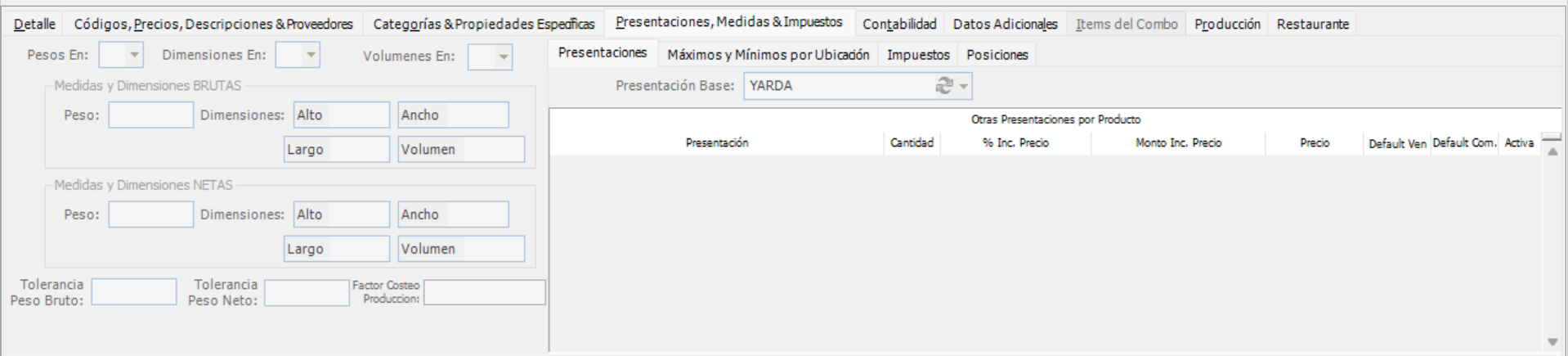
En esta pestaña se define el tipo de Unidades, ya sea Métrico o Inglés, las Medidas Brutas y Netas expresadas en el Sistema seleccionado para un Producto específico. El campo de dimensiones incluye la opción de medidas en milímetros (MM) además de las opciones existentes.
La sub-pestaña de "Presentaciones" le permite definir cual va a ser su medida de conversión (Presentación Base), y cuantas cantidades de la Presentación Base puede llevar un Producto (Presentación).
Seleccione la Presentación Base, y defina cuantas cantidades de la Presentación Base serán vendidas.
Unidades por Producto
El listado de Unidades por Producto permite definir las unidades de medida disponibles para el Producto. Cada unidad incluye los siguientes campos:
- Unidad: La unidad de medida.
- Código de Producto por Unidad: Un código específico para esta combinación de producto-unidad.
- Factor de Conversión: El factor para convertir entre la unidad y la unidad base.
- Es Surtimiento: Indica si esta unidad se utiliza para operaciones de surtimiento.
- Es Exportación: Indica si esta unidad se utiliza para operaciones de exportación.
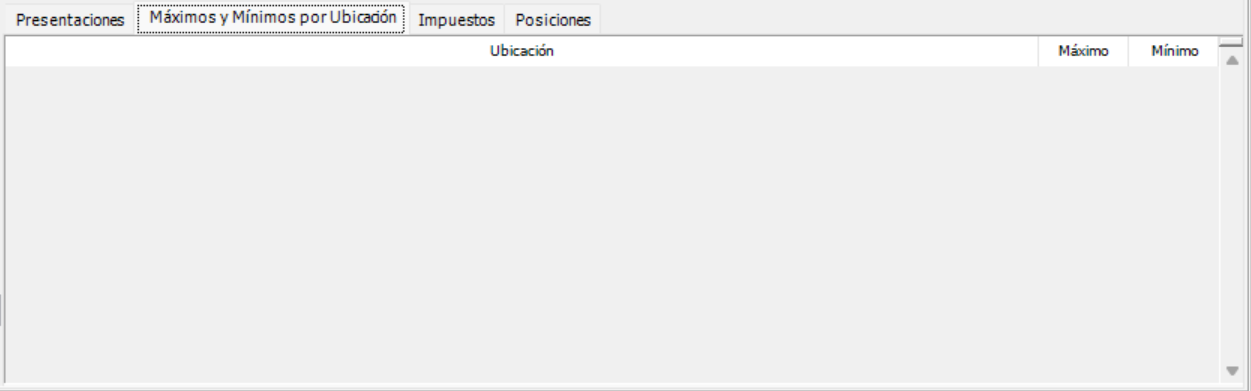
La sub-pestaña "Máximos y Mínimos por Ubicación" sirve para definir una referencia del máximo y mínimo de Producto que se quiere tener en el Inventario. Puede seleccionar todo el Inventario o filtrarlo para llevar las referencias de forma individual
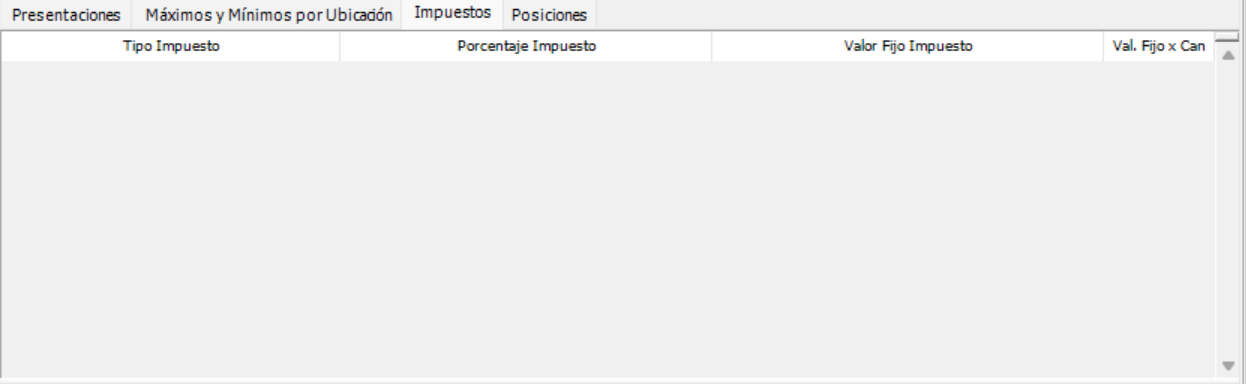
En la sub-pestaña "Impuestos" define el porcentaje de Impuesto para los Productos, a la hora de generar la Factura se aplican estos Impuestos. Seleccione un tipo de Impuesto (estos se administran en la pantalla de Ventas >> Auxiliares >> Tipos de Impuestos) y defínale un Porcentaje y un Valor Fijo, tanto del Impuesto, como por Cantidad.
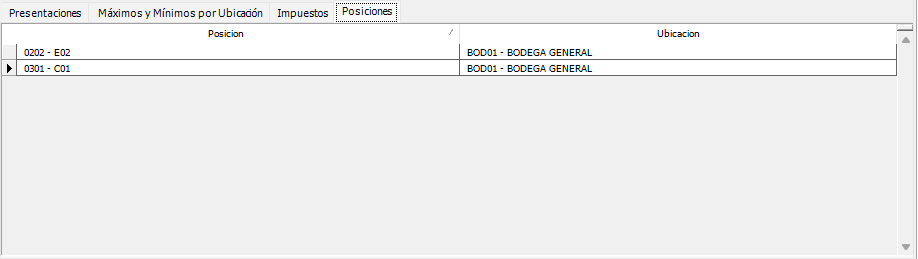
La sub-pestañas "Posiciones" sirve para definir la Posición y Ubicación en Bodega de los Productos, al seleccionar una posición se muestran las diferentes Bodegas asociadas a dicha ubicación para que usted seleccione una en el campo "Ubicación".
Pestaña de "Contabilidad"
En esta pestaña se define la información correspondiente a las Cuentas Contables a utilizar sobre un Producto / Servicio. Digite el código de la Cuenta Contable respectiva si lo conoce, o seleccione el botón de las listas desplegables de cada campo al que se requiera definir una Cuenta Contable respectiva.
Nota:
Esta pestaña debería ser de uso exclusivo del departamento de Contabilidad, o de Usuarios con conocimientos y responsabilidades contables, ya que estos campos habilitan la integración con las Partidas Contables generadas de forma automática y una mala asignación en esta sección derivará en una mala contabilización en cada Aplicación Contable que el Sistema genere con este Proveedor/Acreedor.
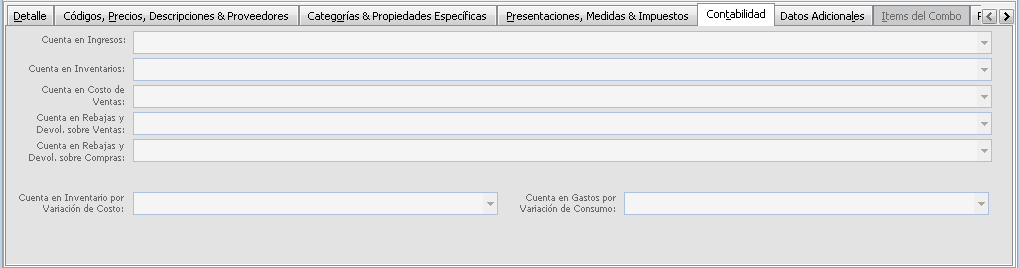
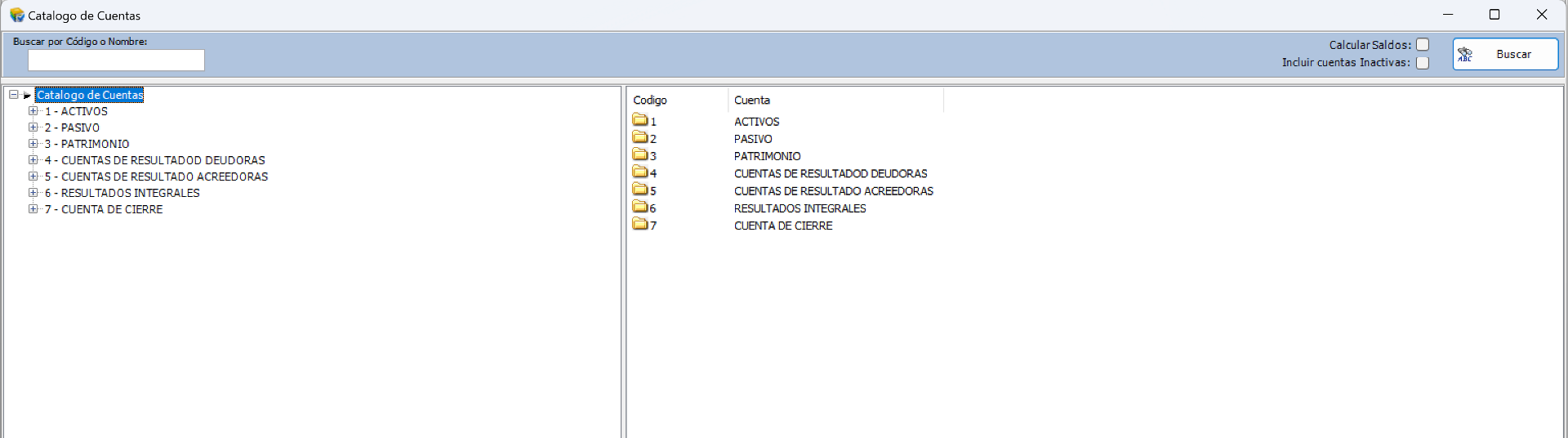
Al seleccionar el botón de las listas desplegables de cada campo se abrirá la ventana del Catálogo de Cuentas para que pueda seleccionar una Cuenta Contable.
Pestaña de "Datos Adicionales"
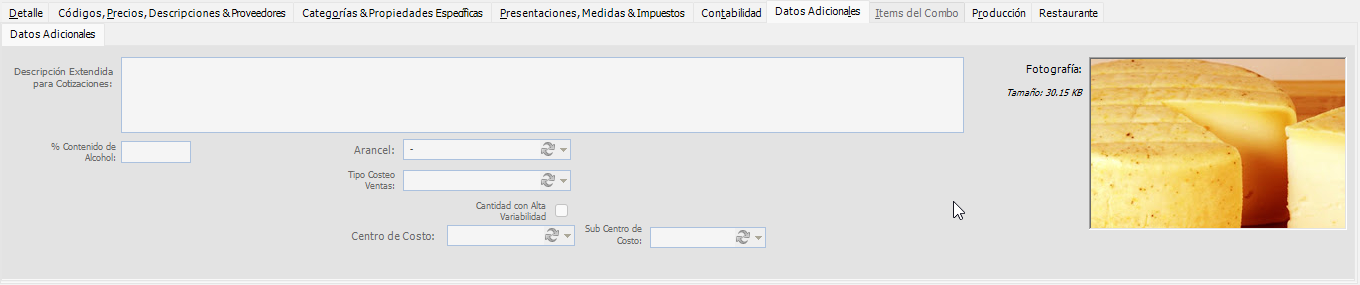
En esta pestaña podemos incluir una descripción extendida del Producto que será visible en las Cotizaciones con su respectivo Arancel y tipo de Costeo. También podemos incluir una fotografía que puede ser visualizada en la Cotización impresa, para ello damos doble clic sobre el recuadro del campo "Fotografía" y seleccionamos la imagen que deseamos asignar.
Pestaña "Ítems del Combo"
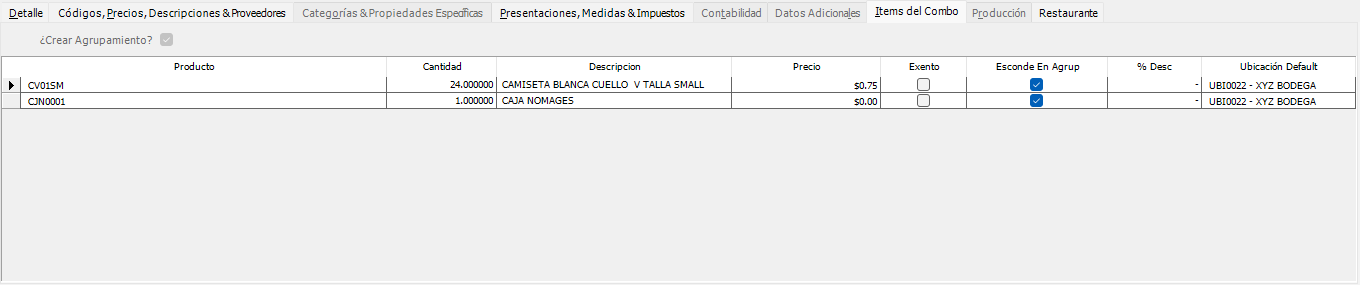
Esta pantalla solo se habilita cuando se trabaja con Productos de Tipo Combo, es decir, un paquete de Productos que se venderán en conjunto, en esta pantalla se ingresan los Ítems que componen dicho combo, dichos Productos se descargan del Inventario.
Además, al seleccionar este tipo de Producto, las sub-pestañas "Productos Inventariados" y "Servicios" de la pestaña "Detalle" no se habilitarán.
Defina la cantidad, la descripción de dicho combo, el precio que tendrá, si es exento de IVA, si tiene un porcentaje de descuento, y su ubicación default.
El campo "¿Crear Agrupamiento?" define si desea que al momento de imprimir la Factura se agrupen los Productos que contiene el combo y por tanto se muestre solo el título o nombre del combo y se oculten los Productos. Si no selecciona este campo, al imprimir la Factura se mostrará el nombre del combo y los Productos que contiene.
Pestaña de "Producción"
En esta pestaña podemos definir los Materiales utilizados, Unidades de Medida, Cantidad, Ubicación, etc. para la producción de un Producto determinado, determinar el número de horas que cada hombre se tarda por Producto, y marcar si el Producto es considerado una avería.
Esta pestaña solo se habilita cuando se trabajan los Productos de tipo "Productos Inventariados" y "Productos no Inventariados".
Tipos de Papel
Si está activa la configuración Produccion > Otras Configuraciones > Configuraciones Generales > "Habilitar manejo de Tipos de Papel", se muestra un campo adicional "Tipo de Papel" que permite asignar un tipo de papel específico al Producto. Esto es útil en procesos de producción donde el tipo de papel es relevante (por ejemplo, impresión de etiquetas o empaque). Los tipos de papel se administran en la pantalla Inventarios >> Auxiliares >> Tipos de Papel.

Pestaña de "Aplicaciones y Equivalencias"
Esta pestaña solo estará disponible si marcó el campo "Maneja Aplicaciones Productos" en los Parámetros de Ventas.
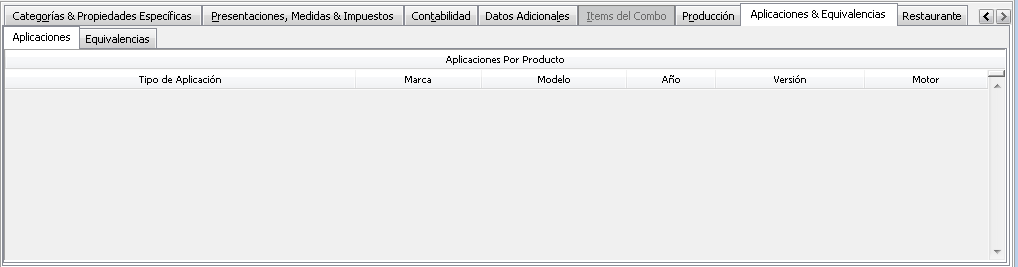
Esta pestaña le permite definir más Aplicaciones y Equivalencias para el Producto. En la pantalla de [Aplicaciones] ingresamos el Tipo de Aplicación, luego de definido, seleccione una Marca, si no selecciona un tipo de Aplicación el Sistema no le dejará seleccionar una Marca ni llenar los campos restantes como "Marca", "Modelo", "Año", "Versión", y "Motor".
En la pestaña [Equivalencias] ingrese los datos requeridos: "Códigos de Equivalencia / Intercambios", "Códigos de Fabricante / OEM", "Códigos Obsoletos / Sustituidos x Este Producto", y "Productos Alternativos".
Pestaña de "Restaurante"
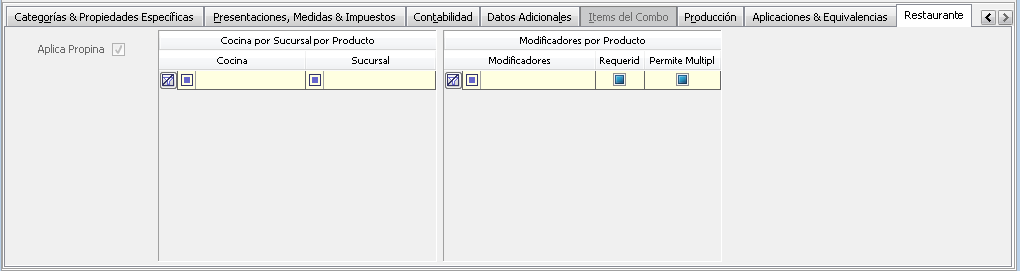
Esta pantalla nos permite asignar a cada Producto una Cocina por Sucursal, llene los campos "Cocina" y "Sucursal" o selecciónelos del menú desplegable, ambos campos son requeridos. En la parte derecha de la pantalla encontrará los modificadores específicos del Producto, por ejemplo los acompañamientos de un Plato Principal. Ingrese el Modificador o selecciónelo del menú desplegable, puede chequear la opción de "Requerido" para que dicho Modificador sea requerido siempre que selecciona este Producto, y "Permite Múltiples" para que se puedan asignar múltiples Modificadores al mismo Producto. Finalmente seleccione si aplica Propina.
Campos adicionales de Restaurante
- No incluir en la factura ítems devueltos: Al marcar esta opción, los ítems devueltos de restaurante no se incluirán en la Factura generada. Esta configuración también se puede definir a nivel de Categoría de Producto.
- Maneja Precio en Producto y Modificadores: Si está activa la configuración correspondiente, permite definir precios específicos para el Producto y sus modificadores en el contexto de Restaurante.
Aplicar Nuevo Costo Adicional
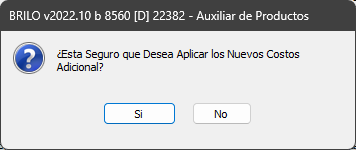
Para aplicar un nuevo tipo de Costo Adicional, introducido previamente en la pestaña de "Códigos, Precios, Descripciones & Proveedores", dé clic al botón [Aplicar Nuevo Costo Adicional] que se encuentra en la parte derecha de la pantalla. El Sistema le pide la confirmación para realizar la acción, dé clic en [Si]. El campo "Costo Adicional" de la pestaña de "Detalle" se llenará automáticamente con el nuevo Costo Adicional.
Acciones Adicionales (Clic Derecho)
Al dar clic derecho sobre un Producto en el listado principal, se muestran las siguientes opciones:
- Duplicar: Crea un nuevo Producto con las mismas características del seleccionado. Si la configuración Ventas > Otras Configuraciones > Configuraciones Generales > "Requerir credenciales para poder duplicar Productos si el usuario no tiene permiso de adición en auxiliar de Productos" está activa y el usuario no tiene permiso de agregar, se le solicitarán credenciales autorizadas.
- Imprimir Viñetas: Permite imprimir las viñetas configuradas para el Producto.
- Ver Productos por Materiales: Muestra una lista de los Productos que utilizan el Producto seleccionado como material en sus fórmulas de producción.
Filtro de Productos por Sucursal
Si está activa la configuración Configuracion Base > Pestaña: Modulos > Ventas > Sucursales > "Filtrar Productos a Categorias de Productos de Sucursal de Equipo", el listado de Productos se filtra automáticamente mostrando solo los Productos cuyas categorías están asociadas a la sucursal local del usuario.