Cuentas por Pagar
(Para ingresar, seleccione el siguiente menú: C x P >> Cuentas por Pagar)
Por medio de esta pantalla se podrá liquidar parcial o totalmente los documentos adeudados a los Proveedores. Estos registros provienen de las Compras posteadas que generan las respectivas Cuentas por Pagar que deben ser canceladas según los plazos de Crédito definidos.
Para que el Sistema genere una Cuenta por Pagar, en la Compra no debe haberse marcado el campo que indica "No Genera cuenta por Pagar"; si en caso no aparece una Cuenta por Pagar generada recientemente puede deberse a esa opción.
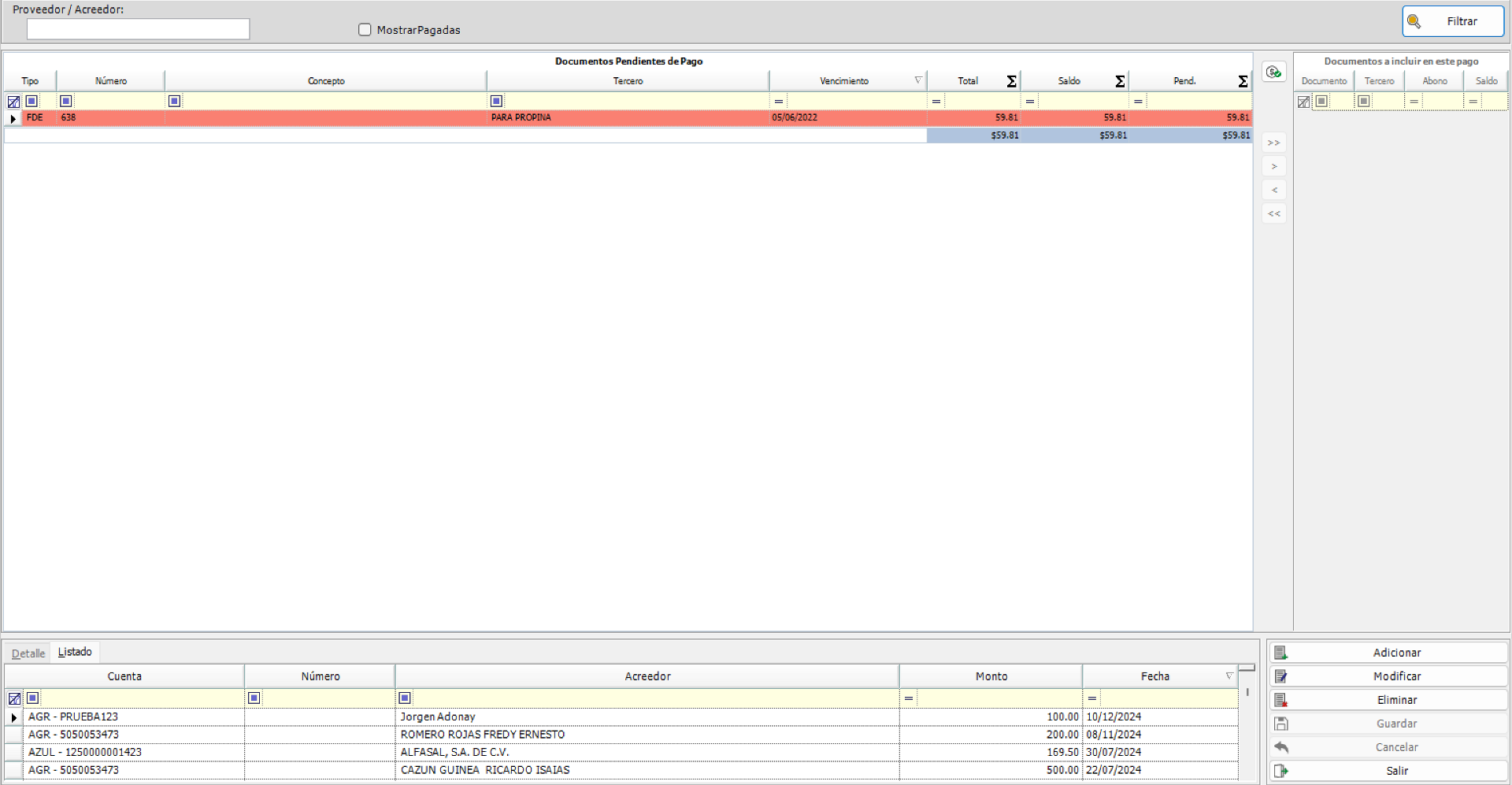
El Sistema mostrará el listado de los documentos pendientes de pago. Los documentos se muestran agrupados con diferentes colores, de acuerdo al tiempo que tienen de haberse posteado en el Sistema. Las lineas de documentos sin vencer se muestran con fondo blanco; las que tienen de 1 a 30 días de vencido en amarillo; las que tienen de 31 a 60 días de vencido en naranja; las que tienen mas de 61 días de vencido se muestran en rojo.
Cuando la configuración en Configuracion Base > Pestaña: Modulos > Compras > CXP > "No permitir realizar pagos a cxp si la compra no esta autorizada" está habilitada, se muestra la columna "Autorizada" en el listado y solamente se podrán realizar pagos sobre documentos de compras que hayan sido autorizados.
Liquidar una Cuenta por Pagar
En el campo de filtro "Proveedor / Acreedor" podemos indicar en base a que Proveedor deseamos filtrar el listado, lo cual es útil si tenemos muchos Proveedores por pagar.

Si el Sistema maneja Sucursales en Compras (Configuracion Base > Pestaña: Modulos > Compras > Sucursales > "Habilitar Sucursales en Compras"), se mostrará un filtro adicional de Sucursal para filtrar los documentos según la sucursal correspondiente.
Para Liquidar una Cuenta por Pagar, presionamos el botón [Adicionar] en la parte inferior derecha de la pantalla. Luego nos dirigimos al listado de "Documentos pendientes de pago" y seleccionamos el documento que queremos pagar.
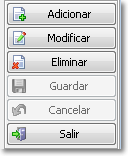
Utilice los controles que se muestran a la derecha de este listado para realizar movimientos sobre los documentos. Es posible agregar documentos al listado de "Documentos a incluir en este pago" que tengan diferente Proveedor.
- Incluir todos los registros de la lista

- Incluir el registro seleccionado

- Excluir un registro ya seleccionado

- Excluir todos los registros ya seleccionados

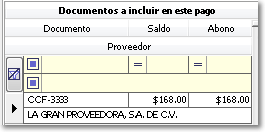
A continuación se muestran los documentos incluidos en una Liquidación. Note que el valor del Saldo y del Abono es el mismo, esto es, porque se está liquidando el total adeudado.
Cuando la configuración en Compras > Otras Configuraciones > CXP > "Habilitar en pagos CxP, manejo de desgloce de retenciones" está habilitada, se muestra un botón de retenciones por impuesto en cada línea de pago. Al dar clic se abre una ventana emergente para seleccionar el tipo de impuesto y calcular la retención, la cual se descuenta del monto del pago.
Pestaña de "Detalle"
En esta pestaña se definirá la forma del pago. Se debe seleccionar la Cuenta Bancaria con la cual se emitirá el Cheque y la fecha en la cual se realizará el pago. El campo "Tipo de Cargo" permite seleccionar el tipo de cargo bancario que se generará (Cheque, Transferencia, etc.); por defecto se preselecciona el tipo de cargo configurado en Compras > Otras Configuraciones > CXP > "Tipo de Cargo Bancario Default para las transacciones bancarias que se generen desde CXP". El monto del documento se calcula automáticamente a partir de los documentos que se van incluyendo en el pago. El nombre en el campo "Acreedor" se determina por el nombre del Proveedor del primer documento agregado a la lista de "Documentos a incluir en este pago". Cuando son varios Proveedores los que cancelaremos, debe asegurarse de definir correctamente el nombre del "Acreedor".
Cuando el Sistema maneja multimoneda (Configuracion Base > Pestaña: Globales > "Permite Multiples Monedas" o Compras > Otras Configuraciones > Importaciones > "Habilitar Multimoneda unicamente en Compras por Importacion y Control de Gestiones de Pagos"), se mostrarán los campos de Moneda y Tasa de Cambio. La moneda se asigna automáticamente según el documento y no es modificable por el usuario.
Si la configuración en Compras > Otras Configuraciones > CXP > "Habilitar combo de Liquidacion de Caja Chica como opcion de pago en pantalla de Gestion de Pagos" está habilitada, se muestra el campo "Caja Chica" permitiendo liquidar la cuenta por pagar directamente contra una caja chica en lugar de generar un cargo bancario. De forma similar, con Compras > Otras Configuraciones > CXP > "Habilitar combo de Liquidacion de Tarjeta de Credito como opcion de pago en pantalla de Gestion de Pagos" se muestra el campo "Tarjeta de Crédito" para liquidar mediante tarjeta de crédito. En ambos casos, no se genera un cargo bancario sino una liquidación directa.
Si la configuración en Compras > Otras Configuraciones > CXP > "En Control de Gestiones de Pago, establecer en automático la cuenta bancaria segun el banco de la cuenta bancaria asociada en al Proveedor" está habilitada, al agregar documentos se seleccionará automáticamente la cuenta bancaria asociada al proveedor.

Luego de guardar los cambios, en la pestaña "Listado" podrá visualizar el documento generado.

Ahora, este registro ya está vinculado con el módulo "Bancos", para emitir el Cheque correspondiente. Dicho Cheque o pago se puede acceder ya sea dando doble clic al registro en este listado, o manualmente, dirigiéndose al menú del módulo "Bancos". Para más detalles, favor referirse al manual del módulo "Bancos" (Bancos >> Cargos y Abonos). Mientras este pago esté pendiente de postearse (imprimirse en el caso de Cheques) en el módulo de Bancos, seguirá apareciendo en el listado de la pantalla de "Cargos y Abonos"; de igual forma, cada documento incluido en dicho pago seguirá apareciendo en el listado de "Documentos pendientes de pago" de la pantalla "Cuentas por Pagar" de este módulo, pero con el valor siendo abonado debajo de la columna "Pend." (de pago "Pendiente" de aplicar).

Cuando se completa el pago del Cheque en el módulo "Bancos", y luego se filtran las Cuentas por Pagar pagadas del Proveedor/específico (ademas aplicando el filtro de "Mostrar Pagadas"), las columnas "Saldo" y "Pend." se muestran a cero.
Abonar una cuenta por pagar
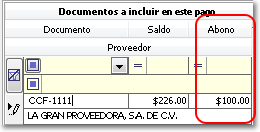
Puede realizar Abonos para cancelar parcialmente una Cuenta por Pagar. El procedimiento para crear el pago es el mismo que el descrito para liquidar una Cuenta por Pagar, la diferencia radica que sobre el listado "Documentos a incluir en este pago", en la columna "Abono", debe modificar la cantidad que se desea abonar para ese documento en específico.

Note en el ejemplo, que al documento se le abonó una parte del saldo total.
Luego de hacer clic en el botón [Guardar], los documentos se muestran en el listado de "Documentos pendientes de pago" con los saldos correspondientes.

Después de postear el pago en el módulo "Bancos", siempre en el listado de "Documentos pendientes de pago" de "Cuentas por Pagar", se observa el documento con el nuevo saldo que se debe completar.
Para liquidar completamente el saldo pendiente de un documento, sólo necesita crear un nuevo pago y al agregar el documento, este irá con el monto de abono del saldo total correspondiente.
Marcar una Cuenta por Pagar como Liquidada
Algunas veces sucede que se liquida manualmente en Contabilidad y Bancos una Cuenta por Pagar, y no mediante este modulo, por lo que los documentos quedan pendientes de pago, y eso genera inconsistencias entre los módulos de Contabilidad y Cuentas por Pagar. Por esta razón existe la función de poder marcar una cuenta por pagar como ya pagada/liquidada.
Para definir una Cuenta por Pagar como liquidada, seleccionar el registro deseado que se encuentra en el listado "Documentos pendientes de pago", y dar clic en el botón  El Sistema pedirá confirmación para continuar. Dar clic en el botón [Sí].
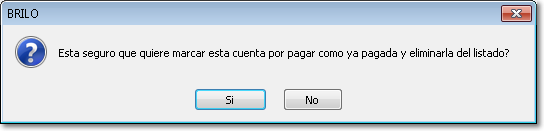
De esta forma, la cuenta se tomará como pagada y será retirada del listado. Además, ya no aparecerá en el listado de Cuentas por Pagar de la pantalla "Cruce de Cuentas" ya que ha sido cancelada. Es importante comprender que este procedimiento no genera una contabilización o pago en Bancos, los cuales se deberán o debieron haber hecho manualmente por aparte.
Menú contextual (clic derecho) en Documentos pendientes de pago
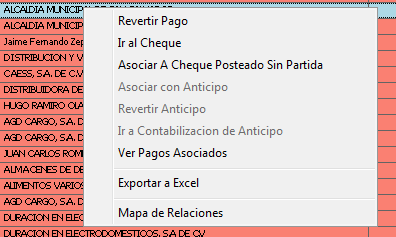
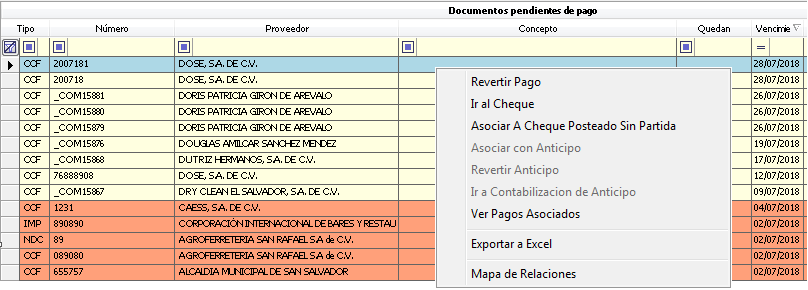
Al dar clic derecho sobre un documento en el listado de "Documentos pendientes de pago", se presenta un menú contextual con las siguientes opciones:
- Revertir Pago: Revierte un pago previamente aplicado y devuelve el documento al estado pendiente de pago (ver sección "Revertir un pago manual" más adelante).
- Ir al Cheque: Navega directamente al cheque asociado en la pantalla Bancos >> Cargos y Abonos (ver sección "Rastrear un pago realizado").
- Asociar A Cheque Posteado Sin Partida: Permite vincular el documento con un cheque que ya fue posteado pero que no tiene partida contable asociada.
- Asociar con Anticipo: Permite aplicar un anticipo o ingreso/egreso anticipado al documento seleccionado, reduciendo el saldo pendiente.
- Revertir Anticipo: Deshace la asociación de un anticipo previamente aplicado al documento.
- Ir a Contabilización de Anticipo: Navega a la pantalla de contabilización de la partida asociada al anticipo. Solo visible cuando Compras está integrado con Contabilidad.
- Des-Vincular de Cheque Anulado: Permite desvincular un documento de un cheque que fue anulado, para que pueda ser incluido en un nuevo pago.
- Ver Pagos Asociados: Muestra los pagos (cheques) que han sido asociados al documento seleccionado.
- Abonar Monto Específico: Permite aplicar un abono por un monto específico directamente al documento seleccionado sin necesidad de pasar por el proceso completo de creación de pago.
- Ver Datos DTE: Muestra los datos del Documento Tributario Electrónico (DTE) asociado al documento de compra.
- Excluir Proveedor: Excluye temporalmente todos los documentos de un proveedor del listado. Solo visible con la configuración en Compras > Otras Configuraciones > CXP > "Poder Excluir Proveedores de Listado de Cuentas por Pagar".
- Excluir Documento: Excluye temporalmente un documento específico del listado. Solo visible con la configuración en Compras > Otras Configuraciones > CXP > "Poder Excluir Documentos de Listado de Cuentas por Pagar".
- Generar Pagos Proveedores: Genera pagos masivos para los proveedores filtrados en el listado. Solo visible con la configuración en Compras > Otras Configuraciones > CXP > "Poder Generar Pagos Masivos a Proveedores".
Rastrear un pago realizado
Existe una opción que el Sistema brinda para agilizar la búsqueda de documentos pagados. Si necesitamos buscar en cual Cheque se ha pagado una factura a un Proveedor, definimos el Proveedor que queremos verificar y marcamos el campo [Mostrar Pagadas].
Buscamos el documento a verificar y presionamos el botón derecho del mouse, nos aparecerá la opción [Ir al cheque...], presionamos e inmediatamente nos conducirá al cheque que corresponde al pago de esta factura (Pantalla Bancos >> Cargos y Abonos); el Sistema mostrará el Cheque que puede incluir uno o varios documentos.
Revertir un pago manual
El Sistema cuenta con la opción de [Revertir Pago]. Por medio de esa opción, podrá revertir el pago manual que se haya realizado para un documento (a través del botón de "Marcar una Cuenta por Pagar como ya Liquidada"). De esta forma, la cuenta será nuevamente tomada como una Cuenta por Pagar y por ende, podrá ser liquidada en esta pantalla, de acuerdo a los pasos descritos con anterioridad.
Para revertir un pago, luego de filtrar los documentos marcando la casilla [Mostrar Pagadas], dar clic derecho sobre el documento y seleccionar la opción [Revertir Pago].
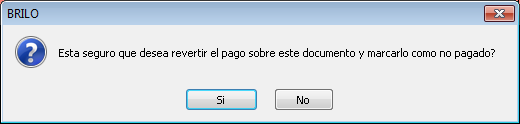
Luego, el Sistema solicita confirmación para revertir el documento y marcarlo como no pagado. Dar clic en el botón [Aceptar]. Ahora, el documento se mostrará en la lista de Cuentas por Pagar de esta pantalla y en el listado de la pantalla "Cruce de Cuentas".
Configuraciones relevantes
| Configuración | Descripción |
|---|---|
| Configuracion Base > Pestaña: Modulos > Compras > CXP > "No permitir realizar pagos a cxp si la compra no esta autorizada" | Requiere autorización de la compra para poder realizar pagos |
| Compras > Otras Configuraciones > CXP > "Tipo de Cargo Bancario Default" | Define el tipo de cargo bancario predeterminado |
| Compras > Otras Configuraciones > CXP > "Habilitar combo de Liquidacion de Caja Chica" | Habilita liquidación mediante Caja Chica |
| Compras > Otras Configuraciones > CXP > "Habilitar combo de Liquidacion de Tarjeta de Credito" | Habilita liquidación mediante Tarjeta de Crédito |
| Compras > Otras Configuraciones > CXP > "Establecer cuenta bancaria segun banco del Proveedor" | Preselecciona cuenta bancaria del proveedor |
| Configuracion Base > Pestaña: Globales > "Permite Multiples Monedas" / Compras > Otras Configuraciones > Importaciones > "Habilitar Multimoneda en Compras por Importacion y CXP" | Habilita multimoneda en pagos CxP |
| Compras > Otras Configuraciones > CXP > "Habilitar en pagos CxP, manejo de desgloce de retenciones" | Habilita retenciones por impuesto en pagos |
| Configuracion Base > Pestaña: Modulos > Compras > CXP > "Mostrar Tipo de Proveedor en Listado" | Muestra columna Tipo Proveedor en listado |
| Configuracion Base > Pestaña: Modulos > Compras > CXP > "Mostrar Dias Factura y Dias Vencido en Listado" | Muestra columnas de Días Factura, Días Vencido, Vencido |
| Configuracion Base > Pestaña: Modulos > Compras > CXP > "Ocultar Quedan en Listado" | Oculta columna de Quedán en listado |
| Configuracion Base > Pestaña: Modulos > Compras > CXP > "Mostrar Transaciones Bancarias No Posteadas Y que no son Cheque" | Muestra transacciones bancarias no posteadas y no cheques |
| Configuracion Base > Pestaña: Modulos > Compras > Sucursales > "Habilitar Sucursales en Compras" | Habilita filtro de Sucursal |
| Compras > Otras Configuraciones > CXP > "Poder Excluir Proveedores de Listado de Cuentas por Pagar" | Habilita opción Excluir Proveedor en menú contextual |
| Compras > Otras Configuraciones > CXP > "Poder Excluir Documentos de Listado de Cuentas por Pagar" | Habilita opción Excluir Documento en menú contextual |
| Compras > Otras Configuraciones > CXP > "Poder Generar Pagos Masivos a Proveedores" | Habilita generación de pagos masivos |
| Configuracion Base > Pestaña: Globales > "Es Alcaldia" | Habilita impresión de Orden de Pago (alcaldías) |
| Compras > Otras Configuraciones > CXP > "Reemplazar Código de Generación con Número de Control si está marcado como DTE" | Reemplaza código de generación por número de control DTE |