Control de Gestiones de Cobro
(Para ingresar, seleccione el siguiente menú: CxC >> Control de Gestiones de Cobro)
Por medio de esta pantalla podrá manejar el control de Gestión de Cobro sobre las Cuentas por Cobrar. Por ejemplo, puede indicarle al Sistema si un Cliente no podrá cumplir con el respectivo pago de una deuda en una fecha determinada y por lo tanto, establecer una nueva fecha. Estos parámetros además serán utilizados para el reporte de Proyección de Cobros. Note que esta pantalla es sólo modificable y que no podrá eliminar ni agregar Gestiones de Cobro en ella.
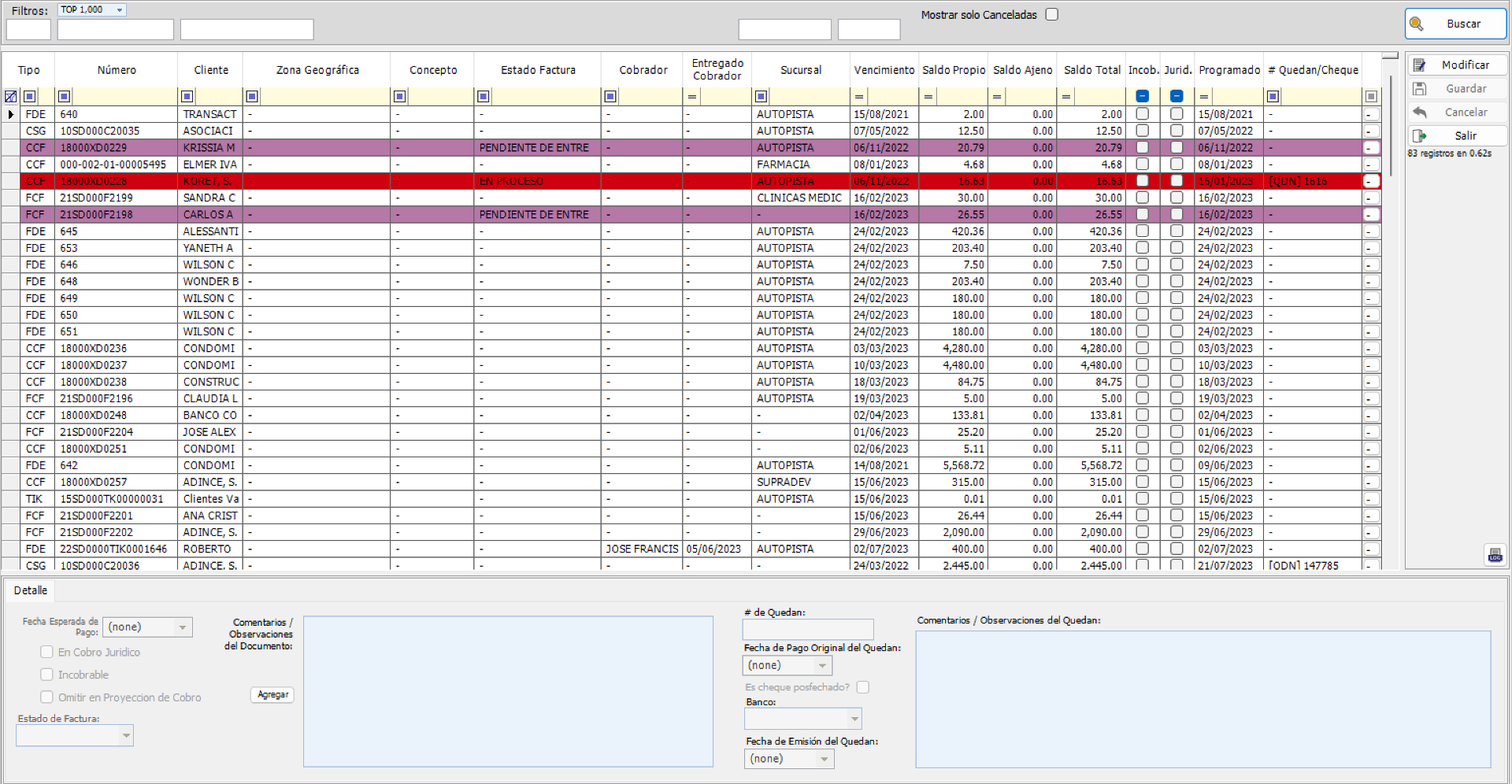
Columnas adicionales configurables
Mediante configuraciones base, es posible mostrar columnas adicionales en el listado principal:
- Vendedor (Cuentas por Cobrar > Otras Configuraciones > Control de Gestiones de Cobro > "Mostrar columna del Vendedor asociado a la Venta en listado"): Muestra el vendedor asociado a la venta.
- Número de Orden del Cliente (Cuentas por Cobrar > Otras Configuraciones > Control de Gestiones de Cobro > "Mostrar columna de Numero de Orden del Cliente en listado"): Muestra el número de orden del cliente en la factura original.
- Fecha de Emisión del Documento (Cuentas por Cobrar > Otras Configuraciones > Control de Gestiones de Cobro > "Mostrar columna de Fecha de emisión de Venta en listado"): Muestra la fecha en que se emitió la factura.
- CxC A (Cuenta por Cobrar Ajeno) (Cuentas por Cobrar > Otras Configuraciones > Control de Gestiones de Cobro > "Mostrar columna de 'Cuenta por Cobrar A' en listado"): Muestra la columna de CxC correspondiente a montos ajenos.
- Categoría de Cliente (Cuentas por Cobrar > Otras Configuraciones > Control de Gestiones de Cobro > "Mostrar Categoría Cliente en Listado de pantalla"): Muestra la categoría del cliente en el listado. Si además está activa la configuración en Cuentas por Cobrar > Otras Configuraciones > Control de Gestiones de Cobro > "Mostrar campo de Categoria Cliente asociada al Cliente", se muestra la categoría del cliente asociado directamente sin depender de la integridad referencial.
- Zona Geográfica del Cliente: Se muestra cuando existen zonas geográficas de clientes configuradas o cuando la categoría de cliente está habilitada.
Estado de Gestión y Fecha de Ruta
Si están habilitadas las configuraciones correspondientes, se muestran campos adicionales de Estado de Gestión y Fecha de Ruta tanto en el listado como en el detalle:
- Estado de Gestión: Permite clasificar la gestión como "Positiva" o "Negativa", indicando el resultado del contacto con el cliente.
- Fecha de Ruta: Permite asignar una fecha de ruta para la gestión de cobro del documento, utilizada para la planificación de visitas.
Estos campos también se integran con el reporte de Proyección de Cobros como filtros adicionales.
Observaciones del Cliente
Es posible agregar observaciones generales al registro del cliente desde la pantalla de Gestiones de Cobro. Estas observaciones se almacenan en el campo de comentarios de la cuenta por cobrar maestra del cliente y son visibles cada vez que se consulta dicho cliente.
Detalle de la Gestión
Una vez seleccionado un documento, en el campo "Fecha Esperada de Pago_:_" seleccione la fecha en la que se catalogará como incobrable la deuda. Puede definir si se procede a un Cobro Jurídico por la deuda del Cliente por el documento actual al marcar el campo "En Cobro Juridico" (al marcarlo, el Sistema llena automáticamente la fecha esperada y cambia la etiqueta del campo); definir si el documento debe ser considerado como "Incobrable" marcando el campo "Incobrable" o puede omitir el documento en las Proyecciones de Cobro al marcar el campo "Omitir en Proyección de Cobro". En el campo "Comentarios/ Observaciones del Documento" puede agregar un breve comentario sobre la gestión de Cobro del documento actual dando clic al botón de [Agregar]. Dichos comentarios se guardan en forma de bitácora y por lo tanto no son modificables. Puede definir el estado de factura y la fecha de emisión del quedan.

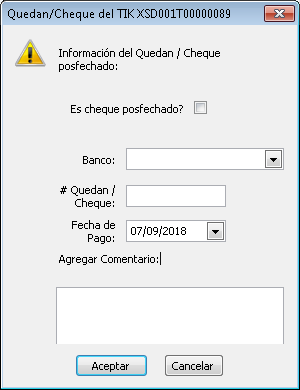
Para los campos asociados al Quedan debe seleccionar un documento de la lista y dar clic derecho sobre él, luego seleccione la opción "Datos del Quedan/Cheque Posfachado", los datos que se ingresan ahora se reflejan en esta pantalla de "Detalle".
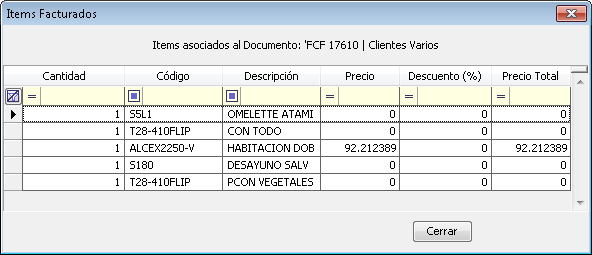
Si necesita ver los ítems o Productos asociados al documento dé clic al botón  que se encuentra al final de la fila de cada documento, el Sistema le mostrará la ventana con los Ítems asociados a la factura seleccionada. Esta pantalla es sólo de lectura, no se puede realizar ninguna modificación sobre ella.
Por último guarde los cambios.
Campos adicionales visibles por documento
Dependiendo de la configuración, cada documento en la grilla puede mostrar las siguientes columnas informativas: IVA, Retenido (visible según configuración base) y Comisión de Agencia.
Cobrador asignado
La pantalla permite visualizar el cobrador asignado a cada documento y la fecha en que fue asignado. Esta información se utiliza en los reportes de cobro por cobrador y zona geográfica.