Cierres de Caja
(Para ingresar, seleccione el siguiente menú: CxC >> Cierres de Caja)
Por medio de esta pantalla podrá liquidar uno o múltiples Abonos. Después de realizar los Abonos respectivos en la pantalla de Cuentas por Cobrar es necesario trasladar los fondos a las Cuentas Bancarias de la organización. Existe la opción de poder filtrar por Sucursal y realizar su cierre si es que se desea hacer uno por cada Sucursal.
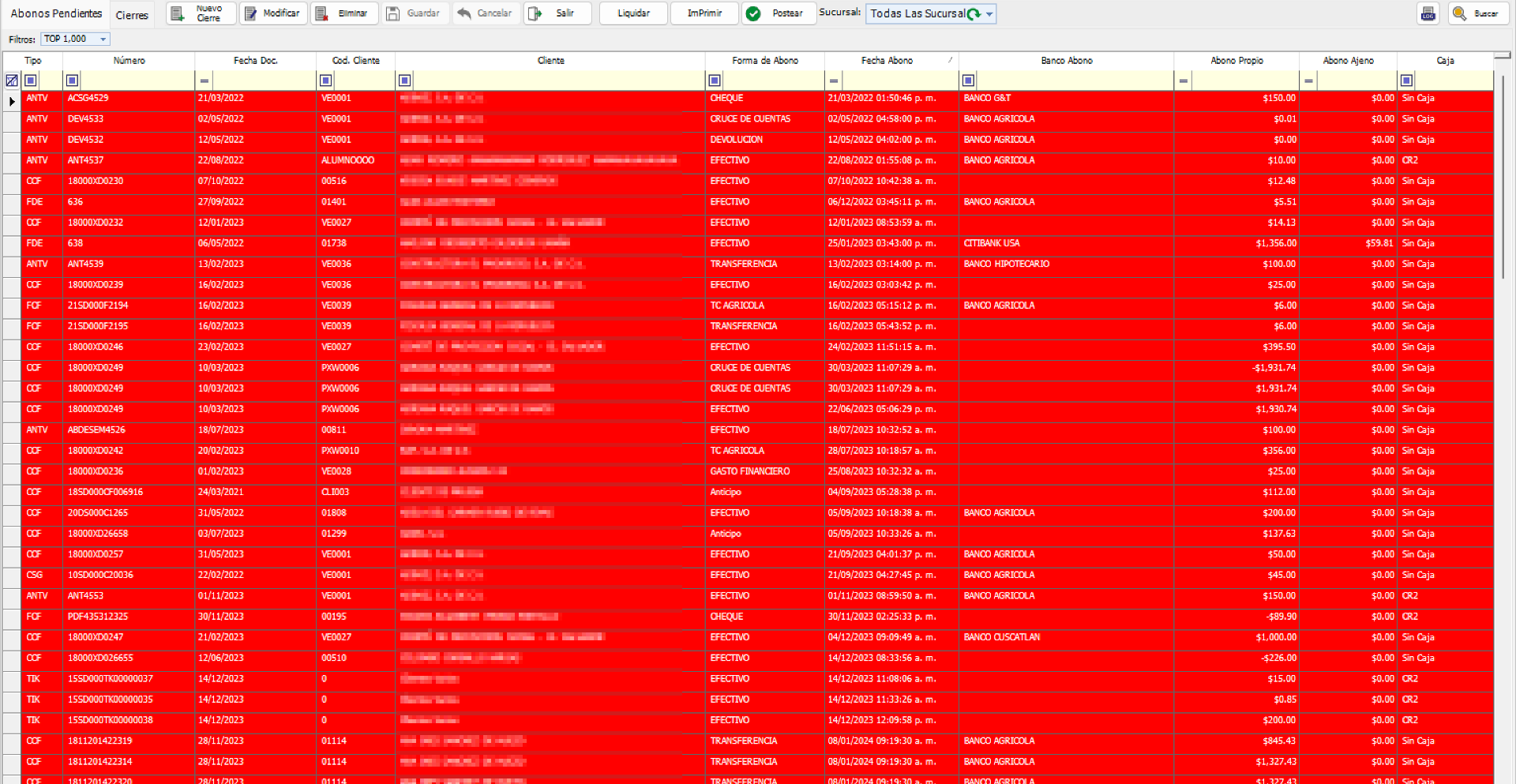
En la pestaña de "Abonos Pendientes" se encuentran todos los documentos que aún no han sido incorporados a una Liquidación o Cierre. Al dar clic derecho sobre uno de estos documentos se muestra la opción para incluirlo en la Liquidación actual
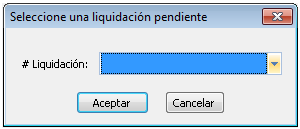
Luego deberá seleccionar el número de Liquidación al cual desea incluir el Abono pendiente. Dé clic en [Aceptar], el Sistema mostrará la confirmación del proceso.
Manejo de Cierres por Caja
Si existen Cajas de Venta configuradas, el Sistema habilita el manejo de cierres de caja individuales. Al crear un nuevo cierre, puede seleccionar una Caja específica o incluir todas.
Si está activa la configuración en Cuentas por Cobrar > Otras Configuraciones > Cierres de Caja > "Poder Generar Cierres de Caja de Multiples Responsables", se habilita la opción "Crear Múltiples Cierres Separados por Sucursal/Caja" al generar un nuevo cierre, permitiendo crear liquidaciones individuales automáticas para cada combinación de sucursal y caja.
Verificación de documentos posteados
Si está activa la configuración en Cuentas por Cobrar > Otras Configuraciones > Cierres de Caja > "Verificar que no hayan Facturas Pendientes de Posteo en el Rango de Fechas del Cierre al adicionar Cierres de Caja", el Sistema verificará que todas las facturas asociadas a los abonos pendientes estén posteadas antes de permitir la creación de un cierre de caja. Esta validación aplica sin importar la fecha de las facturas.
Pestaña de "Cierres"
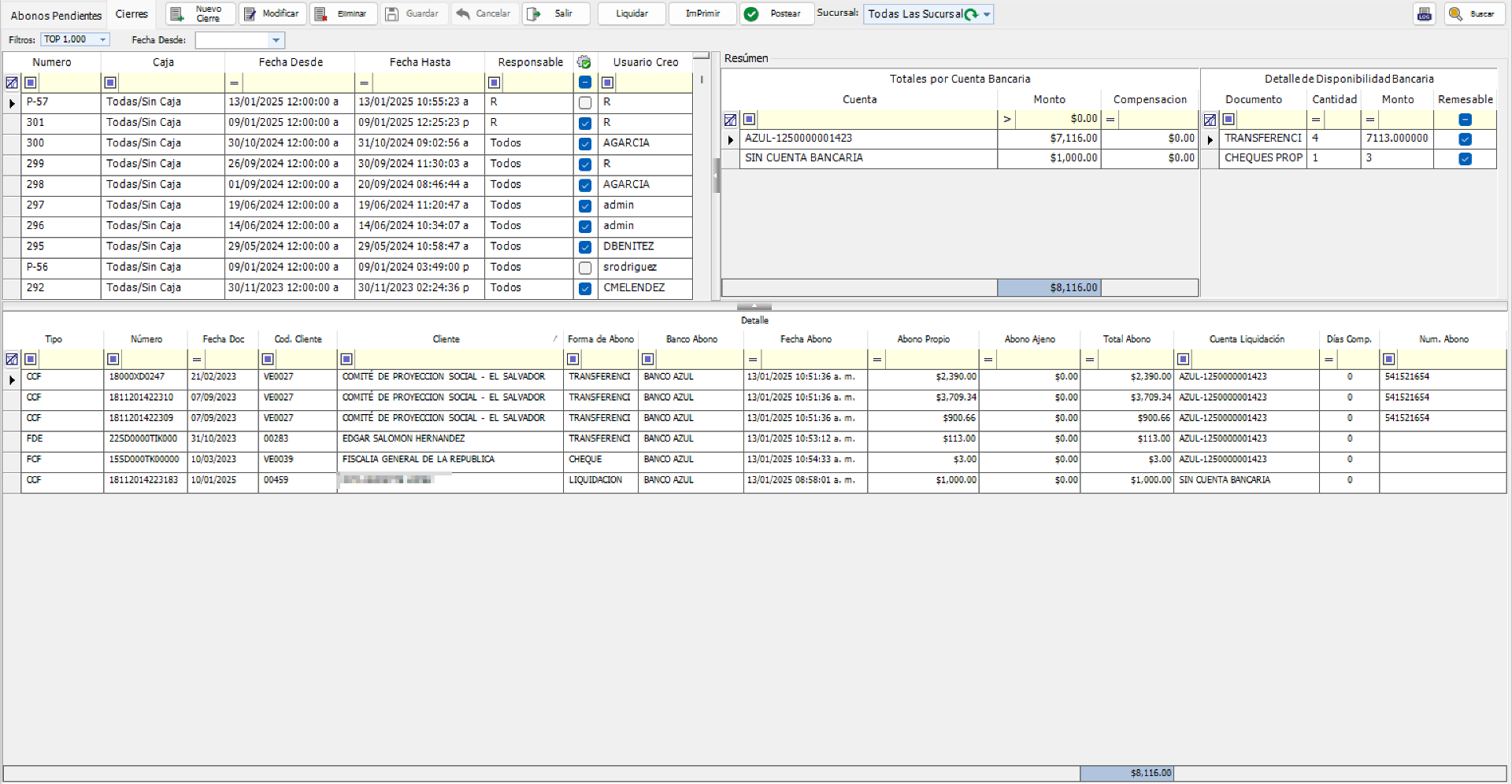
En la pestaña de "Cierres" se encuentran todas las Liquidaciones que han sido creadas y estas pueden estar "Posteadas" o pendientes de "Postear".
Si está activa la configuración en Configuracion Base > Pestaña: Modulos > CxC > Generales > "Mostrar Usuario Creo en Listado de Cierre de Caja", se muestra la columna del usuario que creó el cierre. Si la configuración en Configuracion Base > Pestaña: Modulos > CxC > Generales > "Mostrar Fecha Hasta en Listado de Cierre de Caja" está activa, se muestra la fecha límite del cierre.
Para efectuar una Liquidación dar clic al botón [Nuevo Cierre] y nos presentará la ventana:
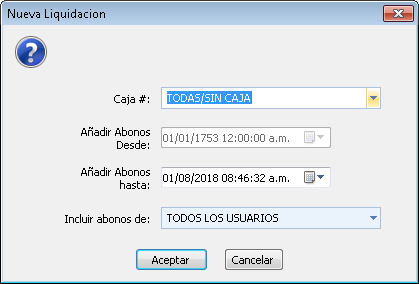
Ingresamos primero la fecha límite hasta la cual deseamos incluir Abonos, podemos seleccionar una Caja o incluir a todas y podemos filtrar por el Usuario que realizó los Abonos.
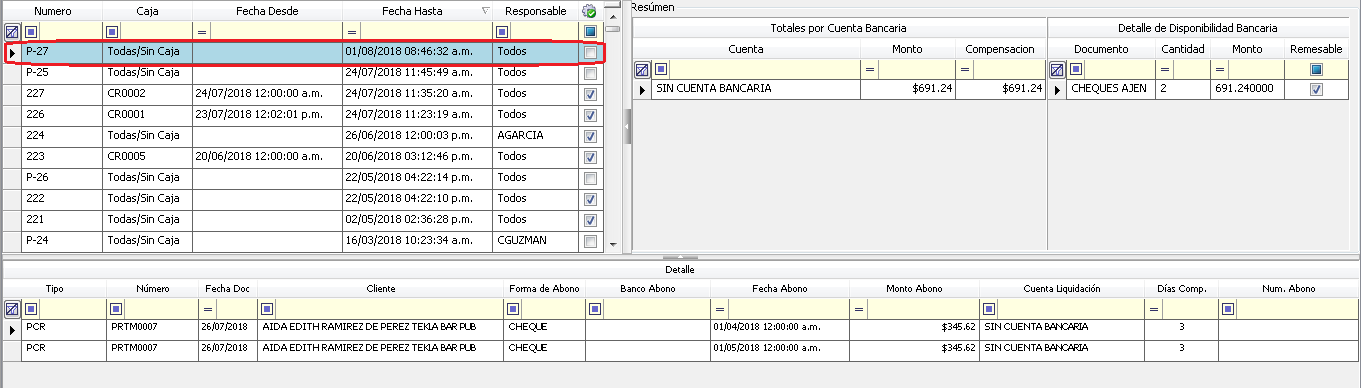
En la pestaña "Detalle" el Sistema mostrará todos los Abonos a liquidar, según los filtros utilizados anteriormente.

Todos estos documentos son agrupados en una Liquidación en curso (o sea, pendiente de postearse mientras se trabaja). Luego, dar clic en el botón [Guardar] para guardar los cambios. Ahora, el listado ya no lo muestra en color rojo (pendientes), ya que se encuentran en proceso.
Ahora, se definirá a qué Cuenta Bancaria serán enviados los fondos de cada Abono. Para esto, dar clic en el botón [Modificar]. Luego podrá editar registro por registro y definir la Cuenta Bancaria de Liquidación/Abono adecuada.
Si los Abonos son muchos existe la opción de poder propagar a Cuenta Bancaria todos los Abonos sin necesidad de ir uno a uno, con la siguiente opción sobre el campo "Cuenta Liquidación", clic derecho "Replicar Abono".

Aquellos documentos que contienen por defecto la clasificación "Sin Cuenta Bancaria", en el campo "Cuenta Liquidación", forman parte de los Cruces de Cuentas con Notas de Crédito y Comprobantes de Retención; por tal motivo, para esos casos no hay efectivo ni equivalentes al efectivo (Cheques, giros, etc.) que abonar.
Centros de Costo y Sub Centros de Costo
Si están activas las configuraciones en Configuracion Base > Pestaña: Modulos > CxC > Generales > "Mostrar Centros de Costo en Cierres de Caja" y/o "Mostrar SubCentros de Costo en Cierres de Caja", se mostrarán columnas de Centro de Costo y Sub Centro de Costo en la grilla de detalle del cierre, permitiendo asignar cada abono a su centro de costo correspondiente.
Anticipos de Venta en Cierres de Caja
Si la funcionalidad de anticipos de venta está configurada y existen tipos de anticipo válidos, el Sistema muestra los anticipos en una sección separada del cierre. La configuración en Cuentas por Cobrar > Otras Configuraciones > Cierres de Caja > "Omitir Detalles de Anticipos de Venta en Cierre de Caja" permite omitir el detalle de anticipos. El botón [Obtener Anticipos] (visible si la configuración en Cuentas por Cobrar > Otras Configuraciones > Cierres de Caja > "Mostrar Boton Obtener Anticipos de Venta Pendientes de Liquidar a Cierre de Caja" está activa) permite cargar anticipos de venta pendientes.
Al postear el cierre, los adjuntos de los anticipos de venta se asocian automáticamente a los abonos y transacciones bancarias generadas (cuando la configuración en Cuentas por Cobrar > Otras Configuraciones > Cierres de Caja > "Asociar adjuntos del cierre de caja a transacción bancaria generada" está activa).
Arqueos de Caja
Si está activa la configuración en Configuracion Base > Pestaña: Modulos > CxC > Generales > "Activar Arqueo de Cierre de Caja", se habilita la funcionalidad de arqueos de caja dentro del cierre. Permite registrar el conteo físico de efectivo y otros medios de pago para compararlo contra los abonos del sistema. Las configuraciones en Cuentas por Cobrar > Otras Configuraciones > Cierres de Caja > "Mostrar Campo Efectivo Inicial para Arqueo de Caja" y "Mostrar Campo Anticipos para Arqueo de Caja" controlan la visibilidad de secciones adicionales en el arqueo. Si la configuración en Cuentas por Cobrar > Otras Configuraciones > Cierres de Caja > "Efectivo Inicial de Arqueo de Cierre de Caja Afecta Remesa Bancaria" está activa, el efectivo inicial se considera en la remesa.
Número de documento de remesa automático
Si está activa la configuración en Cuentas por Cobrar > Otras Configuraciones > Cierres de Caja > "Asignar numero a las Remesas que sean autogeneradas por Cierres de Caja", al postear el cierre el Sistema genera automáticamente el número de documento de la remesa. Si la configuración en Cuentas por Cobrar > Otras Configuraciones > Cierres de Caja > "Concatenar nombre de Sucursal al final del Motivo/Observaciones de las Remesas" también está activa, el nombre de la sucursal se concatena al número generado.
Agrupación de abonos
Los abonos en el detalle del cierre pueden agruparse de diferentes formas:
- Agrupar por Abono: Agrupa todos los detalles de liquidación por número de abono.
- Agrupar por Número de Documento (Configuracion Base > Pestaña: Modulos > CxC > Generales > "Agrupar abonos por # de Documento"): Agrupa por el número de documento de la factura.
Guarde los cambios. De esta forma, se habrá creado una Liquidación/Cierre para los Abonos del listado. Note que en la pestaña "Cierres" se encuentra la Liquidación / Cierre (en proceso) recién creada. Dichas Liquidaciones en proceso se distinguen de las ya posteadas ya que estas llevan la letra "P" antepuestas a un correlativo en su numeración. No puede generar más Cierres si no postea el que se encuentra pendiente.
Posteo del Cierre
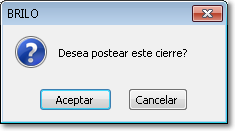
Luego, dar clic en el botón [Postear] para hacer efectiva la Liquidación. Nos solicita confirmar el posteo del Cierre, damos clic en el botón [Aceptar].
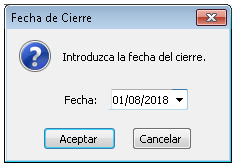
Después, el Sistema le solicitará especificar la fecha del Cierre.
Si la suma de abonos de tipo remesable resulta negativa, el Sistema no permite el posteo y muestra un mensaje explicativo. Si la configuración en Cuentas por Cobrar > Otras Configuraciones > Cierres de Caja > "En posteo de Cierre de Caja, crear cargo cuando el abono es negativo" está activa, se permite generar un cargo bancario por abonos negativos.
Si la configuración en Cuentas por Cobrar > Otras Configuraciones > Abonos > "Mostrar campo de Fecha Aplicación en Bancos" está activa, la fecha de aplicación en bancos de cada abono se traslada a las transacciones bancarias generadas al postear.
Si la configuración en Cuentas por Cobrar > Otras Configuraciones > Cierres de Caja > "Al postear cierre de caja cambiar vendedor de factura a vendedor de ultimo abono liquidado" está activa, al postear el cierre el vendedor de la factura se actualiza al del último abono registrado.
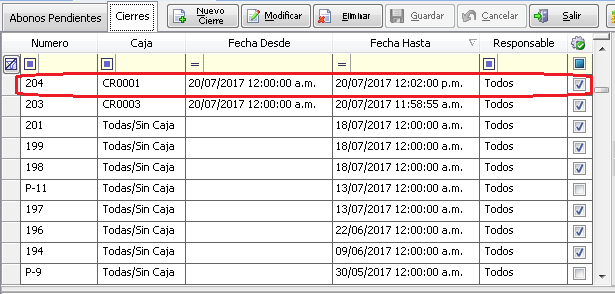
Ahora, la Liquidación se ha hecho efectiva y aparece en el listado de la pestaña de "Cierre".
Desposteo y Anulación
Para despostear un cierre, el tiempo máximo después del posteo se controla mediante la configuración en Ventas > Otras Configuraciones > Sucursales Offline > "Tiempo Maximo (Minutos) para Despostear/Eliminar Cierre de Caja Despues de Posteado en Sucursales OffLine". Al anular un cierre de caja, el Sistema utiliza una transacción con timeout extendido para manejar adecuadamente los registros de log y detalle de partidas.
Reportes desde el menú contextual
Desde el menú contextual (clic derecho) sobre el listado principal de cierres se puede acceder directamente a:
- Informe Diario de Cierre: Genera un reporte del cierre seleccionado. Si la configuración en Cuentas por Cobrar > Otras Configuraciones > Cierres de Caja > "Mostrar columna Nota en Informe Diario de Cierre de Caja" está activa, incluye las notas de los abonos.
- Abonos con Resumen Bancario: Muestra un resumen de abonos agrupado por banco.
- Detalle de Facturas del Cierre: Lista las facturas incluidas en el cierre.
- Control de Caja Registradora: Reporte de control de la caja registradora.
Resumen e Impresión
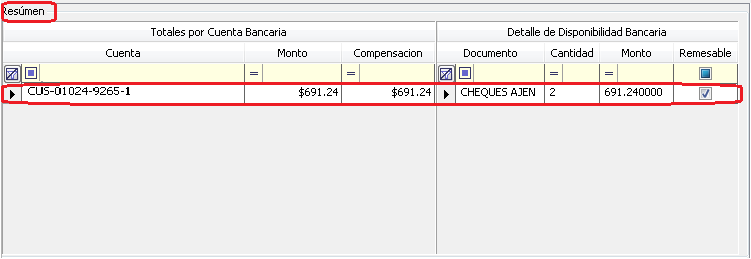
Para visualizar en detalle los saldos de las Cuentas Bancarias afectadas por la Liquidación, diríjase a la pestaña de "Cierre", sección "Resumen".
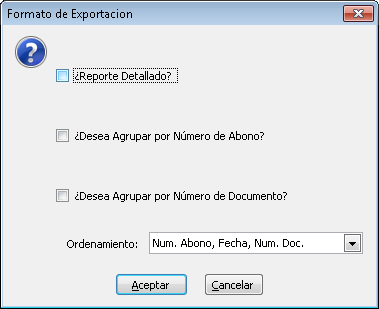
Para imprimir una Liquidación, sobre la pestaña de "Cierre" sección "Listado" marcar la Liquidación deseada y dar clic en el botón [Imprimir]. Seleccione las opciones que más le convengan y el orden que llevará el documento.
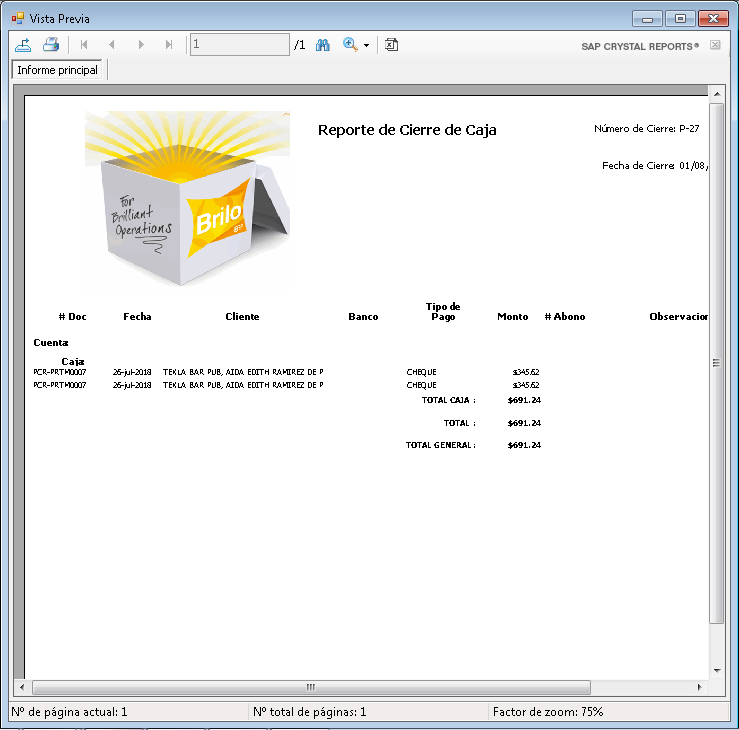
Se mostrará una vista previa del documento a imprimir.
Sincronización entre Sucursales
Si el Sistema opera con sucursales sincronizadas, se habilitan opciones adicionales en el menú contextual:
- Desasociar Sincronización: Permite desasociar un cierre del proceso de sincronización.
- Marcar como No Sincronizable: Marca un cierre para que no sea enviado al servidor central.
La configuración en Ventas > Otras Configuraciones > Sucursales Offline > "Requerir un cierre sincronizado y posteado proveniente de una Sucursal OffLine para poder crear cierre localmente a la misma Caja" controla si es necesario sincronizar cierres existentes antes de poder crear uno nuevo en la sucursal local.
Archivos Adjuntos
Desde el menú contextual del detalle del cierre se puede acceder a los archivos adjuntos de cada abono. Si la configuración en Cuentas por Cobrar > Otras Configuraciones > Cierres de Caja > "Asociar adjuntos del cierre de caja a transacción bancaria generada" está activa, los adjuntos del cierre se asocian automáticamente a las transacciones bancarias generadas al postear.