Abono a Cuentas por Cobrar
(Para ingresar, seleccione el siguiente menú: CxC >> Abono a Cuentas por Cobrar)
Por medio de esta pantalla podrá registrar los Abonos efectuados por los Clientes a los documentos de Venta adeudados a la empresa. Independientemente de si la transacción de Venta se realizó al Crédito o al Contado el Sistema siempre creará una Cuenta por Cobrar al Cliente.
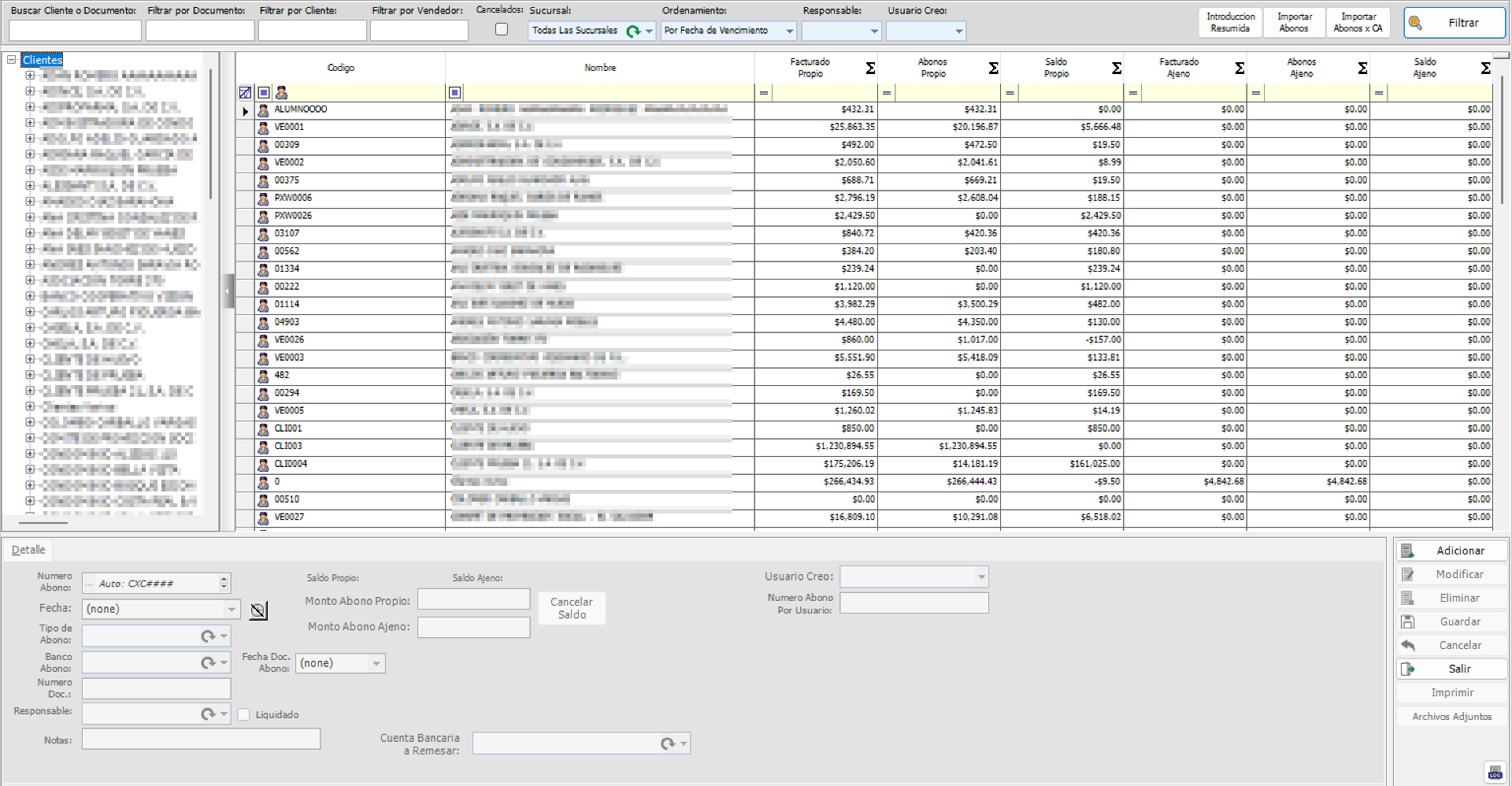
Filtros y navegación
La pantalla cuenta con filtros en la parte superior para localizar documentos rápidamente:
- Sucursal: Visible cuando existen múltiples sucursales. Requiere permiso
MODIFLTSUCpara cambiar la sucursal del filtro. - Número de Documento y Cliente: Permiten buscar documentos específicos.
- Usuario Responsable y Usuario Creó: Filtran por el responsable o creador del abono.
- Orden: Permite cambiar la ordenación del listado; se recuerda entre sesiones.
- Incluir Todo: Al marcar esta opción se muestran todos los documentos (el Sistema recomienda ingresar un filtro para mejorar el rendimiento).
Si está activa la configuración en Ventas > Otras Configuraciones > Configuraciones Generales > "En Cotizaciones y Ordenes de Facturacion, filtrar en base al empleado responsable asociado al cliente", el listado se filtra automáticamente para mostrar solo los clientes asociados al empleado responsable del usuario que inició sesión.
Abono a una cuenta por cobrar
Para registrar un Abono, primero deberá seleccionar una Cuenta por Cobrar, para ello filtre por documento o por Cliente en los campos definidos en la sección superior de la pantalla o desplácese a través de la jerarquía de Clientes en la sección izquierda.
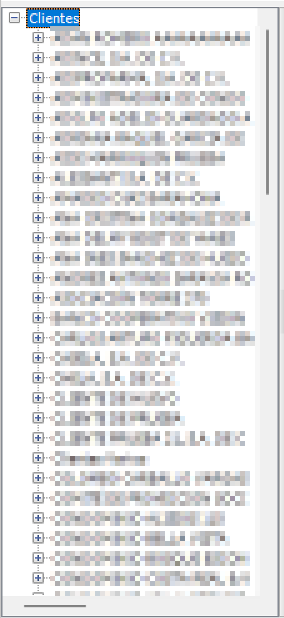
Luego debe seleccionar el documento al que desea generarle el Abono.

Pestaña de "Detalle"
En esta pestaña se define la información del Abono. Al tener seleccionado el documento, dar clic en el botón [Adicionar], ubicado en la parte inferior derecha de la pantalla.

En el campo "Número Abono:" ingresar un número correlativo de Abono. El Sistema soporta auto-generación de correlativos con prefijo configurable.
Si está activa la configuración en Configuracion Base > Pestaña: Modulos > CxC > Generales > "Maneja Correlativo Por Usuario en Abonos", se mostrará un campo adicional "Número Abono por Usuario" que permite llevar un correlativo independiente por cada usuario.
En el campo "Fecha" establezca la fecha en la cual se realizó el pago o Abono, por defecto le aparecerá la fecha y hora actual pero usted puede modificarla a conveniencia, para ello deberá hacer clic sobre el botón del reloj que se encuentra a la par de la opción "Fecha", de esta forma se habilitará dicha opción y podrá cambiar la fecha, ya sea digitandola manualmente, o dando clic en el menú desplegable y seleccionando la fecha desde el calendario. Si se manejan Cierres de Caja por Caja, el campo de fecha muestra también la hora (formato dd/MM/yyyy hh:mm:ss tt) y se habilita la opción "Actualizar Hora" para mantener la hora en sincronía con el servidor.
En el campo "Forma de Abono" seleccione la forma de pago o Abono según se requiera. A continuación, se muestran las formas de pago incluidas por default (además de las que se pueden crear manualmente a través de la pantalla de Tipos de Abono detallada anteriormente):
- Efectivo: Cuando hace el Abono con Moneda de uso Legal.
- Cheque: Cuando se hace el Abono por medio de un Cheque.
- Tarjeta de Crédito: Cuando se hace el Abono por medios magnéticos como Tarjetas de Crédito o Débito.
- Cruce de Cuentas: Cuando la deuda es abonada por medio de Notas de Crédito.
- Nota de Abono: Cuando el Cliente ha realizado un depósito directamente a una Cuenta Bancaria.
- Transferencia: Cuando se trasladan fondos de la Cuenta del Cliente hacia la de la organización.
- Comprobante de Retención: Cuando al documento emitido se le ha retenido el 1% de IVA por Grandes Contribuyentes (Aplica únicamente bajo operaciones con Comprobantes de Crédito Fiscal "CCF" o Facturas de Consumidor Final "FCF" y si la categoría de la organización como Contribuyente es Pequeño o Mediano o quien retiene es una institución gubernamental autorizada -- El Código Tributario especifica que los valores a retener deben ser los valores netos, es decir, valores sin IVA).
- Giro / Cheque Extranjero: Cuando la forma de pago proviene del extranjero.
Nota: Si el tipo de abono seleccionado está marcado como "No utilizable si hay descuento" en la configuración de Tipos de Abono, y el documento tiene descuento aplicado, el Sistema solicitará credenciales de un usuario con permiso especial para continuar.
Si el abono es por medio de banco seleccionar el banco en el campo "Banco Abono:". Si está activa la configuración en Configuracion Base > Pestaña: Modulos > CxC > Generales > "Mostrar Cuenta Bancaria a Remesar en Abonos", se mostrará además un campo para seleccionar la Cuenta Bancaria directamente.
En el caso de realizar el pago o Abono con Cheque, seleccionar el Banco y definir el número de documento en los campos respectivos. Si el tipo de abono tiene marcado "Permite Días Protesto", se habilitarán los campos de Fecha Documento Abono, Municipio, Días de Protesto y Fecha Máxima de Protesto. Los días de protesto se calculan automáticamente según el banco, el municipio y la configuración global en Configuracion Base > Pestaña: Modulos > Bancos > General > "Dias Default para Protesto de Cheque:".
En el campo "Notas", opcionalmente se puede ingresar alguna observación al respecto de la operación en curso. Por ejemplo, puede indicar condiciones especiales que apliquen al Abono.
Y se puede ingresar Abono a Cuenta Propia o Ajena. Ese campo de "Monto Abono Ajeno:" se activa al momento que se marca el check "Manejar Facturación / Cobros a Terceros (dinero no propio) en la pantalla Admin >> Configuración Base >> Módulos >> Ventas.
Si desea cancelar completamente la deuda, dar clic en el botón [Cancelar Saldo] (no realizar esta opción si es mas de una forma de Abono, o es un Abono Parcial, o se está aplicando un Comprobante de Retención). Automáticamente se completará el campo "Monto Abono Propio" con el total de la deuda. El campo "Usuario Creo" se llena autómaticamente por el Sistema y no se puede borrar ni modificar. Además, seleccione el Responsable de la operación (por default el Sistema muestra al Usuario que inició sesión en el Sistema). Si la configuración en Configuracion Base > Pestaña: Modulos > CxC > Generales > "Vendedor es Responsable en Abonos" o en Cuentas por Cobrar > Otras Configuraciones > Abonos > "En creacion de abonos, hacer que se coloque en el usuario responsable del usuario asociado al empleado del vendedor de la venta" están activas, el responsable se asigna automáticamente según el vendedor asociado al documento.
Documento Administrativo: Si existen correlativos de documentos administrativos configurados, se mostrará un campo adicional "Doc. Administrativo" para ingresar el número del documento administrativo asociado al abono.
Moneda Extranjera: Si está activa la configuración multi-moneda en Configuracion Base > Pestaña: Globales > "Permite Multiples Monedas", se mostrará un panel para seleccionar la moneda y la tasa de cambio. Si la configuración en Configuracion Base > Pestaña: Globales > "Multimoneda Validar Tipo de Cambio" está activa, el Sistema validará que se ingrese la tasa de cambio antes de guardar.
Fecha de Aplicación en Bancos: Si está activa la configuración en Cuentas por Cobrar > Otras Configuraciones > Abonos > "Mostrar campo de Fecha Aplicación en Bancos y que se traslade al abono bancario", se mostrará un campo adicional para registrar la fecha en que el abono será aplicado en el módulo de Bancos. Esta fecha se traslada a la transacción bancaria al postear el cierre de caja.
Por último, guarde los cambios. Si se Abonó o terminó de abonarse el saldo completo, el documento ya no se encontrará en el listado de documentos del Cliente, ya que habría sido cancelada la Cuenta por Cobrar.
Archivos adjuntos obligatorios: Si está activa la configuración en Cuentas por Cobrar > Otras Configuraciones > Abonos > "En abonos a cuentas por cobrar, requerir adjunto(s) al guardar un abono", al guardar un abono el Sistema solicitará seleccionar uno o más archivos adjuntos. Si el usuario no selecciona archivos y no tiene el permiso PERGUARDARABNSINADJ, no se permitirá guardar el abono.
Validación de número de remesa: Si está activa la configuración de validación de número de documento en remesa, el Sistema validará que el número de documento no exista previamente en el banco seleccionado antes de guardar.
Bloqueo de períodos: Si la fecha del abono corresponde a un período cerrado en CxC, el Sistema no permitirá guardar y solicitará una fecha posterior al último cierre o que se abra el período correspondiente.
En este momento el documento queda listo para ser liquidado (queda pendiente de ser incluido en un Cierre de Caja). Dichos Abonos registrados en esta pantalla se representarán en una remesa hasta que se incluyan en un Cierre de Caja, y dicho Cierre se postee. Para este proceso de liquidación, debe dirigirse a la pantalla de Cuentas por Cobrar >> Cierres de Caja.
Si se marca el campo [Liquidado], se le indica al Sistema que ese documento fue liquidado anteriormente y por tanto no lo considerará dentro de las liquidaciones del día en que se genera (por tanto no aparece en Abonos Pendientes de Liquidar en la pantalla de Cierres de Caja), ni tampoco lo mostrará en Bancos. Esta opción es útil, cuando por motivos extraordinarios se genera y postea el Abono directamente en el Módulo de Bancos y no desde esta pantalla de Cuentas por Cobrar. Requiere permiso EDITLIQUIDADO para modificar este campo.
Suspender y Anular Abonos
Si está activa la configuración en Configuracion Base > Pestaña: Modulos > CxC > Generales > "Permitir Suspender y Anular Abonos", se habilitan los botones [Suspender] y [Anular] en la pestaña de Detalle, junto con campos adicionales de montos originales, fechas y comentarios.
Suspender un Abono: Al suspender un abono, el Sistema establece una marca de suspensión pero no revierte los saldos de la cuenta por cobrar. Guarda los montos originales (propio y ajeno) y establece los montos actuales en cero, registrando la fecha y el usuario que realizó la suspensión. Requiere permiso SUSPENDER o credenciales de un usuario autorizado. La suspensión es reversible: un abono suspendido puede ser "desuspendido" posteriormente, restaurando los montos originales.
Anular un Abono: La anulación es irreversible. El comportamiento varía según el estado del abono:
- Si el abono ya fue liquidado (incluido en un cierre de caja posteado): el Sistema inserta un nuevo registro de abono con montos negativos (contra-asiento) para compensar el efecto contable. El registro original no se elimina.
- Si el abono no ha sido posteado en una liquidación: el Sistema marca el abono como anulado (marca de anulado) y establece los montos en cero (actualización directa, sin contra-asiento).
Requiere permiso ANULAR o credenciales de un usuario autorizado. No se puede suspender un abono ya anulado.
Los tipos de abono definen individualmente si permiten suspensión y/o anulación mediante los campos "Permite Suspender" y "Permite Anular" en la pantalla de CxC >> Auxiliares >> Tipo de Abono.
Descuento por Pronto Pago
Si existen clientes con descuento por pronto pago configurado, o rangos de descuento por pronto pago definidos en Admin >> Configuración Base, el Sistema habilitará automáticamente la funcionalidad de pronto pago.
Al seleccionar un documento de un cliente con pronto pago configurado, el Sistema calculará automáticamente el monto de descuento aplicable y lo mostrará como sugerencia en el campo de monto del abono (descontando el valor del pronto pago). El usuario puede también generar un anticipo por pronto pago desde el menú contextual (clic derecho) sobre un documento, seleccionando "Generar Anticipo por Pronto Pago" (requiere permiso CREARABNPP).
Si el descuento por pronto pago no se aplica, el usuario puede seleccionar un motivo de rechazo del descuento.
Ajuste de deuda por medio de una Nota de Crédito
En ocasiones se requiere realizar un ajuste por medio de una Nota de Crédito por una porción o por la totalidad de la deuda de un Cliente.
Luego de localizar los documentos, por lo general un Comprobante de Crédito Fiscal y la Nota de Crédito correspondiente, seleccionar el Crédito Fiscal.
Sobre la pestaña de "Detalle", establecer la fecha de la transacción y la forma de pago. En este caso, seleccionar la opción "Cruce de Cuentas".

De nuevo, ingrese el valor del Abono en el campo "Monto Abono Propio" o dar clic en el botón [Cancelar Saldo] si cancela la deuda completa. Ahora guarde los cambios.
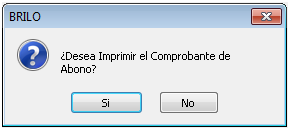
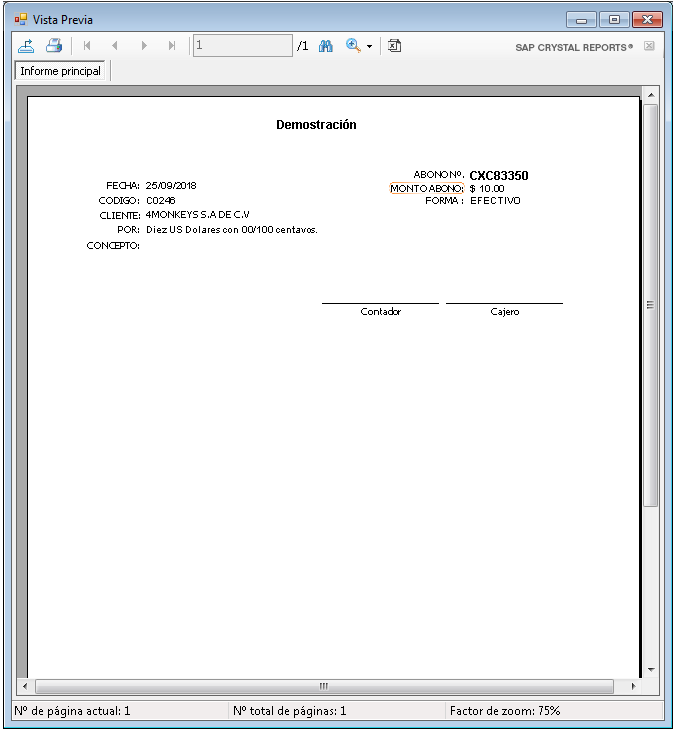
Si en los parametros de Cuentas por Cobrar (Admin >> Configuración Base >> Modulos >> CxC) marcó el campo "Preguntar si Imprimir Abono al Guardarse", al dar clic al botón [Guardar] el Sistema le preguntará autómaticamente si desea imprimir el Comprobante de Abono. Dé clic en [Si] para que se muestre la vista previa y se proceda a la impresión, o dé clic en [No] para proceder únicamente a guardar el registro. En caso que no esté marcado el campo mencionado anteriormente, igual podrá imprimir el Comprobante dando clic en el botón [Imprimir]. Si la configuración en Cuentas por Cobrar > Otras Configuraciones > Impresion de Abonos > "En Impresion de Abono Filtrar Por Cliente Seleccionado" está activa, la impresión se filtrará automáticamente por el cliente seleccionado.
El Sistema genera una vista previa del documento a imprimir.
Registrar un Comprobante de Retención
Si la organización estuviera catalogada como PEQUEÑA O MEDIANA CONTRIBUYENTE, y alguna de las ventas realizadas es para un Cliente de categoría GRAN CONTRIBUYENTE, ese Cliente está obligado a retener en concepto de Anticipo al Pago de IVA el 1% sobre el valor de la venta neta y emitir a la organización un Comprobante de Retención al ejecutarse la venta.
Para registrar dichos Comprobantes, una vez localizado el documento que genera la Retención, es decir el Comprobante de Crédito Fiscal, proceder a adicionar el Abono.
Sobre la pestaña de "Detalle" definir la fecha en que se realizará la transacción y en el campo "Forma de Abono" seleccionar la opción "Comprobante de Retención". Ingresar el total de la Retención en el campo "Monto Abono Propio" y opcionalmente en el campo "Notas" establecer la información del documento.
Este tipo de Abono es uno de los que podemos definir con la Cuenta Contable fija (en Tipos de Abono) ya que usualmente no hay más de una Cuenta asociada a este tipo de Abono.

Guarde los cambios. Ahora el documento ya no aparecerá en el listado de documentos por Cliente si se canceló la deuda completa.
Abono Completo a Múltiples Documentos
Para aplicar un abono completo a varios documentos de forma simultánea, dé clic derecho sobre la grilla de detalle de abonos y seleccione la opción "Abono Completo a Múltiples Documentos". Esto le permitirá seleccionar varios documentos del mismo cliente y generar un abono por el saldo total de cada uno.
Complete los datos del abono (fecha, forma de abono, banco, notas, etc.) y seleccione los documentos deseados. Al guardar, el Sistema generará un abono individual por cada documento seleccionado. El número de abono se genera automáticamente en el servidor de base de datos para evitar duplicados cuando múltiples usuarios operan simultáneamente.
Si está activa la configuración en Cuentas por Cobrar > Otras Configuraciones > Cuentas Por Cobrar > "En CXC, agregar abono completo a multiples documentos, mantener el numero de abono en pantalla", el usuario puede ingresar manualmente un número de abono que se mantendrá para todos los documentos del lote.
Abonar un monto específico a Múltiples Clientes
Desde el menú contextual (clic derecho) sobre la grilla de detalle se puede seleccionar "Abonar un monto específico a Múltiples Clientes". Esta funcionalidad permite aplicar un monto de abono distribuyéndolo entre documentos de diferentes clientes, útil para procesar pagos consolidados.
Anular Abonos por Número de Abono
Para anular un registro puede hacerlo directamente dando clic al botón [Eliminar] de la pestaña de Detalle, o bien puede anularlo por número de Abono. Para realizar esta acción seleccione el Abono a anular y dé clic derecho sobre él, luego seleccione la opción "Eliminar Abonos por Número de Abono".
Nota técnica: A pesar de que la opción se denomina "Eliminar", el Sistema no borra físicamente el registro del abono. En su lugar, marca el abono como anulado (marca de anulado) y establece los montos en cero. El registro original permanece en la base de datos para fines de auditoría.
El Sistema le pregunta si desea continuar con la acción. Dé clic en [Si] para proceder, o en [No] para cancelar la acción.
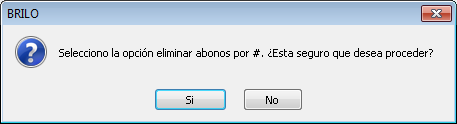
Si seleccionó [Si] se generará una alerta que le indica la cantidad de Abonos asociados al número de Abono seleccionado y el valor total del Abono. El Sistema le pide confirmar la anulación, dé clic en [Si] para proceder con la anulación, o dé clic en [No] para cancelar la acción.

Al dar clic en [Si], se muestra una alerta que la operación se realizó exitosamente.
Nota: Si el documento de venta asociado a la cuenta por cobrar está anulado, se requiere el permiso
DELABNDOCANULADOpara poder eliminar los abonos.
Revertir Abono por Cheque Rechazado
Cuando un cheque es rechazado por el banco, es necesario revertir el abono correspondiente. Esta opción está disponible únicamente para abonos que ya han sido liquidados (incluidos en un cierre de caja).
Para revertir un abono, selecciónelo en la grilla de detalle y dé clic derecho, luego seleccione "Revertir Abono Por Cheque Rechazado". El Sistema mostrará el monto total del abono y solicitará seleccionar la cuenta bancaria donde se generará la nota de cargo (NCR). Si existen reversiones previas para el mismo abono, el Sistema le informará y pedirá confirmar si desea generar una nueva reversa.
Al confirmar, el Sistema inserta un nuevo registro de abono con montos negativos (contra-asiento) para revertir el efecto del abono original sobre el saldo de la cuenta por cobrar. El registro original del abono no se elimina. Adicionalmente, genera automáticamente un cargo bancario (Nota de Cargo) en el módulo de Bancos por el monto del abono revertido.
Trasladar Abono a otro documento
Esta opción le permite trasladar el abono seleccionado hacia otro documento, siempre del mismo Cliente. Seleccione el documento a trasladar y dé clic derecho sobre él, luego seleccione la opción "Trasladar Abono a otro documento". Requiere permiso TRASABNAOTRODOC.
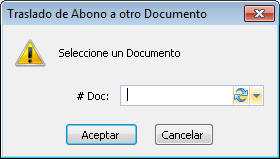
Seleccione el número de documento al cual trasladará el Abono. Luego dé clic en [Aceptar].
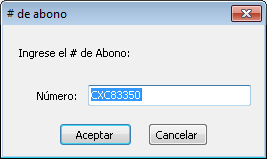
Ahora, ingrese el número de Abono que desea trasladar hacia el documento seleccionado anteriormente. Luego dé clic en [Aceptar].
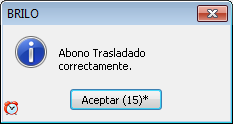
Se genera la confirmación que el traslado se generó correctamente.
Trasladar Abono a Documento de Otro Cliente
Si está activa la configuración en Cuentas por Cobrar > Otras Configuraciones > Configuraciones Generales > "Poder Trasladar Abono de un Cliente a Documento de un Cliente Distinto", se habilita la opción "Trasladar Abono Documento de Otro Cliente" en el menú contextual. Esta funcionalidad permite mover un abono de un documento del cliente actual hacia un documento de un cliente diferente. Si la configuración en Cuentas por Cobrar > Otras Configuraciones > Configuraciones Generales > "Al Trasladar Abono de un Cliente a Documento de un Cliente Distinto Sumar en Monto Propio el Monto Ajeno" está activa, al trasladar entre clientes el monto ajeno se suma al monto propio.
Cambiar Cliente de Cuenta por Cobrar
Desde el menú contextual sobre la grilla de facturas se puede acceder a "Cambiar Cliente de Cuenta por Cobrar del Documento". Requiere permiso CAMBIACLICXC o credenciales de un usuario autorizado. Esta opción permite reasignar uno o varios documentos de un cliente a otro, creando automáticamente la estructura de CxC para el nuevo cliente si no existe. Si la integración con Contabilidad está activa, se valida que ambos clientes tengan cuenta contable de activo asignada y que los documentos no estén contabilizados.
Asociar y Vincular Anticipos de Venta
Si está activa la configuración en Configuracion Base > Pestaña: Modulos > Ventas > Anticipos de Venta > "Manejar Anticipos de Venta", se habilitan opciones adicionales en el menú contextual:
- Asociar Anticipo Venta: Permite asociar un anticipo de venta existente a un abono. No se muestran anticipos que ya estén liquidados o que tengan cheques asociados.
- Vincular Abono a Anticipo Venta: Permite vincular un abono existente a un anticipo de venta del mismo cliente y mismo monto (requiere permiso
ASOCDESANTVEN). Si el abono ya está vinculado, la opción cambia a "Desvincular". - Abonar un monto específico de anticipos: Disponible desde el menú contextual del listado de clientes, permite aplicar abonos específicamente contra anticipos de venta.
Liquidar Ventas al Crédito Menos Comisiones
Si está activa la configuración en Cuentas por Cobrar > Otras Configuraciones > Configuraciones Generales > "En Pantalla CXC habilitar clic derecho liquidar ventas al crédito menos comisiones", se habilita la opción "Liquidar Ventas al Crédito Menos Comisiones" en el menú contextual del listado de clientes. Esta funcionalidad permite generar la liquidación de ventas al crédito descontando automáticamente las comisiones aplicables. Si la configuración en Cuentas por Cobrar > Otras Configuraciones > Liquidacion de Abonos > "Activar Calculo en Base a Precio Sugerido en Liquidacion de Abonos Menos Comisiones" está activa, el Sistema calcula un precio sugerido para la liquidación.
Ingreso Rápido de Abonos (Resumen)
El botón [Ingreso Rápido de Abonos] (requiere permiso INTRESABN) abre una pantalla auxiliar que permite registrar múltiples abonos de forma rápida y consolidada. Permite procesar abonos para múltiples clientes y documentos en una sola operación, con la opción de imprimir el recibo al finalizar.
Abonar una cantidad específica
Para abonar una cantidad específica de dinero a una Cuenta por Cobrar seleccione el Cliente al cual se aplicará el Abono, en el listado de Clientes del lado izquierdo de la pantalla. Luego dé clic derecho sobre el Cliente, se mostrará la opción "Abonar un monto específico".
Ingrese la cantidad a abonar y dé clic en [Aceptar].
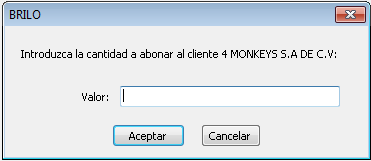
A continuación se habilitará la pestaña de "Detalle". Note que, como ya ingresó la cantidad a abonar, ya no aparece el detalle del saldo propio, y el campo "Monto Abono Propio" y el botón [Cancelar saldo] ya no se muestran. El grid de detalle de abonos incluye filtros en los encabezados de columna, y la columna de fecha de vencimiento permite filtrar por fecha específica. Al dar clic derecho sobre la columna "Sel." puede marcar todos los documentos que cumplan con el filtro de fecha seleccionado.
Llene los demás datos tal como se explicó anteriormente, luego guarde el registro dando clic al botón [Guardar].

El Sistema le indica que se procederá con la generación del Abono en un orden de vencimiento desde la factura más antigua. Puede indicar si desea que se muestre el detalle de los Abonos, y/o si será un procesamiento por Lotes. Dé clic en [Aceptar].
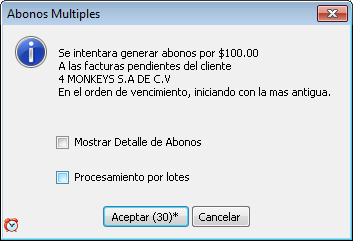
Si marcó la opción "Mostrar Detalle de Abonos", el Sistema le mostrará una ventana de información con los detalles de los Abonos: le muestra todas las facturas pendientes con su respectivo saldo, y cuales cubre el Abono a generarse. Dé clic en [Abonar] para continuar con el proceso.
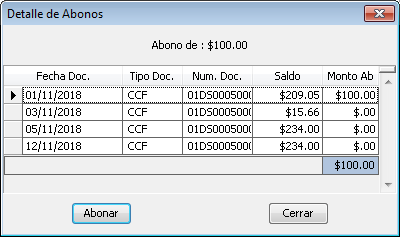
O dé clic en [Cerrar] para cancelar el proceso (en dicho caso no se guardará el Abono).
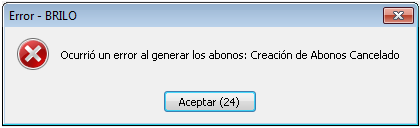
Tal como se mencionó anteriormente, si en los parametros de Cuentas por Cobrar (Admin >> Configuración Base >> Modulos >> CxC) marcó el campo "Preguntar si Imprimir Abono al Guardarse", al dar clic al botón [Abonar] (o [Aceptar] en caso que no seleccionó la opción "Mostrar Detalle de Abonos") el Sistema le preguntará autómaticamente si desea imprimir el Comprobante de Abono. Dé clic en [Si] para que se muestre la vista previa y se proceda a la impresión, o dé clic en [No] para proceder únicamente a guardar el registro.
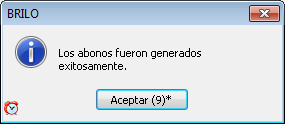
El Sistema le confirma que se generó el Abono exitosamente.
Importación de Abonos por Cargo Automático
Si el país configurado es El Salvador (Configuracion Base > Pestaña: Globales > "Pais:" = "SV") y el usuario tiene el permiso IMPORTCARGOAUTO, se mostrará un botón para importar abonos desde archivos de cargo automático bancario. Los formatos soportados son:
- Cargo Automático BAC: Importa desde archivos del Banco de América Central.
- Cargo Automático Agrícola: Importa desde archivos del Banco Agrícola (soporta formato NPE).
- Pagüelo BAC: Importa desde archivos de Pagüelo del BAC.
- Cargo Automático Cuscatlán: Importa desde archivos del Banco Cuscatlán.
- Cargo Automático Cuscatlán NPE: Importa desde archivos del Banco Cuscatlán con formato NPE.
El Sistema procesa el archivo, valida los montos contra los saldos existentes y genera los abonos correspondientes. Si se encuentran líneas no válidas o montos que no corresponden, el Sistema mostrará un mensaje informativo.
Permisos de seguridad
| Permiso | Descripción |
|---|---|
EDITLIQUIDADO |
Modificar el campo "Liquidado" de un abono |
ASOCDESANTVEN |
Vincular/desvincular abonos a anticipos de venta |
TRASABNAOTRODOC |
Trasladar abono a otro documento |
CREARABNPP |
Generar anticipo por pronto pago |
DELABNDOCANULADO |
Eliminar abonos de documentos anulados |
INTRESABN |
Acceder al Ingreso Rápido de Abonos |
SUSPENDER |
Suspender abonos |
ANULAR |
Anular abonos |
MODTIPOABNANUL |
Modificar tipo de abono en abonos negativos |
CAMBIACLICXC |
Cambiar el cliente de una cuenta por cobrar |
MODIFLTSUC |
Modificar filtro de sucursal |
IMPORTCARGOAUTO |
Importar abonos por cargo automático |
PERGUARDARABNSINADJ |
Guardar abono sin archivos adjuntos (cuando adjuntos son obligatorios) |
FLTUSUASOCCLI |
Modificar filtro de usuario responsable cuando está habilitada la visualización por empleado |
Configuraciones relevantes
| Configuración | Descripción |
|---|---|
| Configuracion Base > Pestaña: Modulos > CxC > Generales > "Permitir Suspender y Anular Abonos" | Habilita funcionalidad de suspender/anular abonos |
| Configuracion Base > Pestaña: Modulos > CxC > Generales > "Maneja Correlativo Por Usuario en Abonos" | Correlativo de abono independiente por usuario |
| Configuracion Base > Pestaña: Modulos > CxC > Generales > "Permitir Abonos con en Cuentas por Cobrar a Cero" | Permite guardar abonos con monto cero |
| Configuracion Base > Pestaña: Modulos > CxC > Generales > "Mostrar Columna de Concepto en Listado de CXC" | Muestra columna de concepto en la grilla |
| Configuracion Base > Pestaña: Modulos > CxC > Generales > "Mostrar Cuenta Bancaria a Remesar en Abonos" | Muestra campo de cuenta bancaria en abonos |
| Cuentas por Cobrar > Otras Configuraciones > Abonos > "Mostrar campo de Fecha Aplicación en Bancos" | Muestra campo de fecha de aplicación en bancos |
| Cuentas por Cobrar > Otras Configuraciones > Cuentas Por Cobrar > "Mantener el numero de abono en pantalla" | Mantener número de abono al procesar múltiples documentos |
| Cuentas por Cobrar > Otras Configuraciones > Abonos > "Requerir adjunto(s) al guardar un abono" | Requiere archivos adjuntos al guardar abono |
| Cuentas por Cobrar > Otras Configuraciones > Configuraciones Generales > "Poder Trasladar Abono a Doc. de Otro Cliente" | Habilita traslado de abonos entre clientes |
| Cuentas por Cobrar > Otras Configuraciones > Abonos > "Validar num. doc. abono repetido con GUID" | Valida duplicados de número de documento con GUID |
| CfgAbonoCXCChequeaNumDocRemesa | Valida número de remesa contra banco |
| Configuracion Base > Pestaña: Modulos > Ventas > Libros y Reglas Locales > "Manejar Facturacion/Cobros a Terceros" | Habilita manejo de montos ajenos (terceros) |
| Configuracion Base > Pestaña: Globales > "Permite Multiples Monedas" | Habilita soporte multi-moneda |
| Configuracion Base > Pestaña: Modulos > Ventas > Anticipos de Venta > "Manejar Anticipos de Venta" | Habilita anticipos de venta |
| Cuentas por Cobrar > Otras Configuraciones > Configuraciones Generales > "Liquidar ventas al crédito menos comisiones" | Habilita liquidación de ventas menos comisiones |
| Ventas > Otras Configuraciones > Configuraciones Generales > "Filtrar en base al empleado responsable" | Filtra clientes por empleado responsable |
| Cuentas por Cobrar > Otras Configuraciones > Impresion de Abonos > "Filtrar Por Cliente Seleccionado" | Filtra impresión de recibo por cliente seleccionado |
| Configuracion Base > Pestaña: Modulos > CxC > Generales > "Vendedor es Responsable en Abonos" | El vendedor del documento se asigna como responsable del abono |