Desembolsos.
(Para ingresar, seleccione el siguiente menú: Créditos >> Desembolsos)
En esta pantalla se gestionan los Desembolsos de los Créditos que la empresa otorga a sus Clientes.
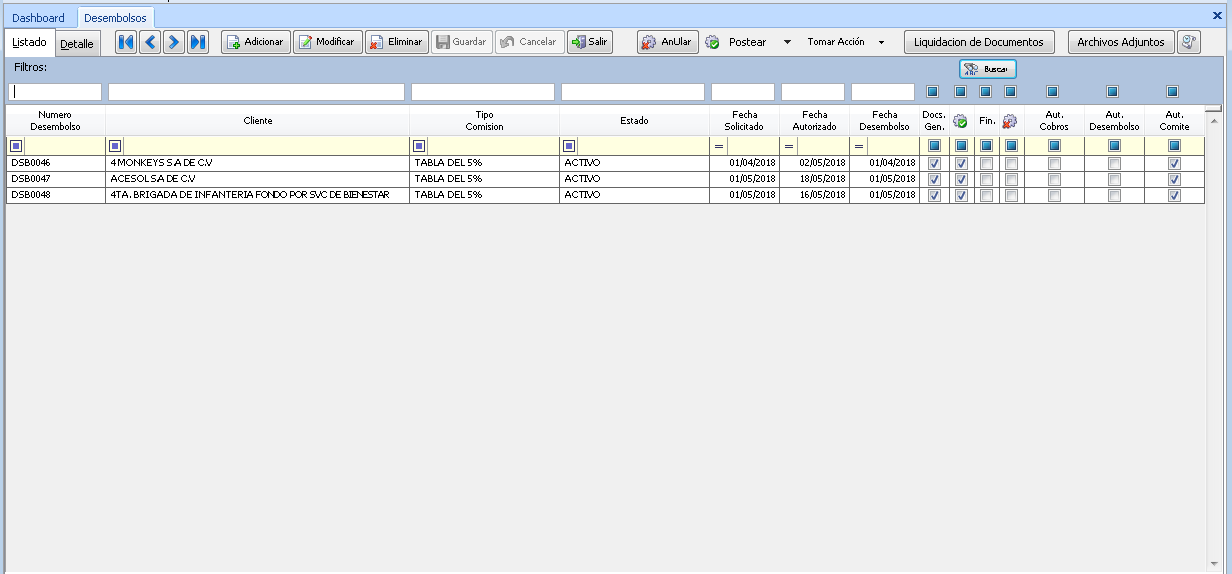
La pestaña de "Listado" muestra la lista de Desembolsos con sus respectivos estados.
Pestaña "Detalle"
En la pestaña de "Detalle" se trabaja el Desembolso, el Sistema define el número de Desembolso de forma correlativa (incluyendo los Anulados y Eliminados) y el estado del mismo (estos se crean en la pantalla Créditos >> Auxiliares >> Tipos Estados), al crear un nuevo Desembolso debería ser un estado de tipo "INICIAL", a medida vaya trabajando este Desembolso el estado deberá cambiar, luego seleccionamos al Cliente que solicita el Crédito, y la forma en que se hará el Desembolso del mismo, ya sea a través de un Cheque, Nota a Cargo, Transferencia Electrónica, Transferencia entre Cuentas, etc. Seleccione un Motivo de Rechazo si lo hubiera, y un Vendedor a cargo del Desembolso.
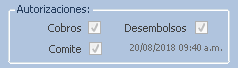
Ingrese la fecha en la que el Desembolso fue solicitado, por defecto el Sistema muestra la fecha y hora actual; de igual forma puede ingresar la fecha de Desembolso o dejar que el Sistema llene este campo cuando se haya aprobado el Desembolso del Crédito, los campos de la opción "Autorizaciones:" se llenan automáticamente por el Sistema a medida se van autorizando cada uno.
El botón [Generar Factura de Comisión] le permite generar los documentos necesarios para el Desembolso, para generar documentos asociados al Desembolso este deberá estar aprobado por el Comité a cargo de dicho proceso. Cuando se generan el Sistema marca el campo "Docs. Generados:" y le muestra la fecha y hora de generación.
El botón [Impresión de Docs del Desembolso] le permite imprimir los documentos asociados al Desembolso, este proceso se detalla más adelante en esta pantalla.
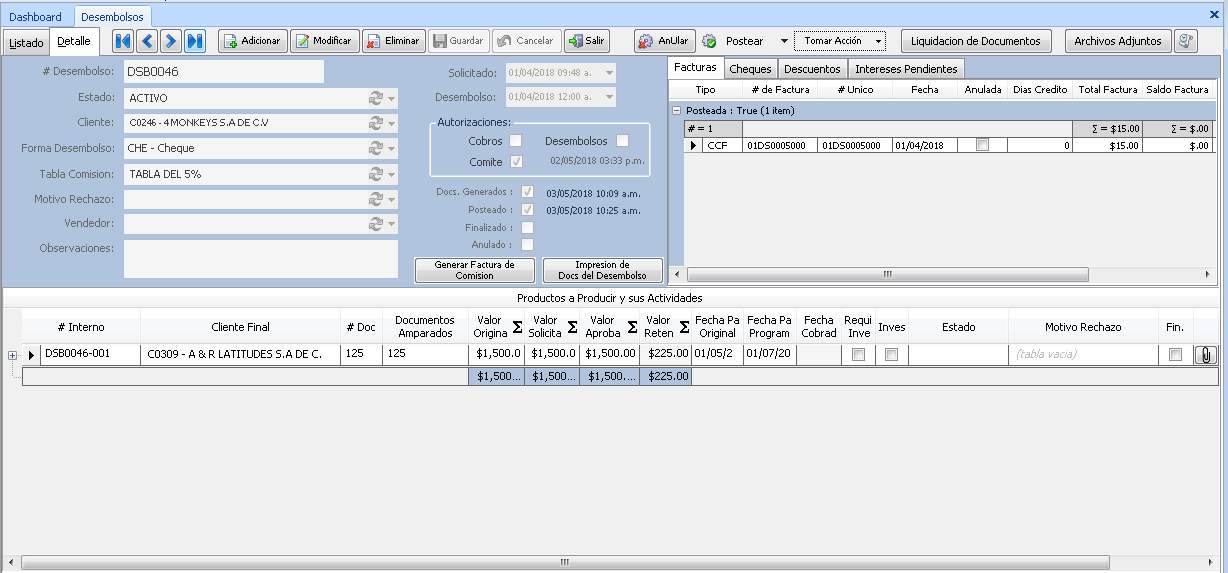
En la parte derecha de la pantalla aparecen sub-pestañas a llenar con la información requerida.
Sub-pestaña "Facturas"
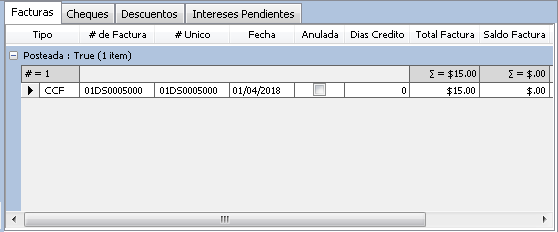
Se muestran todas las facturas asociadas al Desembolso.
Note
Si la configuración Créditos > Otras Configuraciones > Configuraciones Generales > "No mostrar Facturas Anuladas en Grid de Facturas Asociadas a Desembolsos" está habilitada, las facturas anuladas se ocultan automáticamente del listado.
Sub-pestaña "Cheques"
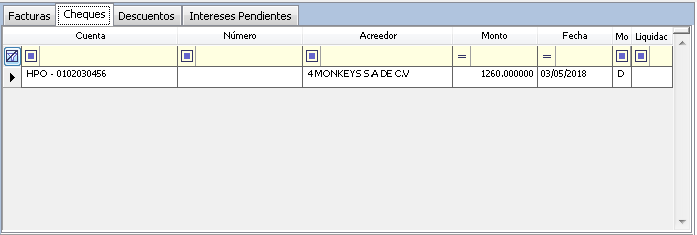
Se muestran todos los cheques asociados al Desembolso.
Sub-pestaña "Descuentos"
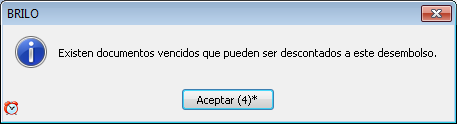
Si al momento de guardar el Desembolso el Cliente seleccionado posee documentos vencidos que pudieran incluirse en el descuento de este Desembolso, el Sistema mostrará la siguiente alerta:
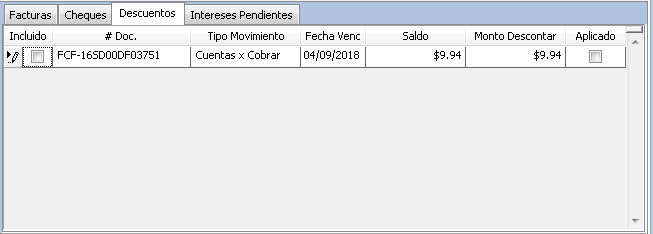
Luego estos documentos se mostrarán en la sub-pestaña de "Descuentos". Marque el campo "Incluido" para que se incluya en el desembolso.
Sub-pestaña "Intereses Pendientes"
Le muestra los intereses que el Cliente pudiera tener pendientes por el pago de este Desembolso.
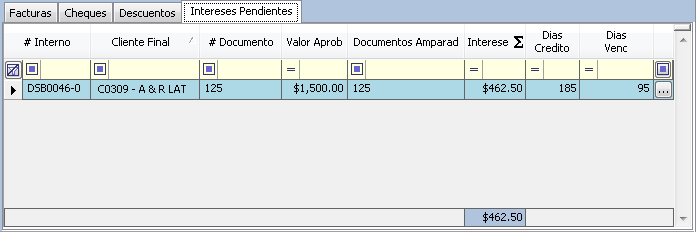
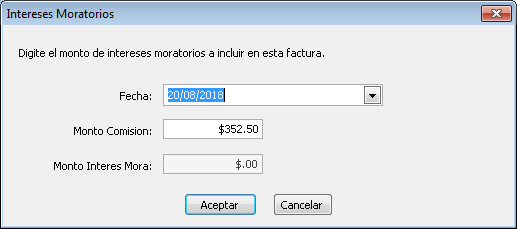
Al dar clic al botón [...] se mostrará la ventana de Intereses Moratorios, ingrese los datos solicitados y dé clic en [Aceptar].
Sub-pestaña "Rangos Comisión"
Esta pestaña permite visualizar y configurar los rangos de comisión aplicables al Desembolso. La visibilidad de esta pestaña depende de la configuración del sistema: se muestra cuando la configuración Créditos > Otras Configuraciones > Configuraciones Generales > "Mostrar Pestaña de Configuración Comisiones en Pantalla de Desembolsos" está habilitada y el método de factoraje 2021 no está activo.
En la parte inferior se muestra un listado de Productos a producir y sus Actividades.

Detalle de Quedans
En el grid de detalle de quedans (documentos del desembolso) se muestran los documentos asociados con sus respectivos campos. Campos importantes del detalle:
- Fecha Pago Original: la fecha de pago originalmente asignada al documento. Este campo siempre es editable, independientemente del estado del Desembolso.
- Req. Investigación: indica si el quedan requiere investigación. Su edición depende del permiso
MODIFREQINVEST. - Investigado: indica si el quedan ya fue investigado. Su edición depende del permiso
MODIFINVEST. - Valor Aprobado: el monto aprobado del quedan. Su edición depende del permiso
MODIFVLAPROB.
Note
Al dar clic derecho sobre un quedan del detalle se muestra la opción "Aplicar Cheque No Negociable", que permite marcar un quedan como cobrado con cheque no negociable. Esta opción solo se muestra si el quedan aún no ha sido cobrado con cheque no negociable.
Acciones sobre el Desembolso
Dé clic en el botón [Tomar Acción] y se mostrarán la lista de acciones a tomar con este Desembolso.
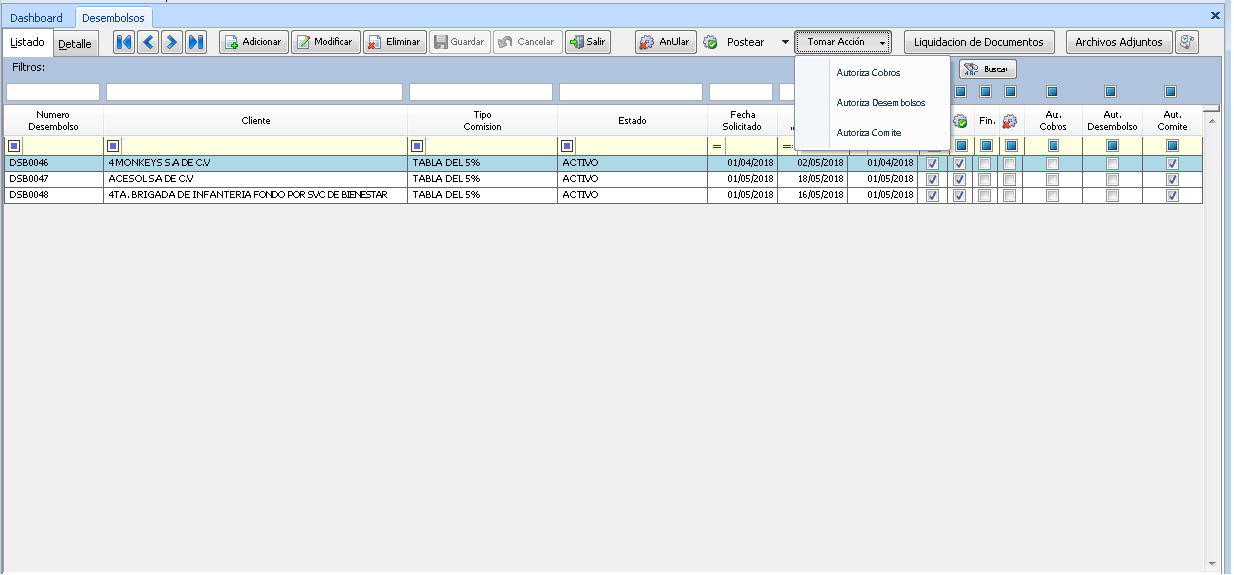
Cuando seleccione una opción el Sistema le pedirá que ingrese las credenciales de autorización para completar la acción.
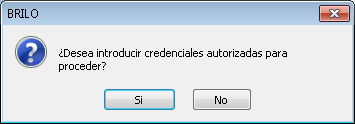
Autoriza Cobros
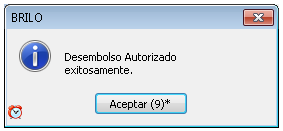
Esta opción le permite autorizar que se generen los cobros por el Crédito otorgado al Cliente para poder saldar la deuda. Luego de ingresar las credenciales de autorización se mostrará el mensaje de confirmación de que el Cobro fue autorizado exitosamente.
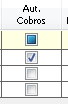
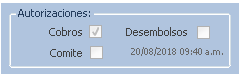
En la pantalla de "Listado" se mostrará marcado el campo "Aut. Cobros" para confirmar que el Desembolso ya fue autorizado. De igual forma se mostrará marcado el campo "Cobros" de la pestaña de "Detalle", y mostrará la fecha de autorización.
Autoriza Desembolsos
Esta opción le permite proceder con la autorización del Desembolso del Crédito al Cliente que lo solicita, ingrese las credenciales de autorización para poder proceder.
Luego de autorizar la acción le aparecerá un mensaje de confirmación:
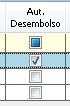
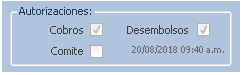
Ahora en la pantalla de "Listado" se mostrará marcado el campo "Aut. Desembolso" para confirmar que el desembolso ya fue autorizado. De igual forma se mostrará marcado el campo "Desembolsos" de la pestaña de "Detalle", y mostrará la fecha de su autorización.
Autoriza Comite
Le permite al Comité a cargo de autorizar los Desembolsos de Créditos, autorizar el Desembolso de este en específico. Introduzca las credenciales de autorización para proceder. Luego se mostrará en pantalla el mensaje de confirmación.
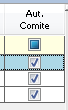
En la pantalla de "Listado" se mostrará marcado el campo "Aut. Comite" para confirmar que el Desembolso ya fue autorizado. De igual forma se mostrará marcado el campo "Comite" de la pestaña de "Detalle", y mostrará la fecha de autorización.
Opciones adicionales (menú contextual del encabezado)
Al dar clic derecho sobre el encabezado del Desembolso se muestran las siguientes opciones adicionales:
- Duplicar: permite duplicar el Desembolso actual creando una copia.
- Generar Factura de Comisión: genera la factura de comisión para el Desembolso.
- Generar Facturas de Intereses: genera las facturas de intereses pendientes.
- Generar Cheque de Devolución: genera un cheque de devolución asociado al Desembolso.
- Cambiar Vendedor: permite cambiar el vendedor asignado al Desembolso.
- Facturar Devolución Acumulada: permite facturar la devolución acumulada del Desembolso (visible según configuración).
Postear y Reportes
Al dar clic sobre la flecha invertida del botón [Postear] se desplegarán las opciones de reportes que puede imprimir de este registro:
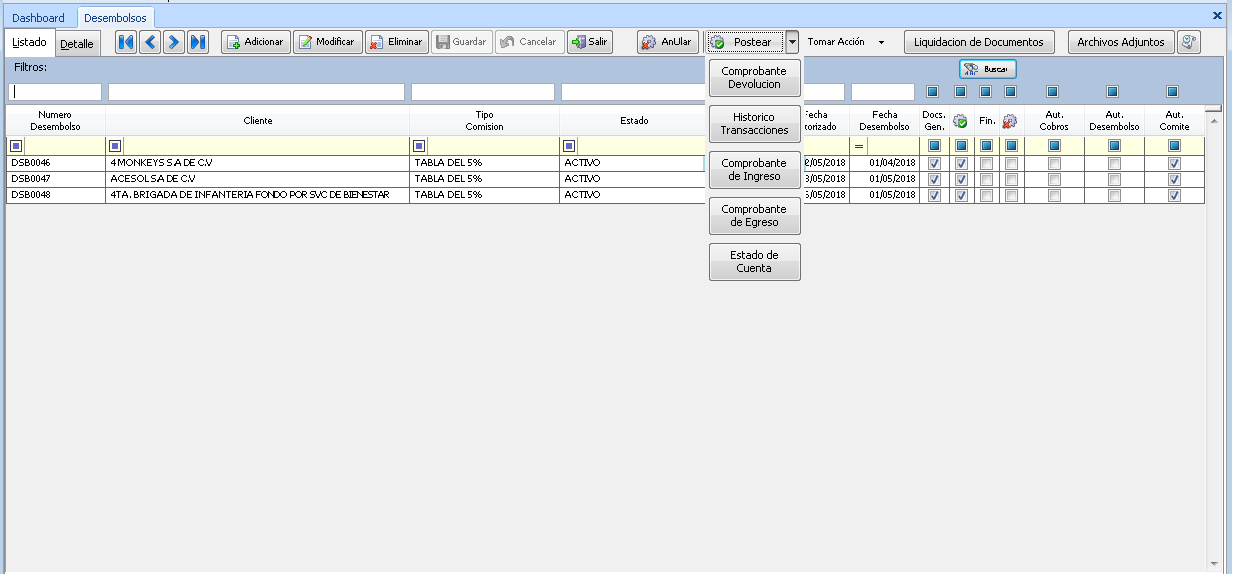
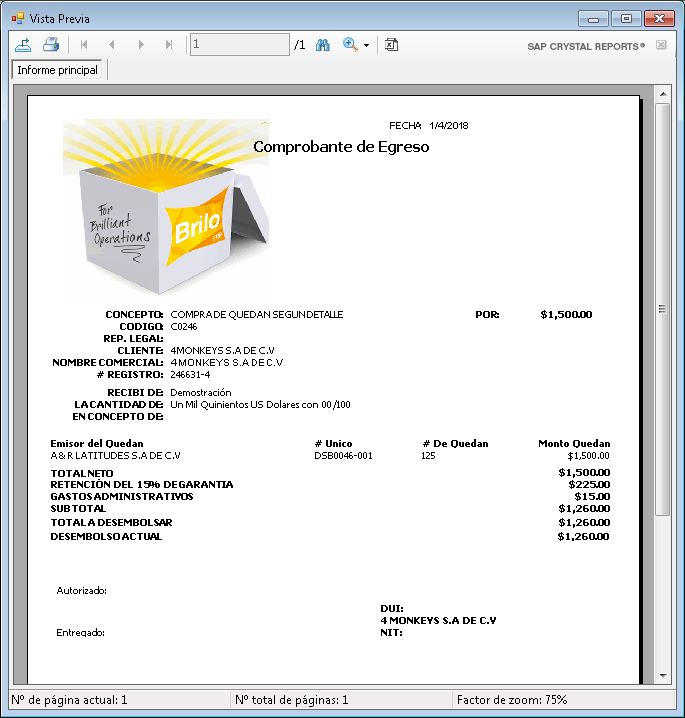
Seleccione el tipo de documento que desea imprimir y se mostrará una vista previa del documento.
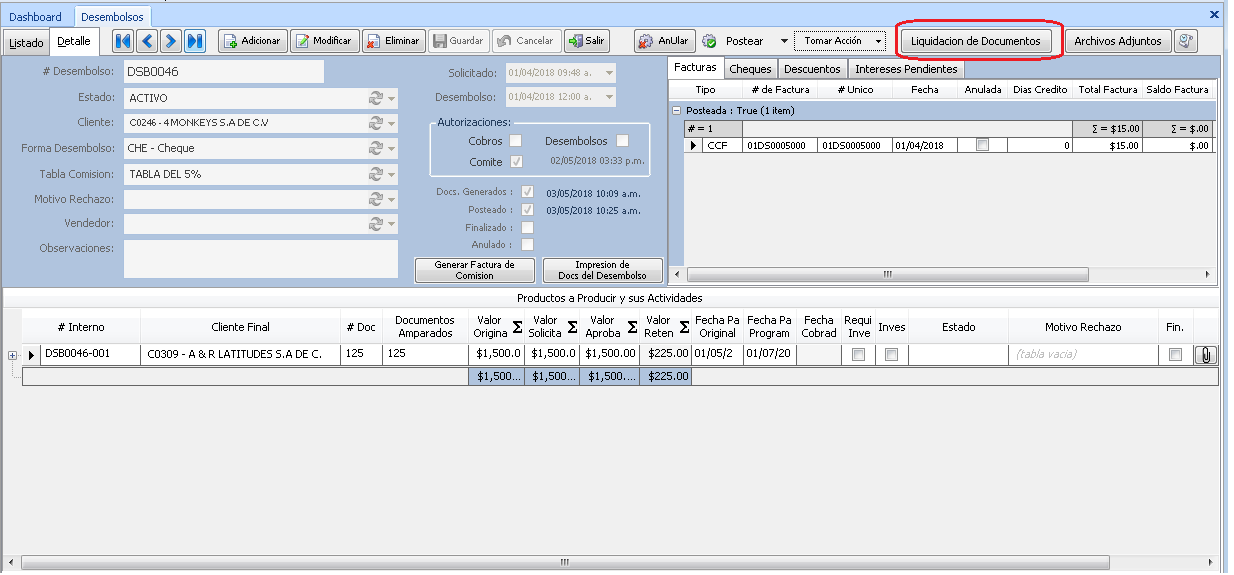
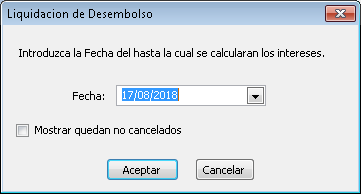
Una vez posteado el documento, dé clic en el botón [Liquidación de Documentos].
El Sistema le pedirá que introduzca la fecha hasta la cual se calcularán los intereses, también le da la opción de mostrar Quedans no cancelados.
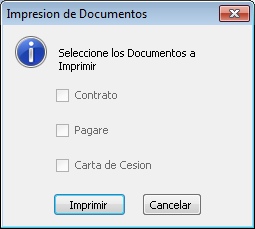
Para imprimir los documentos asociados al Desembolso damos clic al botón [Impresión de Docs del Desembolso]. Seleccione el o los documentos que necesita imprimir y dé clic al botón [Imprimir], se mostrará una vista previa del/los documento(s), luego puede proceder a la impresión.
Nota:
Los formatos de estos documentos se configuran desde la pantalla Admin >> Configuración Base >> Módulos >> Créditos.
Modificar Desembolso Posteado
Si necesita modificar un Desembolso que ya fue posteado, el Sistema requerirá el permiso MODIFPOSTDSC o bien credenciales autorizadas para poder proceder con la modificación. Al editar un Desembolso posteado, solo se pueden modificar los campos de número de documento, número de documentos amparados y fecha de pago original en el detalle.
Permisos Relevantes
| Permiso | Descripción |
|---|---|
| MODIFVLAPROB | Permite modificar el valor aprobado en el detalle del quedan |
| MODIFREQINVEST | Permite modificar el campo "Requiere Investigación" |
| MODIFINVEST | Permite modificar el campo "Investigado" |
| GENFACTINT | Permite generar facturas de intereses |
| DELCHQ | Permite eliminar cheques asociados |
| MODIFDOCSCRD | Permite modificar documentos del Desembolso |
| MODIFPOSTDSC | Permite modificar un Desembolso ya posteado |
| DELCHQANU | Permite eliminar cheques anulados |
Configuraciones Relevantes
| Configuración | Descripción |
|---|---|
| Créditos > Otras Configuraciones > Configuraciones Generales > "Mostrar Pestaña de Configuración Comisiones en Pantalla de Desembolsos" | Muestra la pestaña "Rangos Comisión" en el detalle |
| Créditos > Otras Configuraciones > Configuraciones Generales > "No mostrar Facturas Anuladas en Grid de Facturas Asociadas a Desembolsos" | Oculta las facturas anuladas del listado de facturas |
| Configuración Base > Pestaña: Módulos > Créditos > "Generar Partida Intermedia en Posteo de Desembolso" | Genera partida intermedia al postear desembolsos |
| Créditos > Otras Configuraciones > Configuraciones Generales > "Marcar Fecha de Cobrado al Liquidar Valor Aprobado" | Liquida quedans en base al valor aprobado en lugar del valor original |
| Configuración Base > Pestaña: Módulos > Créditos > "Monto Mínimo para Generación de Factura de Intereses:" | Monto mínimo para generar factura de intereses |