Partidas
(Para ingresar, seleccione el siguiente menú: Contabilidad >> Partidas)
Por medio de esta pantalla podrá gestionar las diferentes Partidas Contables emitidas automáticamente por otros módulos, o bien aquellas que han sido elaboradas manualmente. Aquí se definen las transacciones que formarán parte de los Estados Financieros finales de la organización.
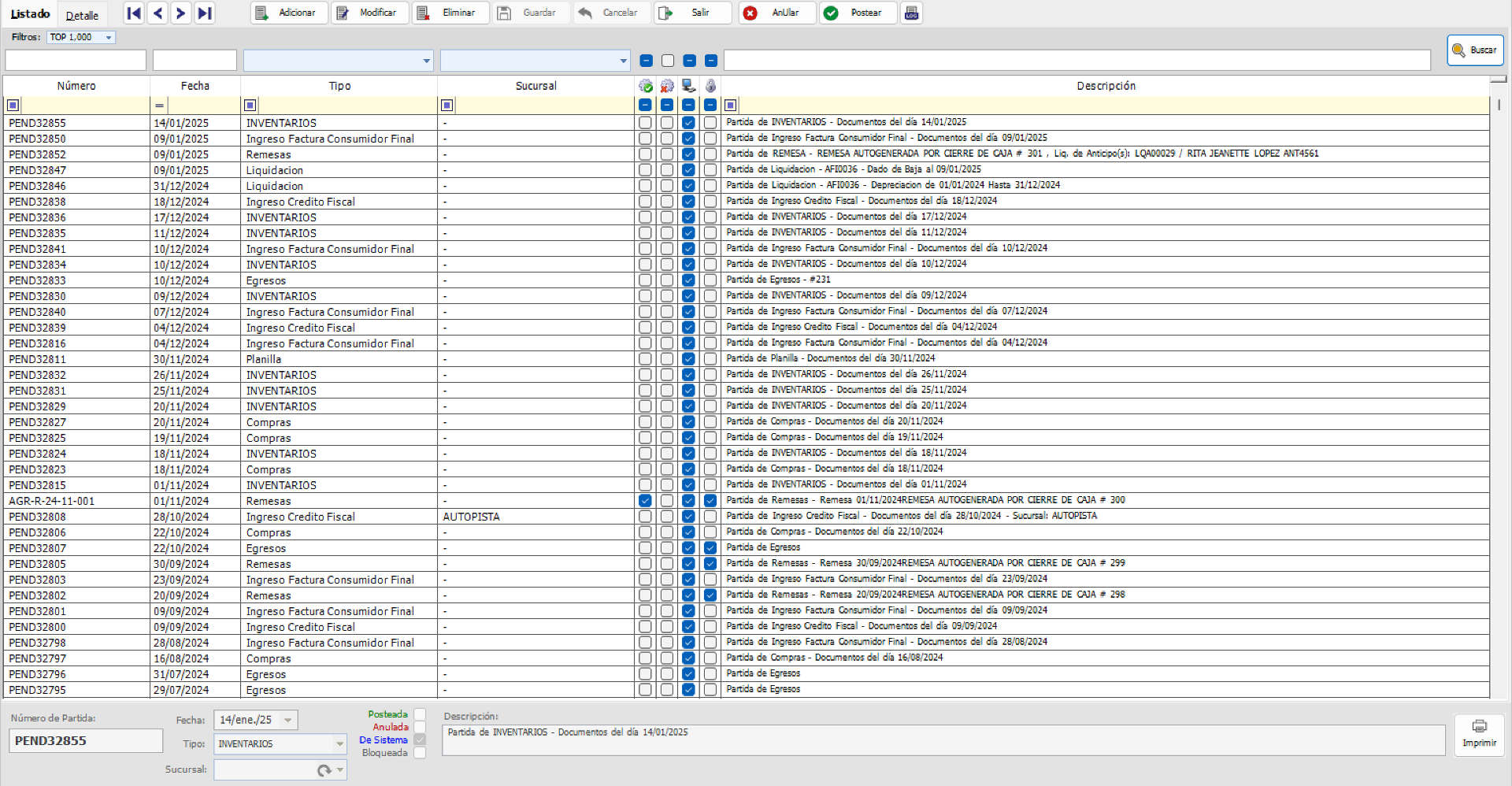
Pestaña Listado
La pestaña Listado muestra todas las Partidas Contables de acuerdo a los filtros activos. En la parte superior se encuentran los filtros disponibles:
- Número: Filtra por número de Partida.
- Fecha: Filtra por fecha de la Partida.
- Tipo: Filtra por Tipo de Partida (desplegable).
- Descripción: Filtra por texto en la descripción.
- Posteada / Anulada / De Sistema / Bloqueada: Filtros de tres estados (marcado, desmarcado, indeterminado) para mostrar u ocultar Partidas según su estado.
- Top: Permite limitar la cantidad de registros mostrados en el listado (25, 50, 100, 200 o 500).
En la columna "Número" se muestra el código que representa a la Partida Contable. Cuando la Partida aún no se ha posteado tiene como prefijo "PEND" y un correlativo. Este número de Partida es provisional y cambiará hasta que se postee la Partida.
Puede observar que las Partidas del listado se encuentran marcadas de acuerdo al estado en que se encuentran.
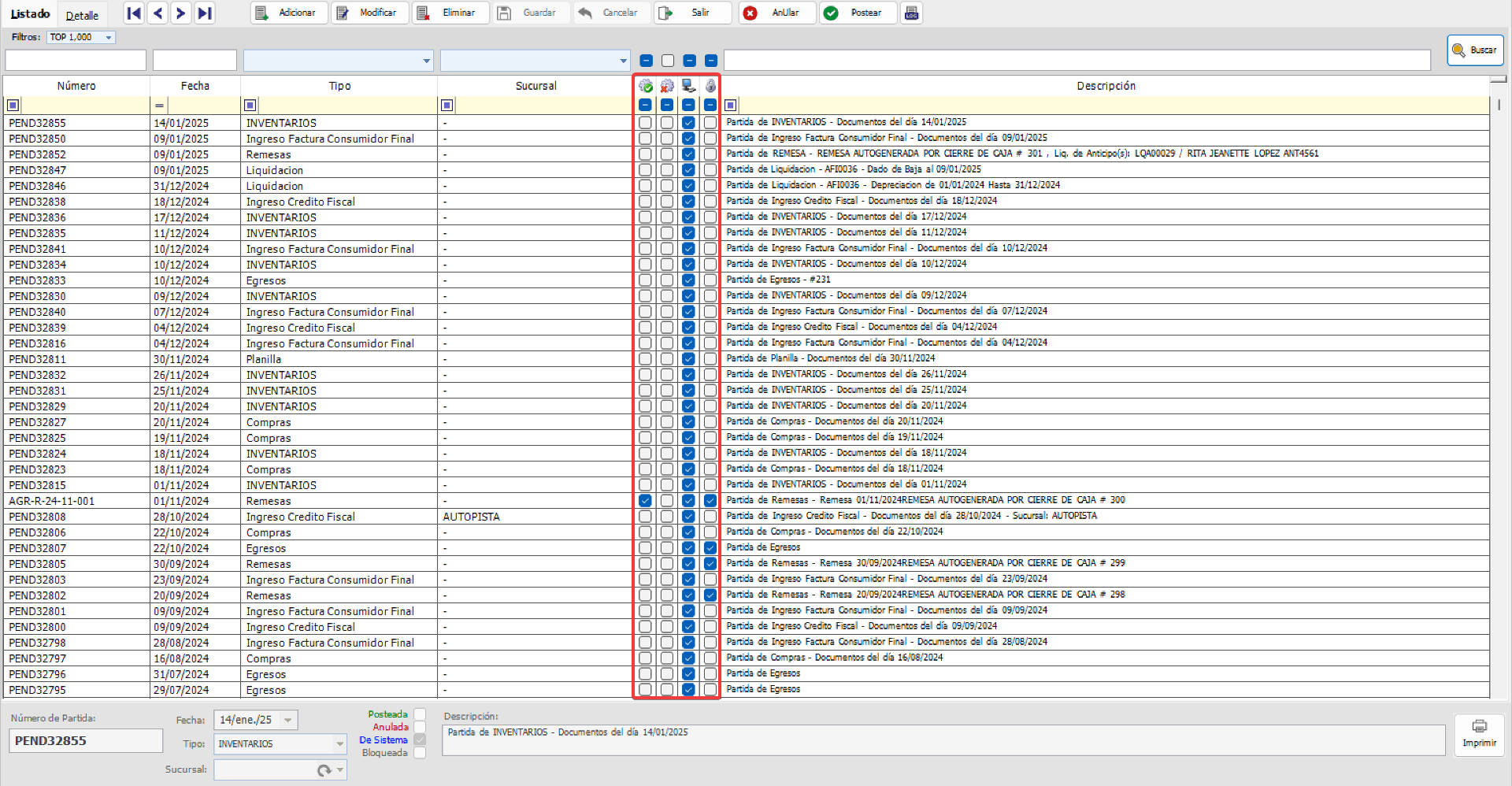
Los estados de las Partidas son los siguientes:
Posteada:  Transacción definitiva que se incluirá en los Estados Financieros.
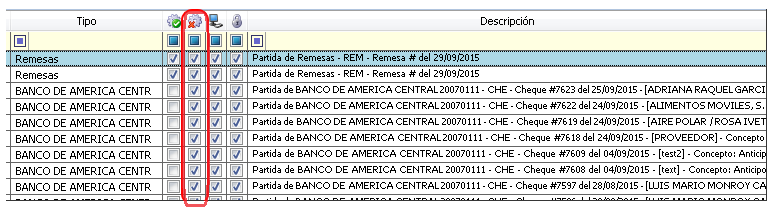
Anulada :  Transacción previamente posteada y luego cancelada. No se considera para los Estados Financieros.
De Sistema: Partida Automática emitida por operaciones en otros módulos (usualmente bloqueada automáticamente).
Bloqueada: Con restricción de modificación de las transacciones aunque no se encuentre posteada. Si se desea modificar se deberán proporcionar las credenciales correspondientes.
Cuando se crean las Partidas, por default no aparecen posteadas por el Sistema. Recuerde que una Partida posteada no se puede modificar a menos que se realice un proceso de desposteo.
Encabezado de la Partida
Al seleccionar una Partida en el listado, en la sección superior se muestra la información del encabezado:
- Número: Identificador de la Partida. Si el Tipo de Numeración está configurado (diferente de "Ninguna"), este campo no es editable y el Sistema lo asigna automáticamente. Si la configuración Contabilidad > Otras Configuraciones > Configuraciones Generales > "Poder Modificar Número de Partida No Posteada al Editar" está activa, se permite modificar el número de Partidas no posteadas aun con numeración automática.
- Tipo de Partida: Categoría de la Partida (ej. Diario, Ajuste, etc.).
- Fecha: Fecha contable de la Partida.
- Descripción: Texto descriptivo del concepto de la Partida.
- Bloqueada: Casilla de verificación para bloquear/desbloquear la Partida (solo editable al modificar una Partida bloqueada con credenciales).
- Sucursal: Se muestra únicamente si la configuración de agrupación por sucursal está activa. Permite asignar la Sucursal a la Partida.
- Posteada / Anulada: Indicadores de solo lectura del estado actual de la Partida.
Pestaña Detalle
Al seleccionar una Partida sin postear es posible modificar los Valores y Cuentas (Debe - Haber) que contenga cada transacción y que se muestran en la pestaña [Detalle], además puede modificar la información incluso de aquellas transacciones emitidas por otros módulos siempre y cuando se tengan los privilegios necesarios.
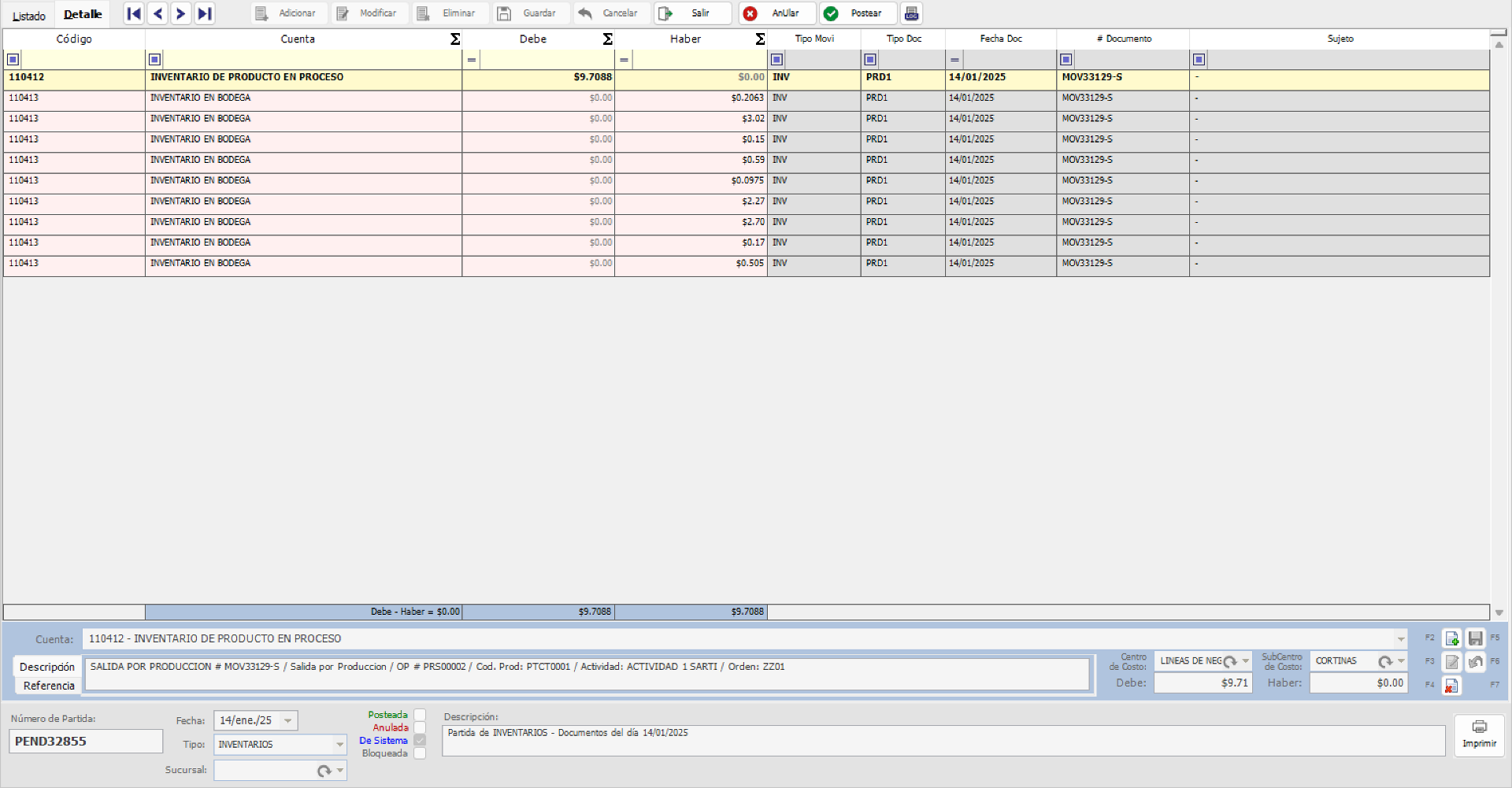
Campos del Detalle
Cada línea de detalle contiene los siguientes campos:
- Cuenta: Código de la Cuenta Contable. Solo se permiten Cuentas de Detalle (no de Agrupamiento).
- Debe: Monto al Debe de la transacción.
- Haber: Monto al Haber de la transacción. Los campos Debe y Haber son mutuamente excluyentes: si se ingresa un valor en Debe, el campo Haber se deshabilita y viceversa.
- Centro de Costo: Se muestra si la configuración Configuración Base > Pestaña: Módulos > Contabilidad > Centros de Costo Contables > "Habilitar Centros de Costo Contables" está activa. Permite asignar un Centro de Costo a la línea.
- Sub Centro de Costo: Se muestra si adicionalmente la configuración Configuración Base > Pestaña: Módulos > Contabilidad > Centros de Costo Contables > "Habilitar Sub-Centros de Costo Contable" está activa. El Sub Centro de Costo debe pertenecer al Centro de Costo padre seleccionado.
- Descripción (sub-pestaña): Texto descriptivo de la línea del asiento.
- Referencia (sub-pestaña): Campo adicional de referencia para la línea.
Nota sobre Centros de Costo en el listado del detalle: Si las configuraciones de manejo de Centros de Costo y Sub Centros de Costo están activas, y además la configuración Contabilidad > Otras Configuraciones > Partidas > "En el listado del detalle de partidas, mostrar columnas de 'Centro de Costo' y 'Sub Centro de Costo'" está habilitada, se mostrarán las columnas de Centro de Costo y Sub Centro de Costo directamente en la grilla del detalle.
Resaltado de colores en el Detalle
Las líneas del detalle se muestran con un código de colores para facilitar su lectura:
- Verde claro: La línea tiene un monto al Debe.
- Rosa claro: La línea tiene un monto al Haber.
- Amarillo claro: Ambos montos están en cero.
Sumarios en el Detalle
En la parte inferior de la grilla del detalle se muestran los sumarios de:
- Total Debe: Suma de todos los montos al Debe.
- Total Haber: Suma de todos los montos al Haber.
- Debe - Haber: Diferencia neta, que permite verificar si la Partida está cuadrada (cuando el resultado es cero).
Botones de mantenimiento del Detalle
A continuación se muestra el listado de botones de mantenimiento para realizar cambios a una Partida:
Adicionar:  Adiciona una nueva línea a la Partida (Puede activarse presionando la tecla F2)
Modificar:  Permite realizar cambios a una línea ya ingresada (Puede activarse presionando la tecla F3)
Eliminar:  Permite eliminar una línea, nótese que no se puede deshacer este cambio (Puede activarse presionando la tecla F4)
Guardar:  Guarda y actualiza la línea por cualquier cambio realizado (Se activa presionando F5)
Cancelar:  Rechaza la modificación o adición de una línea dentro de la Partida (Se activa presionando F6)
Des-Resumir: Alterna la vista entre los asientos resumidos y su desglose individual. Solo se muestra cuando la Partida tiene asientos resumidos. Se activa presionando F7.
Nota: Si la configuración "Permitir Partidas con detalles a cero" no está activa, el Sistema no permitirá guardar una línea de detalle donde tanto el Debe como el Haber estén en cero.
Al ingresar una nueva Cuenta a la Partida actual, en el campo "Cuenta" ingresar el código de la Cuenta, el Sistema completará la descripción.

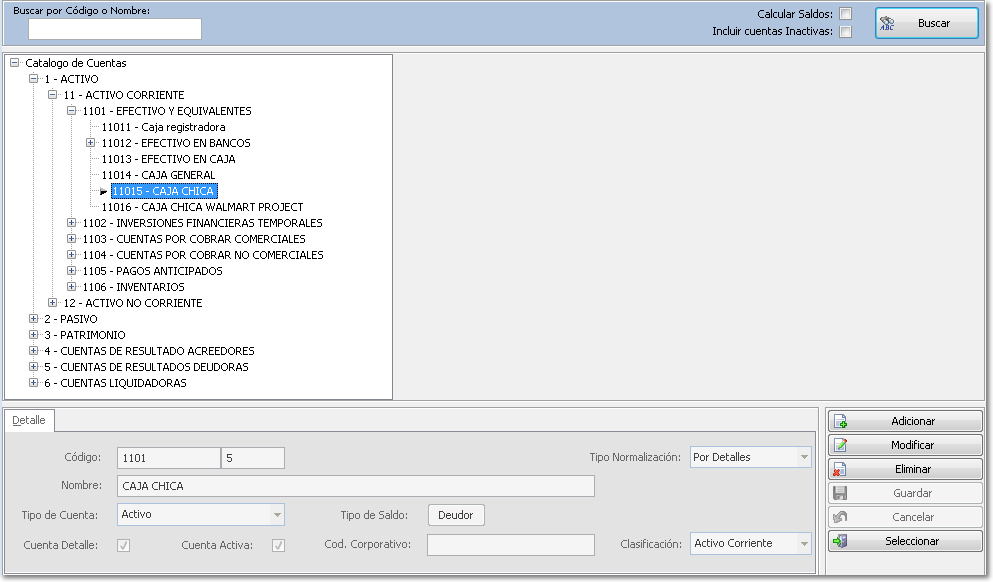
En caso que no conozca la Cuenta Contable, dar clic en el triángulo invertido de la lista desplegable del campo "Cuenta". El Sistema mostrará el Catálogo de Cuentas. Seleccionar la Cuenta de Detalle adecuada y dar clic en el botón [Seleccionar]. El Sistema no le permitirá seleccionar una Cuenta que no esté marcada como "Cuenta Detalle" ya que por principios contables, no se debe poder transaccionar una Cuenta de Agrupamiento.
Asientos Resumidos (resPartidas)
Algunas Partidas generadas por procesos del sistema (como integraciones con otros módulos) pueden contener asientos resumidos. Un asiento resumido agrupa varias líneas de detalle en una sola fila consolidada.
Cuando una Partida tiene asientos resumidos:
- Se mostrará el botón Des-Resumir (F7) en la barra de botones del detalle.
- Al presionar Des-Resumir, la grilla mostrará tanto las líneas resumidas como su desglose individual. Al presionarlo de nuevo, se vuelve a la vista resumida.
- Las líneas desglosadas (provenientes de la tabla de partidas resumidas) no se pueden editar ni eliminar directamente. Para modificar los montos, debe trabajar sobre las líneas resumidas originales.
- Los asientos resumidos tampoco se pueden modificar directamente (están marcados con el indicador de resumido).
Operaciones sobre Partidas (Menú contextual del Listado)
Al hacer clic derecho sobre una o varias Partidas del listado, se despliega un menú contextual con las siguientes opciones:
Duplicar
Crea una copia exacta de la Partida seleccionada (encabezado y detalle) mediante el procedimiento almacenado DuplicaPartida. La nueva Partida se crea sin postear y con número provisional "PEND". Esta opción solo está disponible cuando se selecciona una sola Partida.
Unión de Partidas
Para unir Partidas, filtre el tipo de Partida que desea unir desde la pestaña de "Listado". Luego, mantener presionado el botón [CTRL] mientras selecciona las Partidas que desea unir. Recuerde que comúnmente los Movimientos Contables se acumulan para efectos de reporte mensualmente y salvo política interna, ese debería ser un criterio de unión, es decir, los Movimientos de un mes como período máximo.
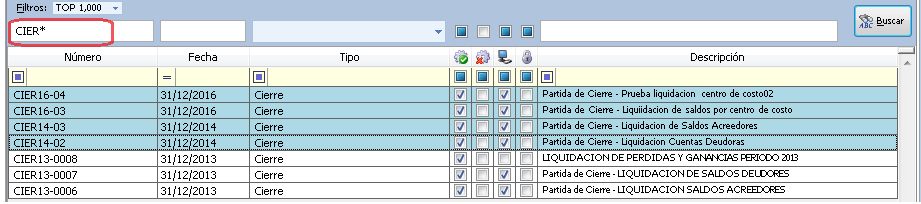
Ahora, sobre la selección dar clic derecho y seleccionar la opción "Unir a una sola Partida".
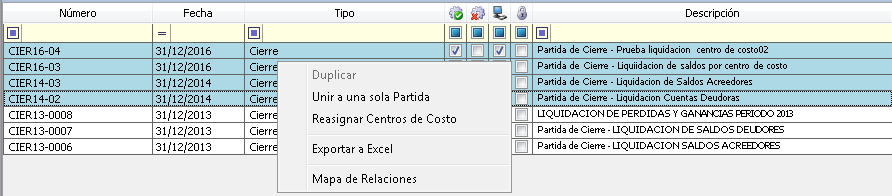
El Sistema notifica las acciones que se tomarán al unir a una sola Partida los ítems seleccionados, e indica los criterios requeridos para proseguir:
- Si ha seleccionado Partidas de diferente tipo, se deberá indicar el Tipo de Partida a asignar a la Partida unida (usualmente no deberían unirse Partidas de diferente tipo, sin embargo esto queda a criterio del Usuario que ejecuta la acción).
- Si ha seleccionado Partidas posteadas, estas se anularán y se unirán a la nueva Partida, la cual quedará pendiente de postearse.
- Si ha seleccionado Partidas bloqueadas, quedarán unidas en la nueva Partida, la cual estará desbloqueada.
- Si ha seleccionado Partidas asociadas a Movimientos Bancarios cuyo Movimiento no ha sido posteado, no se permitirá la unión; esas Partidas en específico deben estar posteadas porque sirven de Voucher (en caso de estar posteadas se permitirá la unión pero la Partida del Movimiento Bancario quedará asociada a la Partida anterior para efecto de poder reimprimir el Voucher).
- Si ha seleccionado Partidas anuladas, estas no se tomarán en cuenta.
- Si ha seleccionado Partidas posteadas que tienen fecha dentro de un período ya cerrado, se cancelará la operación de unión y se mostrará un mensaje de error (ver imagen en la parte inferior).
- Si todas las Partidas seleccionadas pertenecen a la misma Sucursal, esta se asignará automáticamente a la Partida resultante.
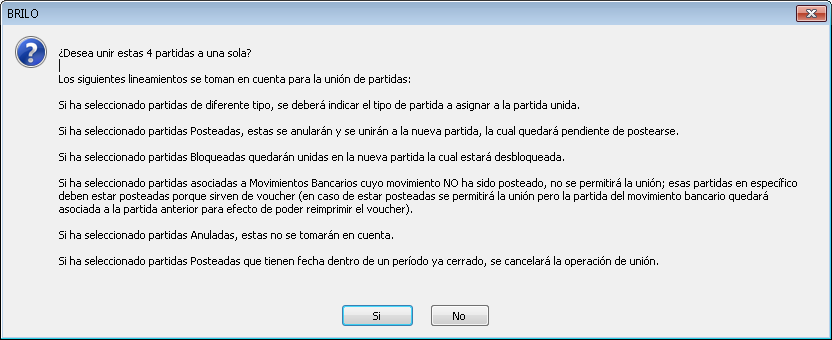

Luego, seleccionar la fecha para la Partida resultante de la unión de Partidas y presionar [Aceptar].
De esta forma se habrá realizado la unión de Partidas. Para visualizar la Partida resultante, por medio de los filtros, buscar la fecha que se definió para la unión de Partidas. En la columna "Descripción" del listado de Partidas se observa la descripción "Unión de Partidas". Luego puede proceder a modificar la descripción y postear la Partida para hacerla efectiva en los Estados Financieros.
Reasignar Centros de Costos
Si necesita reasignarle un Centro de Costos a la Partida ya creada, simplemente posiciónese sobre ella (o seleccione todas las que desea modificar) y dé clic derecho en ella, luego seleccione la opción "Reasignar Centros de Costo" y se abrirá una ventana donde podrá realizar el cambio.
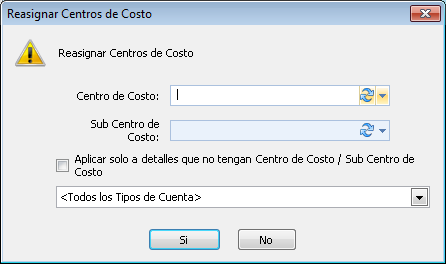
La ventana de Reasignar Centros de Costo incluye las siguientes opciones:
- Centro de Costo: Seleccione el Centro de Costo a asignar.
- Sub Centro de Costo: Opcionalmente seleccione un Sub Centro de Costo (si está habilitado).
- Aplicar solo a detalles que no tengan Centro de Costo / Sub Centro de Costo: Si esta casilla está marcada, la reasignación solo se aplicará a las líneas de detalle que actualmente no tengan un Centro de Costo asignado, sin modificar las que ya tengan uno.
- Tipo de Cuenta Contable: Permite filtrar la reasignación por un tipo específico de cuenta, o seleccionar "Todos los Tipos de Cuenta" para aplicar a todas las líneas.
Nota sobre permisos: Esta opción solo es visible si el usuario tiene el permiso
REASIGCECOSy la configuración de Centros de Costo está activa.
Compactar Partidas
Esta opción permite consolidar los asientos de las Partidas seleccionadas, agrupando las líneas de detalle por Cuenta Contable, Centro de Costo y tipo de movimiento (Debe/Haber), y sumando los montos correspondientes. El proceso elimina las líneas de detalle originales y las reemplaza por líneas compactadas.
Importante: Esta operación es irreversible. Una vez compactadas, no se pueden recuperar las líneas individuales originales.
Para utilizar esta opción:
- La configuración "Permitir Compactar Partidas" debe estar activa para que la opción sea visible en el menú contextual.
- El usuario debe tener el permiso
COMPACTPART. - Al seleccionar la opción, el Sistema solicitará credenciales autorizadas.
- Si alguna de las Partidas seleccionadas tiene fecha del año actual o superior, se solicitará un segundo nivel de credenciales con el permiso
COMPACTPARTACTUAL. - Si la configuración Contabilidad > Otras Configuraciones > Configuraciones Generales > "Al compactar partidas, propagar descripción del encabezado a detalles de partidas compactadas" está activa, la descripción del encabezado de la Partida se utilizará como descripción para las líneas compactadas. De lo contrario, se asignará la descripción "Asiento contable compactado el [fecha]".
Operaciones sobre el Detalle (Menú contextual del Detalle)
Al hacer clic derecho sobre una o varias líneas del detalle, se despliega un menú contextual con las siguientes opciones:
Aplicar Distribución Contable
Para aplicarle una Distribución Contable a la Partida simplemente seleccione una o varias líneas del detalle y dé clic derecho, luego seleccione la opción "Aplicar Distribución Contable". Se mostrará una ventana donde podrá realizar dicha acción.
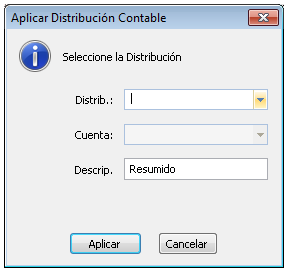
La ventana de Aplicar Distribución Contable incluye:
- Distribución: Seleccione la Distribución Contable a aplicar. Solo se muestran las distribuciones activas.
- Cuenta: Se habilita automáticamente si la Distribución seleccionada tiene líneas de detalle sin Cuenta Contable asignada. En ese caso, la cuenta que se seleccione aquí se utilizará para esas líneas.
- Descripción: Permite modificar la descripción que se asignará a las nuevas líneas generadas.
- Desglosar Aplicaciones: Solo se muestra cuando se seleccionaron múltiples líneas de detalle. Si se marca esta opción, la distribución se aplica individualmente a cada línea seleccionada. Si no se marca, primero se suman los montos de todas las líneas seleccionadas y luego se aplica la distribución una sola vez sobre el total.
Nota: Solo puede seleccionar líneas que sean todas del Debe o todas del Haber. No se permite mezclar líneas del Debe y del Haber en una misma aplicación de distribución.
Mover a Otra Partida No Posteada
De la misma forma podrá mover una o varias líneas de detalle a otra Partida no posteada seleccionando la opción "Mover a Otra Partida No Posteada". Esto sólo se puede realizar con una Partida no posteada, no anulada y no bloqueada, por tanto si la Partida seleccionada ya está posteada, anulada o bloqueada, esta opción no estará disponible.
Nota sobre permisos: Esta opción solo es visible si el usuario tiene el permiso
MOVDETPARNOPOS.
Dé clic en [Si] para continuar con el proceso. O dé clic en [No] para cancelarlo.
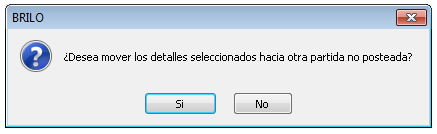
En caso que las sumas de los "Debe" y "Haber" no cuadren el Sistema pedirá la confirmación para proceder con el movimiento, y le indica que la Partida de destino quedará con un descuadre.
Dé clic en [Si] si desea continuar, de lo contrario dé clic en [No] para cancelar la operación.

Al dar clic en [Si] el Sistema pedirá que seleccione la Partida de destino. Solo se mostrarán Partidas del mismo Tipo que no estén posteadas, anuladas ni bloqueadas.
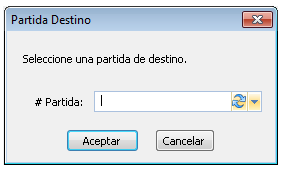
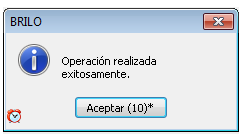
Luego de seleccionada dé clic en [Aceptar], el Sistema genera la alerta de que el movimiento de la Partida se realizó exitosamente.
Postear / Despostear una Partida
Al terminar de realizar los ajustes necesarios, simplemente proceda a postear la Partida para que la información sea incorporada a los Estados Financieros.
Postear una Partida individual
Para postear una Partida, selecciónela en el listado y presione el botón [Postear]. El Sistema realiza las siguientes validaciones antes de proceder:
- La Partida no debe estar ya posteada ni anulada.
- La fecha de la Partida no debe encontrarse dentro de un período ya cerrado.
- Si la configuración Configuración Base > Pestaña: Módulos > Contabilidad > Partidas > "Presupuestos Limita Posteo de Partidas" está activa, el Sistema verificará que las cuentas de la Partida no excedan el presupuesto asignado. Si lo exceden, se mostrará un comparativo y se pedirá confirmación para continuar.
- Las Partidas de tipo "Reserva de Presupuesto" no se pueden postear.
Una vez posteada, el número provisional "PEND" será reemplazado por el correlativo definitivo según la configuración de numeración.
Postear múltiples Partidas
Puede seleccionar varias Partidas (manteniendo presionada la tecla CTRL) y presionar [Postear]. El Sistema procesará todas las Partidas seleccionadas que cumplan con las validaciones. Las Partidas anuladas, ya posteadas o que no cuadren serán omitidas.
Si la validación de presupuesto está activa y alguna Partida excede el presupuesto, se solicitarán credenciales con el permiso POSTPARTEXCPRES para poder postear esas Partidas específicas.
El proceso de posteo múltiple muestra una barra de progreso y al finalizar, presenta un resumen de las operaciones exitosas y los errores encontrados.
Despostear una Partida
Si una Partida ya fue posteada, al presionar el botón [Postear] el Sistema preguntará si desea despostearla. Se requiere:
- Credenciales con el permiso
DESPOSPART. - Que la fecha de la Partida no se encuentre en un período cerrado.
Al despostear exitosamente, el Sistema ofrece la opción de mantener el correlativo actual o revertirlo a un correlativo temporal ("PENDXXXX"). Esto es útil cuando se necesita hacer ajustes y luego volver a postear conservando el mismo número.
Despostear múltiples Partidas
Al seleccionar varias Partidas ya posteadas y presionar [Postear], el Sistema preguntará si desea despostearlas. Se solicitarán credenciales una sola vez para todo el lote. También se preguntará una sola vez si se desea mantener o revertir los correlativos para todas las Partidas desposteadas.
Eliminar / Despostear una Partida
Si en un caso se elaboran Partidas que al final del Análisis Contable no se requieren, es posible eliminarlas para evitar un acumulamiento de Partidas innecesarias.
Para realizar esta acción, presione el botón [Eliminar].
Si la Partida que se desea eliminar se encuentra posteada, para el control de las operaciones internas del Sistema, se requiere introducir las credenciales requeridas (permiso DELPARTPOST). Note que para eliminar una Partida, el Sistema la "desposteará" antes de eliminarla.
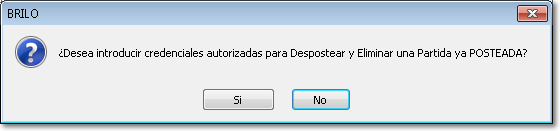
Introduzca sus credenciales y el Sistema procederá a despostear la Partida.
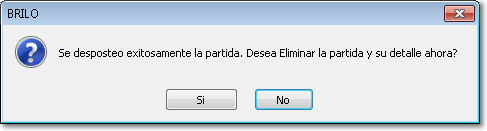
Luego el Sistema mostrará el siguiente mensaje al que presionaremos [Si] para eliminar la Partida. Opcionalmente si únicamente se deseaba despostear la Partida, se puede presionar [No] y la Partida quedará disponible para ser trabajada y posteriormente se podrá Postear de nuevo.
Si la Partida ha sido generada por alguno de los módulos vinculados a Contabilidad (por ejemplo, tiene una transacción bancaria asociada: Cargo o Abono), no se podrá eliminar. El Sistema mostrará un mensaje indicando la transacción bancaria relacionada.
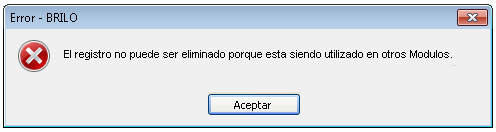
Para poder continuar deberá desvincular la Partida del Movimiento que la generó a fin de que pueda ser anulada, tome en cuenta que desvincularla en un Movimiento posteado implica en muchos casos, volver al inicio de toda la operación en el módulo que lo generó, por lo que es importante que verifique las Partidas que va a postear para evitar que luego tenga que rehacer toda la información en los módulos asociados. Ya que estas operaciones son irreversibles, se encuentran en un nivel alto de restricción así que algunos Usuarios no podrán tener acceso a esta opción, para realizar cambios de nivel de seguridad consultar con el encargado del módulo o el Administrador de Sistemas (referirse al manual del modulo de Administración).
Eliminar una Partida Bloqueada
Si la Partida está bloqueada, el Sistema solicitará credenciales con el permiso correspondiente antes de proceder con la eliminación.
Eliminar múltiples Partidas
Puede seleccionar varias Partidas (con CTRL) y presionar [Eliminar]. El Sistema eliminará las Partidas que no estén posteadas ni bloqueadas. Al finalizar, se mostrará un resumen indicando cuáles Partidas fueron eliminadas exitosamente y cuáles no pudieron ser eliminadas.
Nota: La eliminación múltiple solo aplica a Partidas no posteadas y no bloqueadas. Si necesita eliminar Partidas posteadas, debe hacerlo una por una.
Restricciones para Partidas de Sistema
Si la configuración "Partidas de Sistema requieren permiso para modificar" está activa, las Partidas marcadas como "De Sistema" requieren un permiso especial (MODIFPARTSIST) o credenciales autorizadas para poder ser modificadas o eliminadas (permiso DELPARTSIS). Esto aplica tanto al encabezado como al detalle de la Partida.
Restricciones para Partidas de Reserva de Presupuesto
Si la configuración Contabilidad > Otras Configuraciones > Configuraciones Generales > "Permitir partidas especiales de reservación de presupuesto" está activa, las Partidas cuyo Tipo de Partida corresponde a una Reserva de Presupuesto tienen restricciones especiales:
- No se pueden editar (ni el encabezado ni el detalle).
- No se pueden postear.
- No se pueden eliminar desde esta pantalla.
- Se pueden anular directamente desde el botón [Anular] sin necesidad de desposteo previo. También es posible revertir la anulación.
Anular una partida
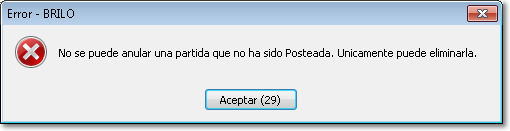
Esta opción sólo funciona para Partidas posteadas. Al anular una Partida, ya no formará parte de los Estados Financieros. Para anular una Partida presionamos el botón [Anular]. Si la Partida no está posteada el Sistema nos mostrará un mensaje indicándonos que este tipo de Partidas no puede anularse (en ese caso, puede eliminarla directamente).
Al anular la Partida posteada el Sistema la seguirá mostrando en el listado si seleccionamos en los filtros la opción "Anulada".
Revertir una anulación
Si una Partida ya fue anulada, al presionar de nuevo el botón [Anular], el Sistema preguntará si desea revertir el posteo y la anulación. Al confirmar, la Partida quedará desposteada y disponible para ser editada y posteada nuevamente. Si la fecha de la Partida se encuentra en un período cerrado, la operación no será permitida.
Impresión de Partidas
Para respaldar los documentos de la empresa o verificar que han sido contabilizados para incluirlos en los informes, el Sistema permite imprimir las Partidas Contables.
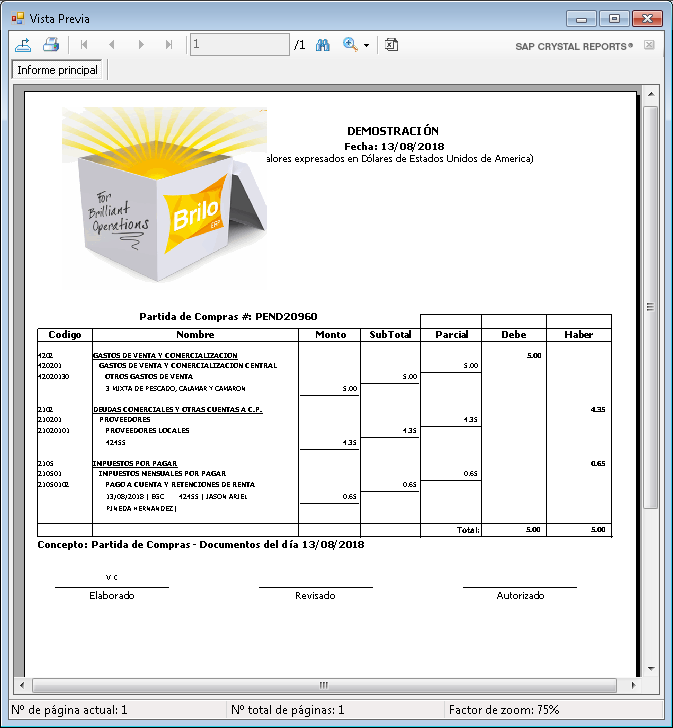
Para ello, en la pantalla de [Partidas] deberemos seleccionar la Partida y presionar el botón [Imprimir] que se encuentra en el extremo inferior derecho de la pantalla.
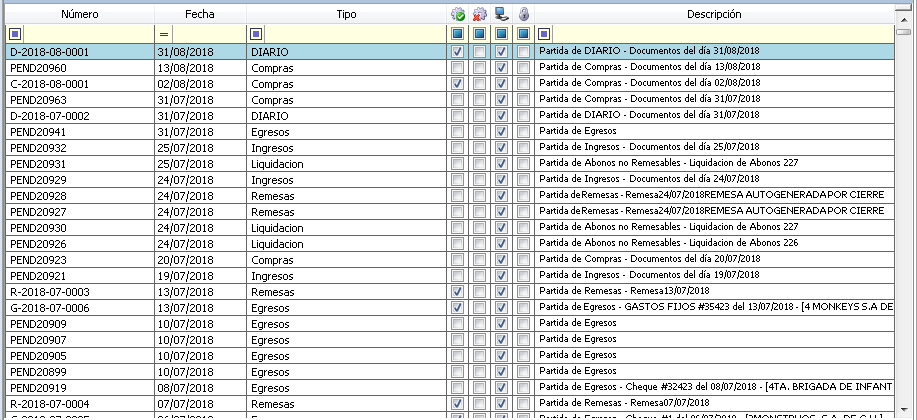
Si la Partida no ha sido posteada el Sistema mostrará al pie de cada pagina el mensaje que lo indica. Si la Partida está anulada, el mensaje indicará "Esta Partida está ANULADA."

El Sistema mostrará en pantalla nuestra Partida con lo que podremos exportarla o realizar cualquier acción disponible para los reportes.
Impresión múltiple de Partidas
Si selecciona varias Partidas (con CTRL) y presiona [Imprimir], el Sistema mostrará un diálogo para configurar la impresión:
- Impresor: Seleccione la impresora a utilizar de la lista de impresoras disponibles en el equipo.
- Papel: Seleccione el tipo de papel. Las opciones se actualizan automáticamente según la impresora seleccionada.
El Sistema recuerda la última impresora y tipo de papel utilizados para esta operación. Las Partidas seleccionadas se imprimen secuencialmente mostrando una barra de progreso. Cada Partida se envía directamente a la impresora seleccionada sin pasar por la vista previa.
Opciones de firmas en la impresión
El reporte impreso de Partidas puede mostrar campos de firmas (Elaborado, Revisado, Autorizado). El comportamiento depende de las siguientes configuraciones:
- "Ocultar firmas en impresión de Partidas": Si está activa, se ocultan los campos de firmas del reporte.
- "Llenar campos de firmas en impresión de Partidas": Si está activa, los campos de firmas se llenan automáticamente con los datos del usuario que creó y posteó la Partida.
- Contabilidad > Otras Configuraciones > Partidas > "Forzar nombre del contador general en campo 'Revisado' de impresión de partidas": Si está activa, el campo "Revisado" muestra el nombre del Contador General en lugar del usuario que posteó.
- Contabilidad > Otras Configuraciones > Partidas > "Forzar nombre del contador general en campo 'Autorizado' de impresión de partidas": Si está activa, el campo "Autorizado" muestra el nombre del Contador General.
Sumarización en impresión
Si la configuración "En impresión de Partidas, sumarizar cuentas contables" está activa, o si la Partida contiene asientos resumidos, el reporte impreso mostrará las cuentas contables sumarizadas (agrupadas y con montos totalizados) en lugar de cada línea individual del detalle.
Permisos de Seguridad
La pantalla de Partidas utiliza los siguientes permisos de seguridad, configurables desde el módulo de Administración:
| Código | Descripción |
|---|---|
| PRI (Insertar) | Permite crear nuevas Partidas |
| PRI (Modificar) | Permite editar Partidas existentes |
| PRI (Eliminar) | Permite eliminar Partidas |
| DET (Insertar) | Permite agregar líneas de detalle |
| DET (Modificar) | Permite editar líneas de detalle |
| DET (Eliminar) | Permite eliminar líneas de detalle |
| BTN1 (Ejecutar) | Permite postear / despostear Partidas |
| BTN2 (Ejecutar) | Permite anular Partidas |
| MODIFBLOQ | Permite modificar Partidas bloqueadas |
| DELPARTPOST | Permite eliminar Partidas posteadas |
| DESPOSPART | Permite despostear Partidas posteadas |
| MODIFPARTSIST | Permite modificar Partidas de Sistema |
| DELPARTSIS | Permite eliminar Partidas de Sistema |
| REASIGCECOS | Permite reasignar Centros de Costo |
| COMPACTPART | Permite compactar Partidas |
| COMPACTPARTACTUAL | Permite compactar Partidas del año actual |
| POSTPARTEXCPRES | Permite postear Partidas que excedan presupuesto |
| MOVDETPARNOPOS | Permite mover detalles a otra Partida no posteada |
Configuraciones relacionadas
| Configuración | Descripción |
|---|---|
| Tipo de numeración de Partidas | Tipo de numeración de Partidas (Ninguna, Automática, etc.) |
| Configuración Base > Pestaña: Módulos > Contabilidad > Centros de Costo Contables > "Habilitar Centros de Costo Contables" | Habilita el manejo de Centros de Costo |
| Configuración Base > Pestaña: Módulos > Contabilidad > Centros de Costo Contables > "Habilitar Sub-Centros de Costo Contable" | Habilita el manejo de Sub Centros de Costo |
| Contabilidad > Otras Configuraciones > Partidas > "En el listado del detalle de partidas, mostrar columnas de 'Centro de Costo' y 'Sub Centro de Costo'" | Muestra columnas de CC/SCC en grilla del detalle |
| Partidas de Sistema requieren permiso para modificar | Requiere permiso para modificar Partidas de Sistema |
| Contabilidad > Otras Configuraciones > Configuraciones Generales > "Poder Modificar Número de Partida No Posteada al Editar" | Permite editar el número de Partidas no posteadas |
| Contabilidad > Otras Configuraciones > Partidas > "En Posteo de Partida Individual, si está puesto el filtro de Número de Partida PEND, cambiarlo por el nuevo Número" | Al postear, actualiza filtro si contenía "PEND" |
| Configuración Base > Pestaña: Módulos > Contabilidad > Partidas > "Presupuestos Limita Posteo de Partidas" | Valida presupuesto al postear |
| Contabilidad > Otras Configuraciones > Configuraciones Generales > "Permitir partidas especiales de reservación de presupuesto" | Habilita Partidas de Reserva de Presupuesto |
| Permitir Compactar Partidas | Habilita la opción de Compactar Partidas |
| Contabilidad > Otras Configuraciones > Configuraciones Generales > "Al compactar partidas, propagar descripción del encabezado a detalles de partidas compactadas" | Propaga descripción del encabezado al compactar |
| Permitir Partidas con detalles a cero | Permite guardar líneas con Debe y Haber en cero |
| Ocultar firmas en impresión de Partidas | Oculta firmas en reporte impreso |
| Llenar campos de firmas en impresión de Partidas | Llena firmas automáticamente en reporte impreso |
| En impresión de Partidas, sumarizar cuentas contables | Sumariza cuentas en reporte impreso |
| Contabilidad > Otras Configuraciones > Partidas > "En Impresión de Partidas, si un detalle de partida está resumido, resumir toda la partida" | Fuerza sumarización si hay asientos resumidos |
| Contabilidad > Otras Configuraciones > Partidas > "Pantalla de Partidas Requerir Filtro de Sucursal en base a Grupo Asignado al Centro de Costo" | Filtra sucursales por grupos de usuario |
| Contabilidad > Otras Configuraciones > Configuraciones Generales > "Colocar Número Partida en Filtro de Encabezado al ir a Partida Contable desde Mapa Relaciones" | Usa número de Partida en filtro de mapa relacional |
Atajos de teclado
| Tecla | Acción |
|---|---|
| F2 | Adicionar línea de detalle |
| F3 | Modificar línea de detalle |
| F4 | Eliminar línea de detalle |
| F5 | Guardar línea de detalle |
| F6 | Cancelar edición de línea de detalle |
| F7 | Des-Resumir / Resumir asientos |
| Doble clic en listado | Cambiar a pestaña Detalle |
| CTRL + clic | Seleccionar múltiples Partidas o líneas de detalle |