Solicitudes de Cotizaciones de Compras
(Para ingresar, seleccione el siguiente menú: Compras >> Solicitudes de Cotizaciones de Compra)
Por medio de esta pantalla, podrá gestionar las solicitudes de Cotizaciones de Compra que el Sistema utilizará para los distintos Proveedores. Dichas cotizaciones con el Proveedor le permitirán saber cuanto costará el Producto, y que en base a eso le permita generar la Orden de Compra.
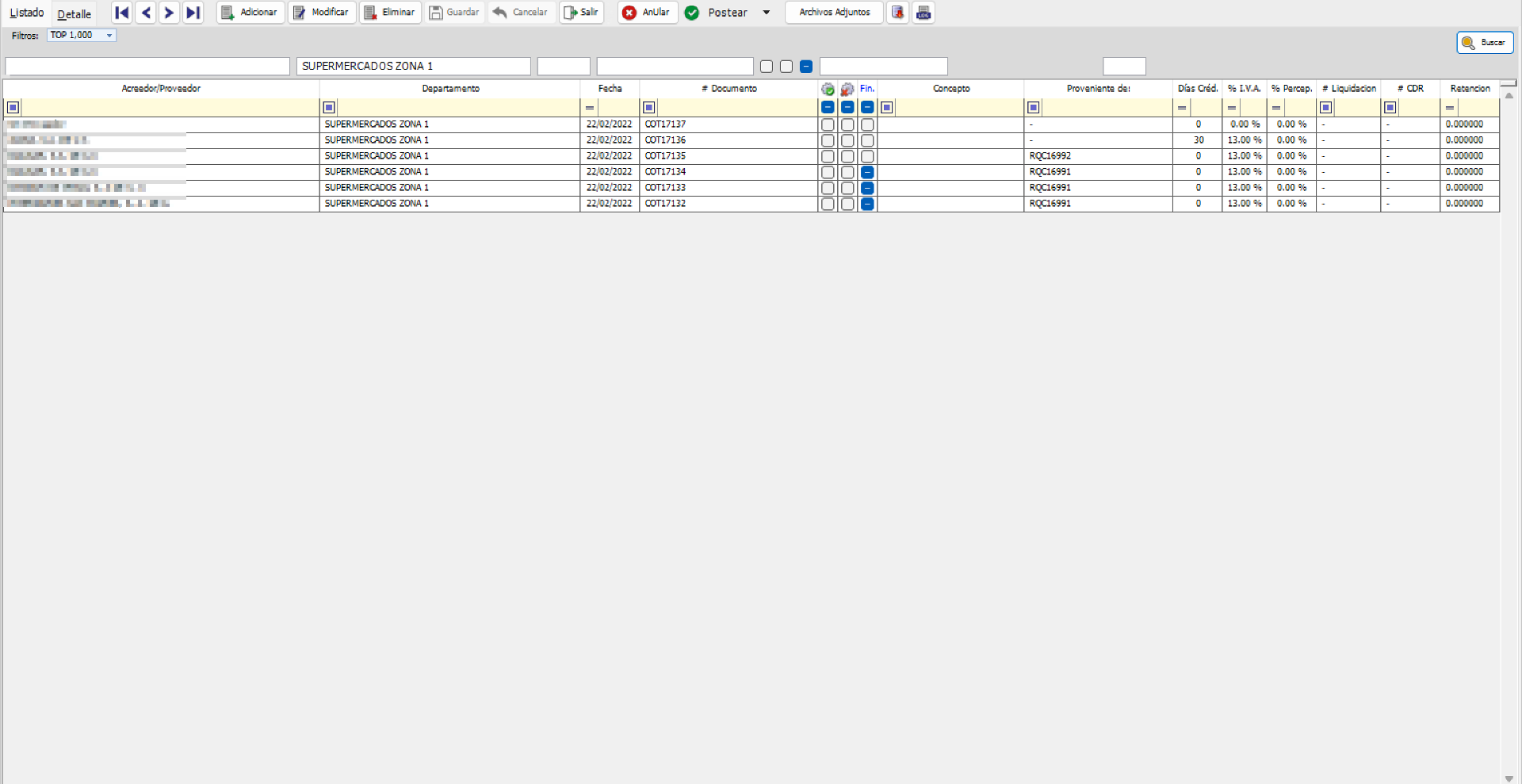
El Sistema mostrará el listado con las solicitudes ingresadas.
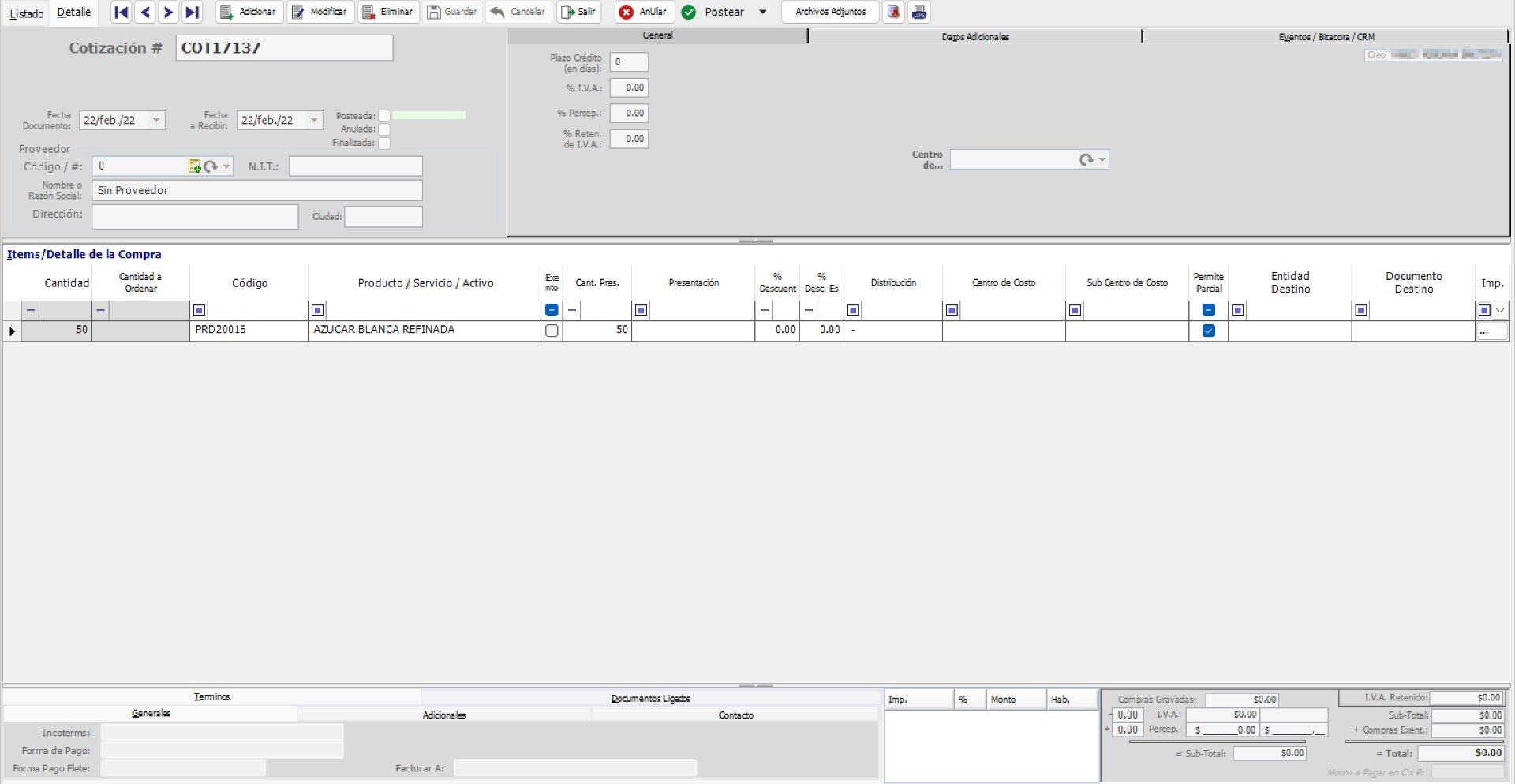
Al agregar un nuevo documento, se habilitan los controles correspondientes.
En el campo “Código / #:” seleccionar el Proveedor que suministrará los Productos / Servicios; automáticamente se completarán los campos de detalle del Proveedor.
Los campos de Impuestos (% I.V.A., % Percep. y % Reten. de I.V.A.) se llenan automáticamente según las configuraciones del Sistema en relación a los valores default para estos Impuestos, así como también según el tipo de Contribuyente del Proveedor contra el tipo de Contribuyente de la empresa actualmente activa en el Sistema.
Ingrese el detalle de los ítems a solicitar en la sección de la pantalla “Ítems / Detalle de la Compra”. Ingrese en el campo “Cantidad” la cantidad de ítems que se han adquirido. En el campo “Código” se puede introducir directamente el código del Producto / Servicio si ya se conoce, o se puede dar clic sobre el triángulo invertido para escoger el ítem que desee. En el campo “Costo” se ingresa el valor monetario del costo del ítem sin impuestos, debido a que en el Encabezado ya se ha definido el Impuesto correspondiente y el Sistema realiza los cálculos automáticamente. Si el ítem agregado es Exento de Impuestos, marcar el campo “Exento”.
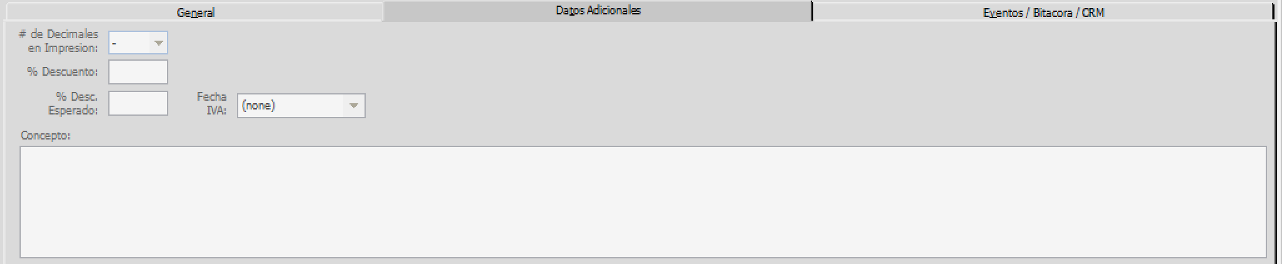
En la pestaña de "Datos Adicionales" podrá definir una Sucursal asociada a esta Compra, y la fecha que ingrese en el campo "Fecha IVA:" será la que se tome para mostrar en los libros de IVA. El campo "# de Decimales en Impresión:" le permite definir cuantos decimales se tomarán en cuenta para la impresión". Dentro del campo "Concepto:" podrá agregar comentarios referentes a la Compra, por ejemplo, el motivo por el cual se realizó (por solicitud de un Departamento, etc.).
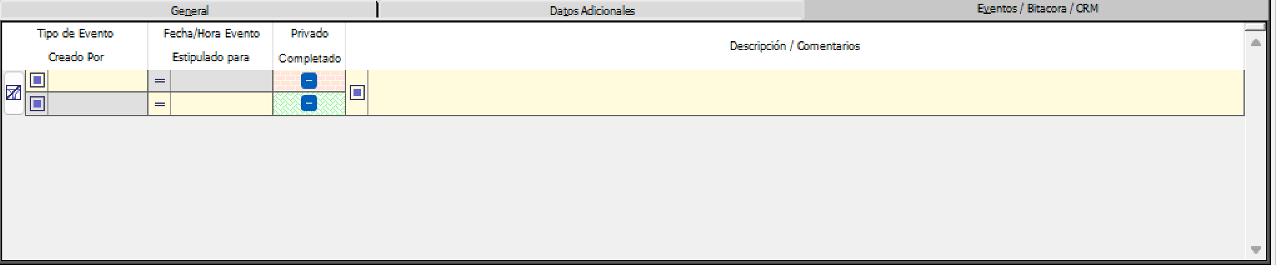
La pestaña de "Eventos / Bitácora / CRM" es como un mini CRM (Brilo Web), en donde se registran las conversaciones con el Proveedor o el contacto con el Cliente, o comentarios asociados a la Compra, como por ejemplo si la Orden llegó o no completa, etc. Esta pestaña es informativa.
En la opción "Tipo de Evento" seleccione un Tipo de Evento CRM, dichos tipos se configuran en la pantalla Compras >> Auxiliares >> Tipos de Eventos/CRM. En la opción "Creado por" se muestra el usuario que creó este Evento (por defecto será el usuario que esté utilizando el Sistema), en la pestaña "Fecha/Hora Evento" el Sistema mostrará la hora y fecha actual, dichos datos no se pueden modificar, en la opción "Estipulado para" podrá seleccionar una fecha estipulada para el Evento. Si el evento ya se completó marque la casillas "completado". Agregue descripciones y comentarios del Evento en el campo "Descripción / Comentarios".
Sobre la pestaña “Términos”, complete los datos requeridos, identificando el Término de Comercio Internacional (Incoterm), la forma de pago con que se desea cancelar el documento, el lugar de entrega y el transportista.

En la pestaña de "Usuario Final" puede completar los campos del usuario para el que van destinados finalmente los productos y/o servicios de la Orden de Compra actual.

En la pestaña de “Documentos Ligados” se muestran aquellos documentos que están vinculados o que originan a otro documento, en este caso, a un Comprobante de Crédito Fiscal. Por ejemplo, se puede crear una Orden de Compra, y a partir de ese documento, generar el Comprobante de Crédito Fiscal para la Compra.
Puede verificar los documentos ligados tanto con Ventas como con Compras, en el caso de la imagen inferior sólo hay Requisiciones de Compras ligados a esta Cotización, al dar clic al botón  se abre la pantalla con la que está ligado este documento, en este caso la pantalla de Compras >> Requisiciones de Compra.
Esta pestaña es únicamente de lectura y no permite agregarle documentos a la compra.

Para finalizar, guarde los cambios.
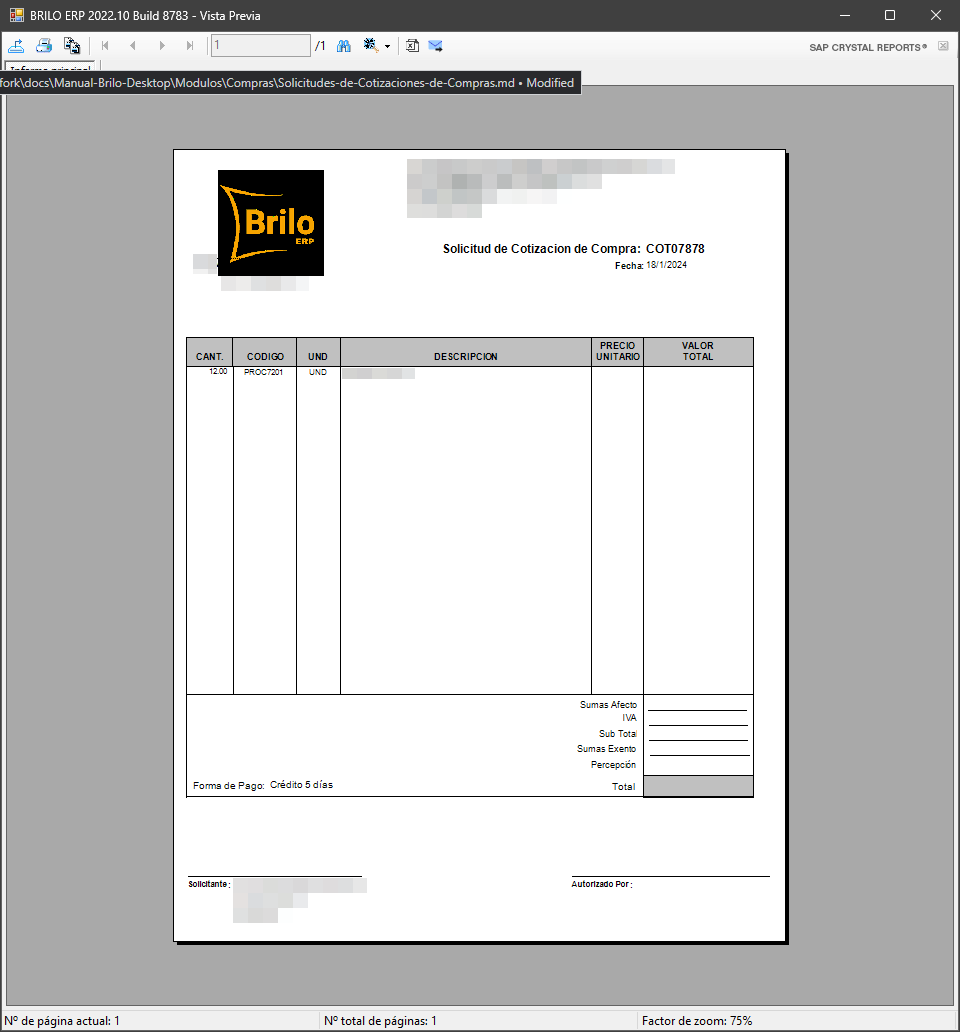
Ahora, al dar clic en el triángulo invertido del botón [Postear] se generará una impresión previa de la Solicitud de Cotización.
Ahora damos clic en el botón [Postear] y se presenta la ventana:
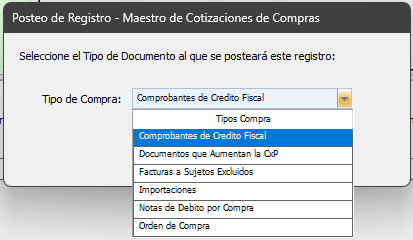
Seleccionamos el tipo de documento resultante y nos presenta el resultado.

Comparativo de Solicitudes de Compras
El Sistema cuenta con una funcionalidad de Comparativo de Solicitudes de Compras que permite evaluar y comparar las cotizaciones recibidas de diferentes proveedores. Esta funcionalidad se activa mediante configuración y se accede desde el botón [Solicitudes] cuando la configuración Compras > Otras Configuraciones > Configuraciones Generales > "Maneja Listado de Comparativos de Solicitudes Compra" está activa.
Listado de Comparativos
El listado de comparativos muestra las solicitudes registradas, filtradas en base a la configuración Compras > Otras Configuraciones > Brilo Web > "En Listado de Comparativo de Cotizaciones, mostrar Solicitudes donde Usuario esté asignado como 'Usuario Creó' o 'Solicitante'" que determina si se muestran únicamente las solicitudes creadas por el usuario actual o las asignadas a él.
Características del Comparativo
- Centros de Costo: El comparativo incluye campos de centro de costo tanto en el encabezado como en el detalle, permitiendo una correcta distribución contable.
- Generación de ODC: Desde el comparativo de Cotizaciones se pueden generar directamente Órdenes de Compra (ODC), trasladando los campos de centro de costo y vinculando el documento de origen.
- Finalización de Comparativo: Es posible finalizar un comparativo, lo cual envía una notificación automática a los usuarios involucrados.
- Validación de COT en Comparativo: Al intentar postear una Cotización que está dentro de un comparativo, el Sistema lo informa al usuario.
Reglas de Competencia
Cuando las reglas de competencia están activas, el Sistema requiere que se complete un comparativo de solicitud de compra antes de proceder con el posteo, según las reglas configuradas.