Requisiciones de Compras
(Para ingresar, seleccione el siguiente menú: Compras >> Requisiciones de Compra)
Por medio de esta pantalla, podrá gestionar las Requisiciones de Compra que se utilizarán en la organización para notificar al departamento de Compras de las necesidades de Productos y Servicios con sus respectivas cantidades y fechas de entrega.
El Sistema mostrará el listado con las Requisiciones ingresadas, agrupadas por departamento solicitante, fecha de solicitud, número de documento, estado (posteado o anulado), etc.
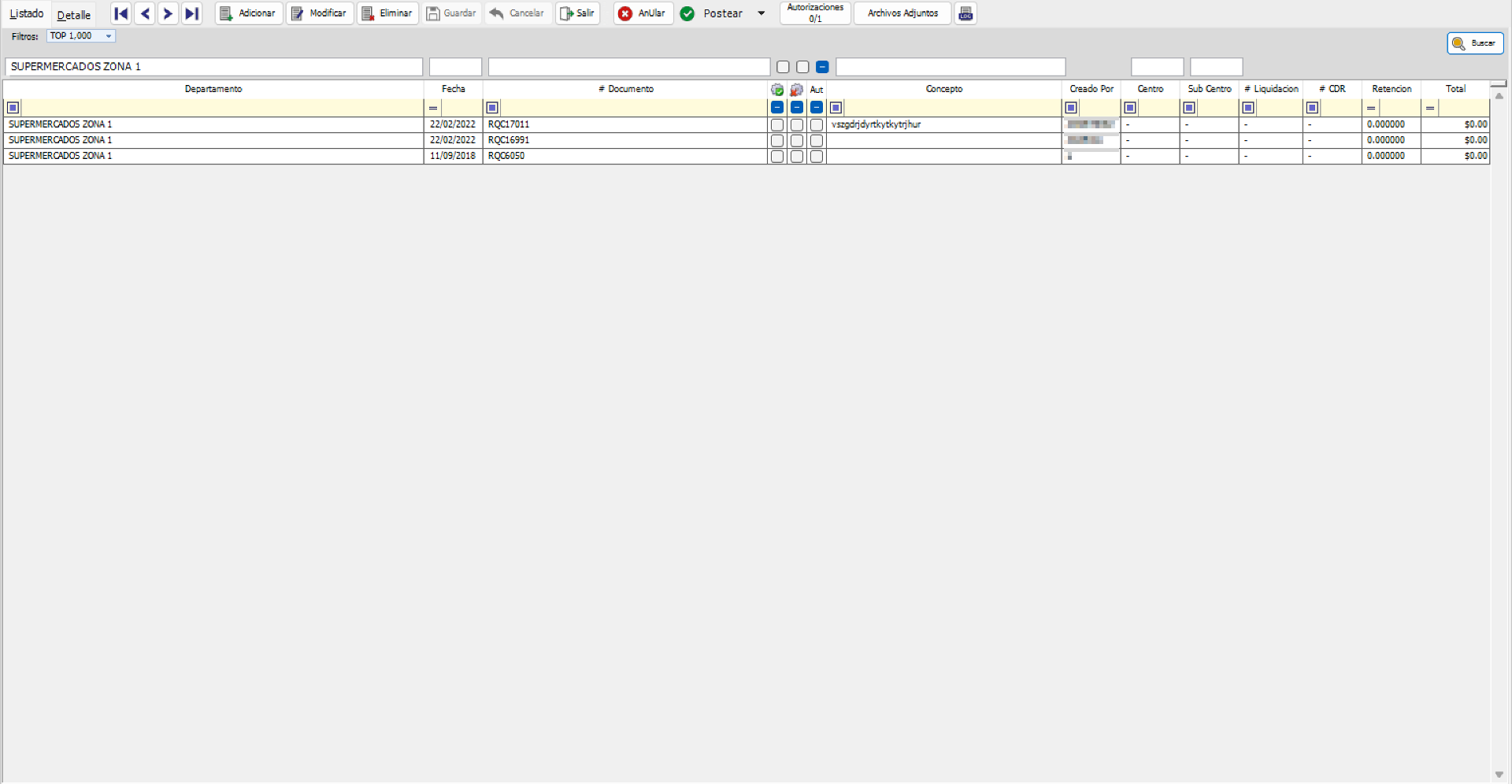
Al agregar un nuevo documento, se habilitan los controles correspondientes de la pestaña "Detalle".
Defina la fecha límite en la que desea que se entregue la Requisición, y la fecha en que se hizo la solicitud de la Requisición, por defecto en ambos campos el Sistema muestra la fecha actual, pero pueden ser modificados. Complete los datos de la pestaña "Datos Adicionales". En el campo “Solicitado Por:” seleccione a quien solicita la compra de los Productos/Servicios, puede opcionalmente asignar una sucursal y la fecha del IVA, que es la que tomará en los libros de I.V.A. El campo "Departamento Solicitante:" es obligatorio, aquí deberá seleccionar el departamento que solicita esta Requisición. Puede agregar el motivo o concepto de la Requisición en el campo "Concepto".
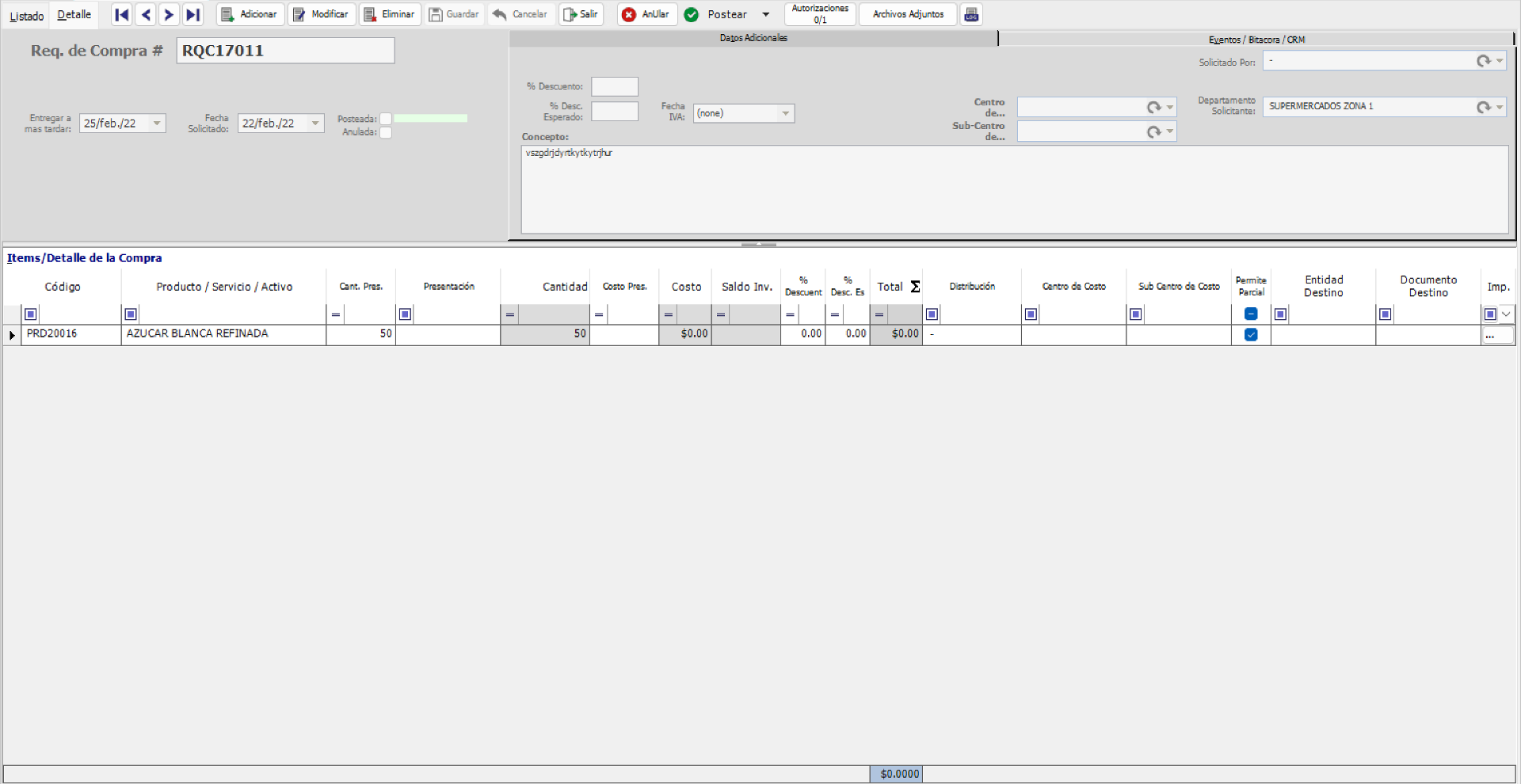
Luego de completar la información de encabezado del documento, es necesario agregar el detalle de los ítems incluidos en la Requisición de Compra. En la sección de la pantalla “Ítems / Detalle de la Compra”, en el campo “Cantidad” ingrese la cantidad de ítems para la compra. En el campo “Código” se puede introducir directamente el código del Producto / Servicio si ya se conoce, o se puede dar clic sobre el triángulo invertido para escoger el ítem que desee. En el campo “Costo” se ingresa el valor monetario del costo del ítem sin impuestos, el campo "Total" le muestra el cálculo de la cantidad solicitada del Producto por el costo unitario.
Si necesita crear un nuevo producto dé clic al botón "Crear un Producto", esto lo llevará a la pantalla de Productos. Para más detalles de como se crea un Producto por favor diríjase a la pantalla Compras >> Auxiliares >> Productos, de este manual.
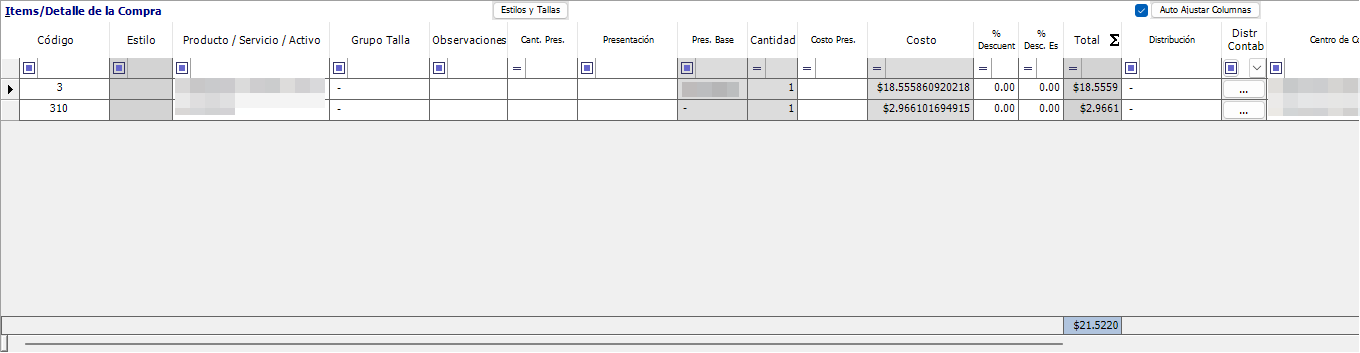
Para finalizar, guarde los cambios.
Ahora, al dar clic en el triángulo invertido del botón [postear] se generará una impresión previa de la Requisición.
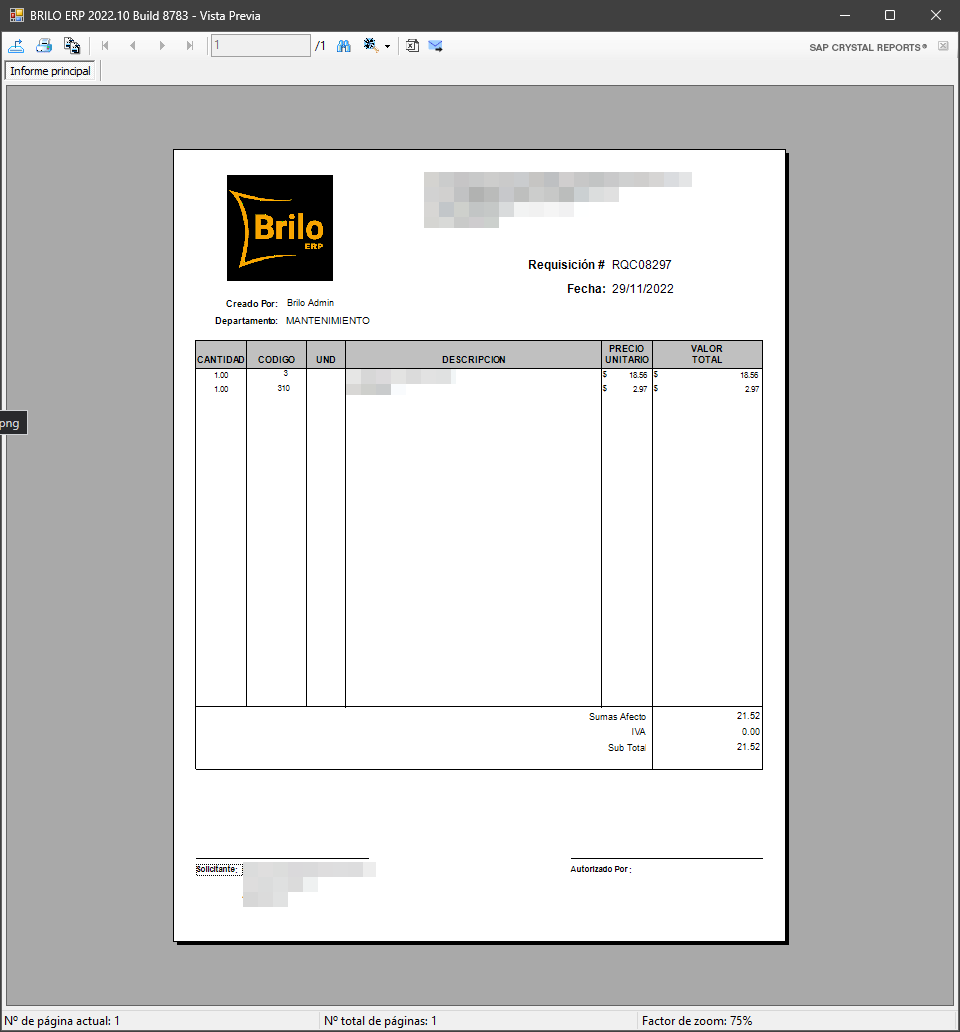
Ahora damos clic en el botón [Postear] y se presenta la ventana:
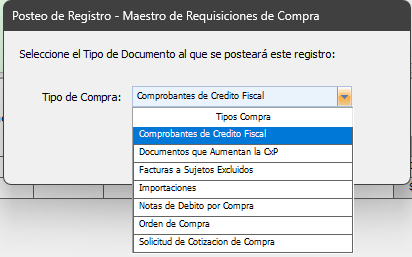
Seleccionamos el tipo de compra a realizar y damos clic en el botón [Aceptar]
Finalmente, el Sistema nos mostrará la ventana correspondiente al tipo de Compra seleccionado.
Tipo de RQC
Cuando la configuración Compras > Otras Configuraciones > Requisiciones de Compra > "Mostrar campo 'Tipo de RQC' en requisiciones de compra para definir el tipo de requisición a generar" está activa, al agregar una nueva Requisición de Compra se muestra un diálogo de selección de Tipo de RQC, permitiendo clasificar las requisiciones según el tipo definido.
Importar Múltiples Requisiciones
Con la configuración Compras > Otras Configuraciones > Requisiciones de Compra > "En Maestro de Requisiciones de Compras, habilitar opción para importar múltiples registros" activa, se habilita el botón [Importar] que permite importar ítems desde múltiples Requisiciones de Compra existentes hacia una Orden de Compra u otro tipo de documento.
Marcado como "Lista"
Cuando la configuración Compras > Otras Configuraciones > Configuraciones Generales > "Manejar opción de Requisición Lista antes de postearse" está activa, las Requisiciones de Compra deben marcarse como "Lista" antes de poder proceder con el flujo de autorización, similar al comportamiento en Órdenes de Compra.
Flujo de Autorización en RQC
Las Requisiciones de Compra también cuentan con flujo de autorizaciones. Al editar una RQC ya autorizada, el Sistema puede revertir automáticamente las autorizaciones existentes según la configuración Compras > Otras Configuraciones > Configuraciones Generales > "En Compras, al revertir autorizaciones de una solicitud por edición, rechazar automáticamente la solicitud actual".
Validaciones Adicionales
- Requisiciones sin postear vinculadas a producciones: Antes de importar materias primas, el Sistema valida que no existan RQC sin postear con producciones asociadas ya posteadas.
- Ubicación default para productos sin ubicación: Con Compras > Otras Configuraciones > Requisiciones de Compra > "En Maestro de Requisiciones de Compra, al postear un documento hacia Movimiento de Inventario, utilizar la ubicación default de los productos si no tienen una ubicación definida", al postear una RQC se utiliza la ubicación default del producto cuando este no tiene ubicación asignada.
- Permiso para OP vacío en detalle: Con Compras > Otras Configuraciones > Requisiciones de Compra > "Requerir Permiso para Guardar Detalles de Requisiciones Compra con campo Orden de Producción Vacío", se requiere el permiso
DEJARVACIOOPDETRQCpara guardar ítems sin número de Orden de Producción asociado. - Última Cantidad en RQC: Con Compras > Otras Configuraciones > Requisiciones de Compra > "Habilitar Última Cantidad a ODC" activa para RQC, se habilita la columna de última cantidad recibida en el detalle. El permiso
MODIFCANTRECODCcontrola si el usuario puede modificar este campo. - Reserva de presupuesto: Con Contabilidad > Otras Configuraciones > Configuraciones Generales > "Permitir partidas especiales de reservación de presupuesto" activa, las RQC pueden gestionar partidas de reserva contable.
- Columna de entrega: Con Compras > Otras Configuraciones > Requisiciones de Compra > "En Maestro de Requisiciones de Compra, mostrar columna 'Entregar a más tardar' en pestaña 'Listado'", se muestra una columna de fecha de entrega en el detalle de la RQC.