Órdenes de Compra
(Para ingresar, seleccione el siguiente menú: Compras >> Órdenes de Compra)
Por medio de esta pantalla, podrá gestionar las Órdenes de Compra que el Sistema utilizará para solicitar Productos / Servicios a los distintos Proveedores. Estas Órdenes de Compra servirán como comprobante de los Productos solicitados al Proveedor, y detallarán la Cantidad de Producto, el Precio convenido, las condiciones de pago del mismo, los detalles de la forma en que hará la entrega de los Productos, y datos adicionales que desee agregarle.
Listado de Órdenes de Compra
El Sistema mostrará el listado con las Órdenes de Compra ingresadas.
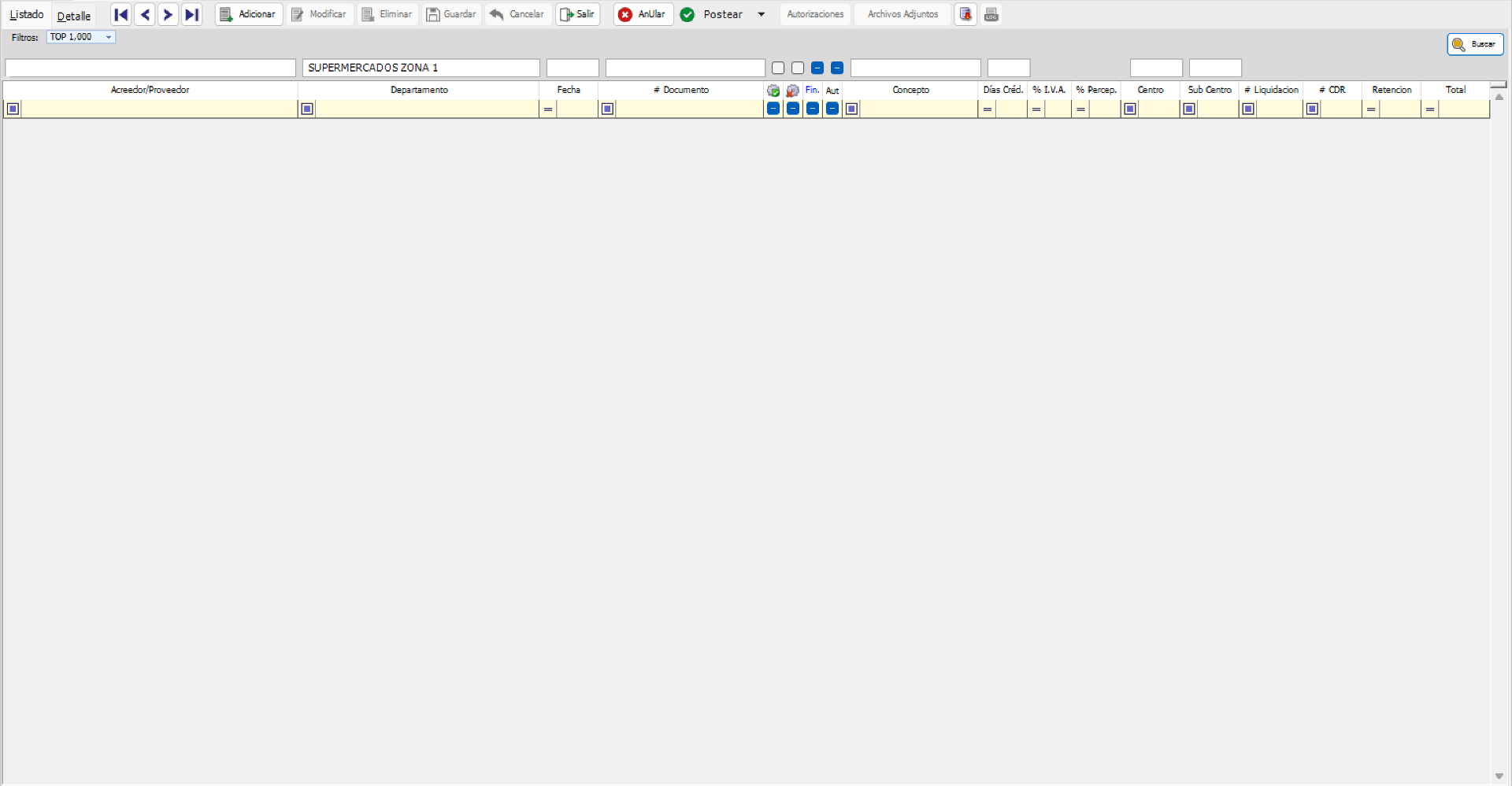
El listado muestra las columnas estándar (Número de Documento, Proveedor, Fecha, Monto, Estado de posteo, etc.). Según la configuración activa, pueden mostrarse columnas adicionales:
- Autorización: visible cuando el flujo de autorizaciones está activo (Configuración Base > Pestaña: Módulos > Compras > Órdenes de Compra > "Manejar opción de Órdenes de Compra 'Listas' antes de postearse" o reglas de autorización configuradas). Muestra el estado de autorización de cada ODC.
- Es para C. Chica: visible con Compras > Otras Configuraciones > Órdenes de Compra > "En el listado de ODC, Mostrar columna que 'Es para Caja Chica' cuando al menos un registro se ha marcado que es para Caja Chica". Indica si la orden fue marcada para Caja Chica.
- Solicitado por: visible con Compras > Otras Configuraciones > Configuraciones Generales > "En listados de pantallas de Compras, mostrar columna de 'Solicitado por'". Muestra el empleado que solicitó la compra.
- Email Enviado: visible cuando el usuario tiene el permiso
ENVODCEM. Indica si la ODC ya fue enviada por correo electrónico al Proveedor. - Modelo de Producto: visible con Compras > Otras Configuraciones > Configuraciones Generales > "En el Detalle de pantallas de ODC, IMP y CCF, mostrar columna de 'Modelo de producto'". Muestra el modelo del producto en el detalle.
Encabezado del Documento
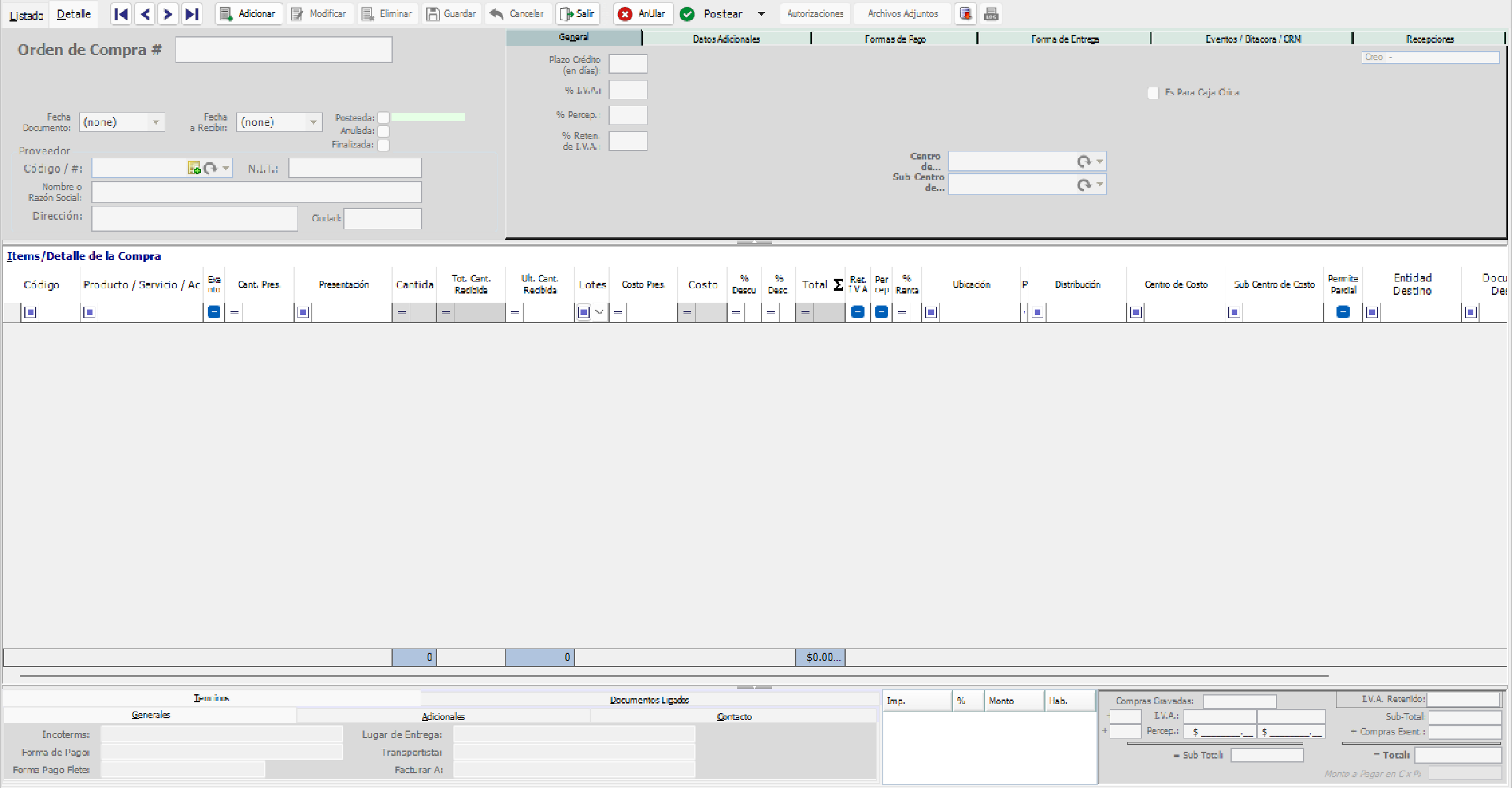
Al agregar un nuevo documento, se habilitan los controles correspondientes.
En el campo "Código / #:" seleccionar el Proveedor que suministrará los Productos / Servicios; automáticamente se completarán los campos de detalle del Proveedor.
Los campos de impuestos de la pestaña "General" (% I.V.A., % Percep. y % Reten. de I.V.A.) se llenan automáticamente según las configuraciones del Sistema en relación a los valores default para estos Impuestos, así como también según el tipo de Contribuyente del Proveedor contra el tipo de Contribuyente de la empresa actualmente activa en el Sistema.
Campo "Solicitado por"
Si la configuración Compras > Otras Configuraciones > Configuraciones Generales > "En pantallas Compras, habilitar campo de 'Solicitado por'" está activa, se habilita un campo de "Solicitado por" que permite seleccionar el empleado que solicitó la compra. Este campo también se muestra automáticamente para Requisiciones de Compra (RQC).
Campo "Es para Caja Chica"
En las Órdenes de Compra se muestra la casilla "Es para Caja Chica", que permite marcar la ODC como destinada a ser liquidada por Caja Chica. Esto es visible solamente en el tipo de documento ODC.
Campos de Cotización (ODC Exterior)
Cuando la configuración Compras > Otras Configuraciones > Órdenes de Compra > "En Órdenes de Compra del Exterior, Mostrar Campos 'Cotizado por' y 'Número de cotización'" está activa, se habilitan los campos "Cotizado por" y "Número de Cotización" en el encabezado de la Orden de Compra. Estos campos aplican para Órdenes de Compra al Exterior y permiten registrar quién cotizó el pedido y el número de cotización del proveedor.
Número de ODC Modificable
Con la configuración Compras > Otras Configuraciones > Órdenes de Compra > "Poder Modificar Número de Orden de Compra", el campo de número de documento deja de ser solo lectura y permite al usuario asignar manualmente el número de la Orden de Compra.
Calificaciones de Compras
Si existen Calificaciones de Compras configuradas (pantalla Auxiliares >> Calificaciones de Compras) con la opción "Aplica ODC" activa, se mostrará un combo para seleccionar la calificación correspondiente en el encabezado del documento.
Multimoneda
Con la configuración Compras > Otras Configuraciones > Importaciones > "Habilitar Multimoneda únicamente en Compras por Importación y Control de Gestiones de Pagos" activa, las Órdenes de Compra permiten trabajar en moneda extranjera, habilitando campos de tipo de cambio y moneda.
Detalle de Ítems
Ingrese el detalle de los ítems a solicitar en la sección de la pantalla "Ítems/Detalle de la Compra". Ingrese en el campo "Cantidad" la cantidad de ítems que se han adquirido. En el campo "Tot. Cant. Recibida" ingrese la cantidad total que recibió de lo que solicitó. En el campo "Código" se puede introducir directamente el código del Producto/Servicio si ya se conoce, o se puede dar clic sobre el triángulo invertido para escoger el ítem que desee. En el campo "Costo" se ingresa el valor monetario del costo del ítem sin impuestos, debido a que en el encabezado ya se ha definido el impuesto correspondiente y el Sistema realiza los cálculos automáticamente. Si el ítem agregado es Exento de Impuestos, marcar el campo "Exento". Si se debe retener o percibir para cada ítem que se agrega, marcar los campos respectivos.
Información de Lote en el Detalle
Con la configuración Configuración Base > Pestaña: Módulos > Compras > Órdenes de Compra > "Poder detallar lotes para líneas de detalle", se habilita la captura de información de lote directamente en el detalle de la Orden de Compra.
Sumatoria de Últimas Cantidades Recibidas
Con la configuración Compras > Otras Configuraciones > Órdenes de Compra > "En Órdenes de Compra, mostrar suma de la columna Última Cantidad Recibida", el Sistema mostrará una columna sumaria de las últimas cantidades recibidas en el grid de detalle.
Variación de Costos
- Compras > Otras Configuraciones > Órdenes de Compra > "Resaltar Listado y Detalle de Órdenes de Compra si hay variaciones de Costo": Cuando está activa, el Sistema resalta visualmente (en el listado y en el detalle) aquellas ODCs cuyos costos difieren de los costos anteriormente registrados para los mismos productos.
- Compras > Otras Configuraciones > Órdenes de Compra > "Omitir Validación de Variación de Costos en Órdenes de Compra": Permite omitir la validación de variación de costos al guardar.
Filtros en el Detalle
Con la configuración Compras > Otras Configuraciones > Configuraciones Generales > "Habilitar filtros en columnas de sección de Ítems de las pantallas de Compras", se habilitan filtros en las columnas del grid de detalle para facilitar la búsqueda de ítems específicos.
Pestañas del Documento
Pestaña "Términos"
Sobre la pestaña "Términos", complete los datos requeridos, identificando el Término de Comercio Internacional (Incoterm), la forma de pago con que se desea cancelar el documento, el lugar de entrega y el transportista.

Pestaña "Usuario Final"
En la pestaña de "Usuario Final" puede completar los campos del usuario para el que van destinados finalmente los productos y/o servicios de la Orden de Compra actual.
Note
Esta pestaña es visible únicamente cuando la configuración Compras > Otras Configuraciones > Órdenes de Compra > "Habilitar en Órdenes de Compra, pestaña con los datos de Usuario Final" está activa.

Pestaña "Documentos Ligados"
En la pestaña de "Documentos Ligados" se muestran aquellos documentos que están vinculados o que originan a otro documento tanto de Ventas como de Compras. Por ejemplo, se puede crear una Orden de Compra, y a partir de ese documento, generar el Comprobante de Crédito Fiscal para la compra. Al dar clic al botón  se abre la pantalla con la que está ligado a este documento.

Sección Sumaria e IVA Manual
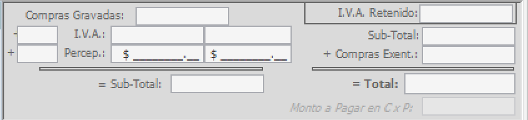
El Sistema permite introducir manualmente un valor de IVA e Impuesto Percibido si este es diferente en el documento físico, a fin de cuadrar los valores según documento.
Flujo de Autorización
Las Órdenes de Compra cuentan con un flujo de autorizaciones multinivel que permite controlar quién aprueba las compras antes de su posteo.
Marcado como "Lista"
Cuando la configuración Configuración Base > Pestaña: Módulos > Compras > Órdenes de Compra > "Manejar opción de Órdenes de Compra 'Listas' antes de postearse" está activa, cada Orden de Compra debe marcarse como "Lista" antes de poder proceder con el flujo de autorización. Si adicionalmente Configuración Base > Pestaña: Módulos > Compras > Órdenes de Compra > "Manejar opción de Órdenes de Compra 'Listas' antes de Autorizarse" está activa, el Sistema exigirá que el documento esté marcado como "Lista" antes de permitir las autorizaciones.
Si un documento está marcado como "Lista" y fue creado por otro usuario, el Sistema puede solicitar credenciales autorizadas para poder modificarlo (según la configuración Compras > Otras Configuraciones > Órdenes de Compra > "Omitir Validación de Credencial al modificar una ODC Marcada como Lista").
Botón [Autorizar]
El botón [Autorizar] se muestra en la barra de herramientas cuando existen reglas de autorización configuradas para el tipo de documento ODC. Al hacer clic, se abre el diálogo de autorización donde los usuarios con los permisos apropiados pueden aprobar o rechazar el documento.
El Sistema valida que las autorizaciones requeridas se cumplan antes de permitir el posteo del documento. Si una ODC no cumple con el mínimo de autorizaciones necesarias, el posteo será bloqueado con un mensaje indicando cuáles compras necesitan autorización adicional.
Reversión de Autorizaciones
Cuando se edita una ODC ya autorizada, el Sistema puede revertir automáticamente las autorizaciones existentes según la configuración:
- Compras > Otras Configuraciones > Órdenes de Compra > "En maestro de órdenes de compra, al revertir autorizaciones de una solicitud por edición, rechazar automáticamente la solicitud actual": Si está activa, al editar una ODC autorizada se rechaza automáticamente la solicitud de autorización actual.
- Compras > Otras Configuraciones > Configuraciones Generales > "Para poder revertir autorizaciones en Compras, se requiere tener permiso de ya sea insertar, modificar o eliminar autorizaciones": Controla si se requiere el permiso de modificación de autorizaciones para poder revertirlas.
Ocultar Costos
Con la configuración Configuración Base > Pestaña: Módulos > Compras > Órdenes de Compra > "Ocultar Costos en ODC", los costos de la Orden de Compra se ocultan para usuarios que no posean el permiso VERCOSTOSODC. Esto permite que usuarios operativos puedan gestionar la orden sin ver información sensible de precios.
Envío por Email al Proveedor
El Sistema permite enviar la Orden de Compra directamente al Proveedor por correo electrónico. Esta opción está disponible haciendo clic derecho sobre el registro en el listado y seleccionando "Enviar vía Email a Proveedor".
Requisitos:
- El usuario debe tener el permiso
ENVODCEM(Enviar ODC por Email). - Si el documento ya fue enviado anteriormente, el Sistema mostrará una advertencia indicando que el proveedor recibirá otra copia.
La columna "Email Enviado" en el listado indica si la ODC ya fue enviada.
Archivos Adjuntos
El botón [Archivos] permite asociar documentos digitales a la Orden de Compra (PDF de cotizaciones, imágenes, contratos, etc.). El Sistema lleva un conteo de los archivos adjuntos asociados a cada registro.
Posteo de la Orden de Compra
Para finalizar, guarde los cambios.
Ahora, postee la Orden de Compra.
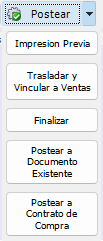
Al seleccionar la pestaña del botón [Postear] podrá observar diferentes opciones:
Impresión Previa
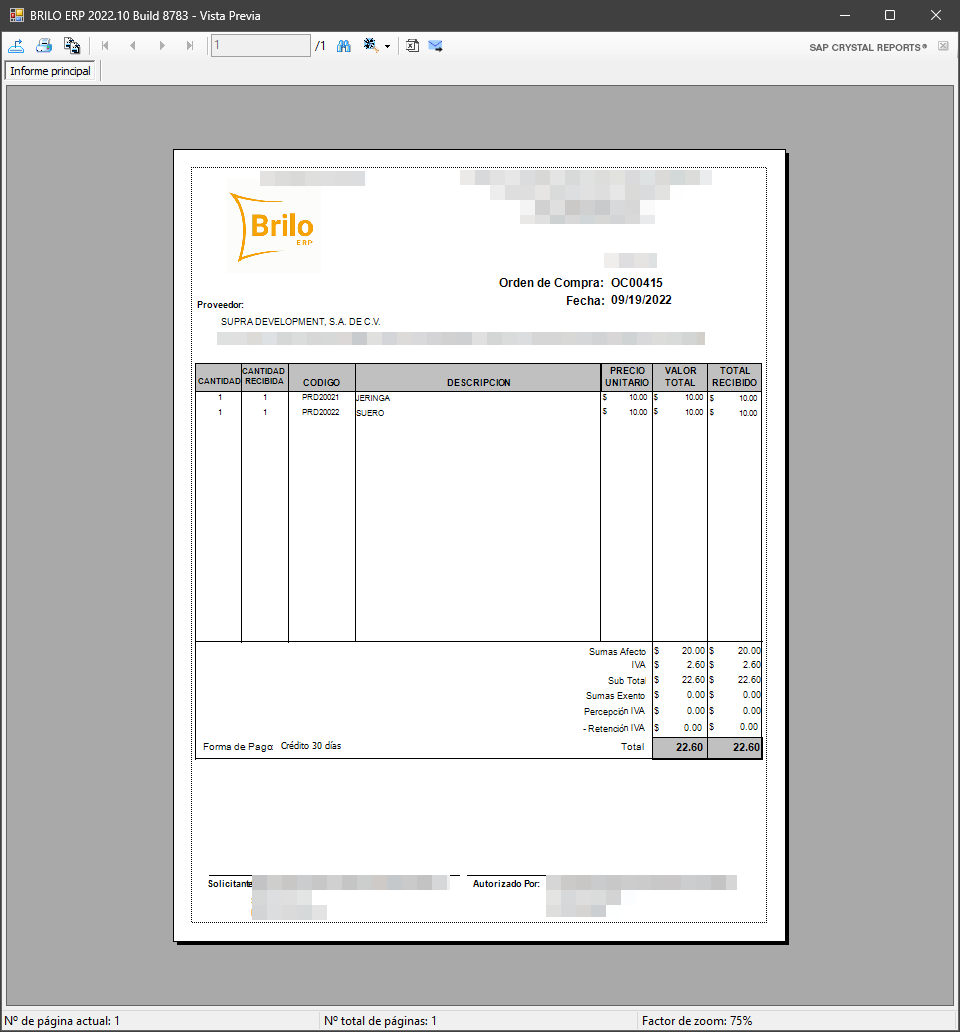
La opción [Impresión Previa] genera una vista previa del documento del cual puede exportar a cualquier formato especificado. Si en la pantalla de "Parámetros Compras" ingresó un Nombre y Dirección de Freight Forwarder (para el caso de las empresas que cuentan con servicios de Transporte y Logística), entonces este se mostrará en el reporte debajo de la fecha.
Trasladar y Vincular a Ventas
La opción [Trasladar y Vincular a Ventas] traslada una Orden de Compra hacia una Orden de Facturación o una Cotización de Venta, según sea el caso. El objetivo primordial de esta operación es facilitar la creación de una Venta que contiene todos los ítems incluidos en la Compra, en especial para las empresas cuyo giro es vender el pedido completo de lo comprado o de lo por comprar.
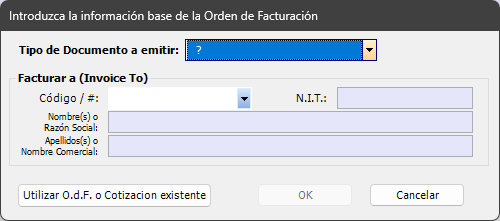
Si selecciona la opción [Utilizar O.d.F, o Cotización existente] se abrirá otra ventana en la que deberá digitar el número de Orden de Facturación, o de Cotización, a utilizar para vincular esta Orden de Compra.

Finalizar Orden de Compra
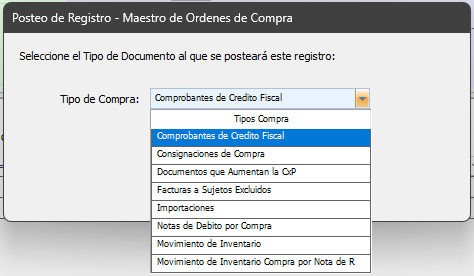
La opción [Finalizar] completa de una vez la Orden de Compra. Una Orden de Compra no finalizada puede seguirse posteando a documentos de compra (útil para casos de entregas parciales de una Orden de Compra). Si da clic directamente en el botón [Postear], el Sistema mostrará la siguiente ventana.

Puede seleccionar entre Comprobante de Crédito Fiscal, Importación, y Nota de Crédito.
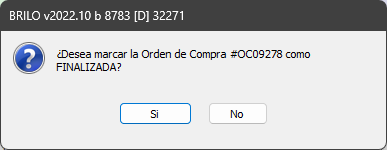
Ahora deberá indicar si desea marcar la Orden de Compra como Finalizada. Al dar clic en el botón [Si] le indicará al Sistema que ya no desea seguir generando documentos a partir de la Orden de Compra actual. Al dar clic en el botón [No], tendrá disponible el documento para continuar generando Compras. Una Orden de Compra que se está recibiendo de forma incompleta no debería ser marcada como finalizada para que se entienda que el resto de ítems que no ingresaron estarán visibles en el reporte de Compras Incompletas/Backorders.
Note
Con la configuración Configuración Base > Pestaña: Módulos > Compras > Órdenes de Compra > "Si ODC No Permite Parcial Requiere Permiso Para Ingresar Cant. Menores a la Origi...", el Sistema controla si se permite realizar entregas parciales de una Orden de Compra.
Desfinalizar Orden de Compra
Si una Orden de Compra ya fue marcada como Finalizada, es posible revertir esta acción seleccionando nuevamente la opción [Finalizar]. El Sistema solicitará credenciales autorizadas con el permiso DESFINALIZARODC para proceder con la desfinalización.
Posteo Directo
Luego de aceptar, la Orden de Compra habrá generado el documento que se definió en el "Tipo de Compra".

Ahí deberemos comparar el documento final entregado por el Proveedor y lo que tenemos registrado en el Sistema. Debe modificar en base al documento final entregado por el Proveedor.
Postear a Documento Existente
La opción [Postear a doc existente] le permite realizar el posteo en un documento ya creado, en el caso que el Proveedor actual ya tuviera una Orden de Compra asociada, generada por alguna Compra anterior, puede utilizar esa Orden en lugar de crear una nueva.
Seleccione un documento en el que desea postear la Orden de Compra, adicionalmente puede indicar si desea finalizar la Orden de Compra luego del posteo.
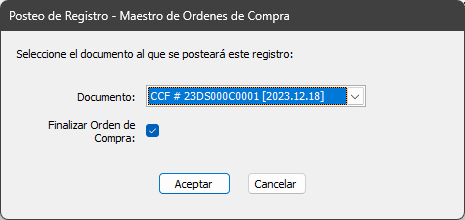
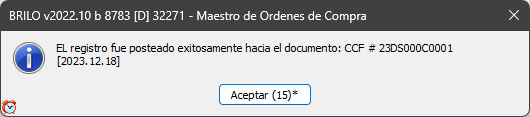
Se mostrará la confirmación que el posteo se realizó exitosamente en el documento seleccionado previamente.
Postear a Contrato de Compra
Para poder seleccionar la opción [Postear a Contrato de Compra] primero deberá crear registros en la pantalla Compras >> Auxiliares >> Tipos de Contratos de Compra.
Luego seleccione el tipo de Contrato de Compra al cual desea postear el documento.
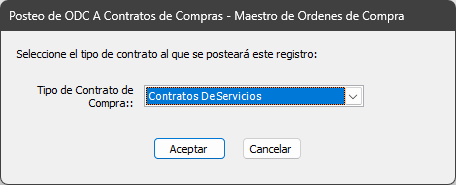
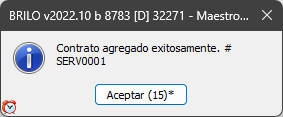
Se mostrará la confirmación que el posteo se realizó exitosamente en el tipo de Contrato de Compra seleccionado previamente.
Posteo a Movimiento de Inventario
Cuando el módulo de Inventario está activo y vinculado a Compras, las Órdenes de Compra pueden postearse directamente a un movimiento de inventario, generando la entrada al almacén correspondiente. Al realizar el posteo, el Sistema puede marcar automáticamente la ODC como finalizada si todas las cantidades recibidas coinciden con las solicitadas.
Validaciones de Posteo
Antes de postear, el Sistema realiza las siguientes validaciones:
- Autorizaciones mínimas: Verifica que el documento cumpla con el número mínimo de autorizaciones requeridas.
- Cantidades mayores a la original: Si algún ítem tiene una cantidad recibida mayor a la solicitada, se solicitan credenciales autorizadas.
- Períodos cerrados: Si la fecha del documento corresponde a un período ya cerrado, se requieren credenciales autorizadas.
- Variación de costos: Si los costos de la ODC difieren significativamente de los costos registrados anteriormente, el Sistema puede alertar o bloquear según configuración.
- Reserva de presupuesto: Cuando Contabilidad > Otras Configuraciones > Configuraciones Generales > "Permitir partidas especiales de reservación de presupuesto" está activa y el documento está marcado como "Lista", se gestiona la partida de reserva contable.
Limitaciones al Editar Compras Originadas por ODC
Con la configuración Configuración Base > Pestaña: Módulos > Compras > Órdenes de Compra > "Limitar Modificación de Compra Proviniente de ODC", el Sistema puede limitar la modificación de documentos de compra que fueron generados a partir de una Orden de Compra. Esto previene cambios no autorizados en compras que ya pasaron por el flujo de aprobación de la ODC.
Configuraciones Relevantes
| Configuración | Descripción |
|---|---|
| Configuración Base > Pestaña: Módulos > Compras > Órdenes de Compra > "Manejar opción de Órdenes de Compra 'Listas' antes de postearse" | Habilita el marcado "Lista" en ODC |
| Configuración Base > Pestaña: Módulos > Compras > Órdenes de Compra > "Manejar opción de Órdenes de Compra 'Listas' antes de Autorizarse" | Exige marcar como "Lista" antes de autorizar |
| Compras > Otras Configuraciones > Órdenes de Compra > "Poder Modificar Número de Orden de Compra" | Permite editar el número de documento |
| Configuración Base > Pestaña: Módulos > Compras > Órdenes de Compra > "Si ODC No Permite Parcial Requiere Permiso Para Ingresar Cant. Menores a la Origi..." | Controla entregas parciales |
| Configuración Base > Pestaña: Módulos > Compras > Órdenes de Compra > "Ocultar Costos en ODC" | Oculta costos (requiere VERCOSTOSODC para ver) |
| Compras > Otras Configuraciones > Órdenes de Compra > "En Órdenes de Compra del Exterior, Mostrar Campos 'Cotizado por' y 'Número de cotización'" | Muestra campos Cotizado por / Num. Cotización |
| Compras > Otras Configuraciones > Configuraciones Generales > "En pantallas Compras, habilitar campo de 'Solicitado por'" | Habilita campo "Solicitado por" |
| Compras > Otras Configuraciones > Importaciones > "Habilitar Multimoneda únicamente en Compras por Importación y Control de Gestiones de Pagos" | Habilita multimoneda en ODC |
| Configuración Base > Pestaña: Módulos > Compras > Órdenes de Compra > "Poder detallar lotes para líneas de detalle" | Habilita información de lote en detalle |
| Compras > Otras Configuraciones > Órdenes de Compra > "En Órdenes de Compra, mostrar suma de la columna Última Cantidad Recibida" | Muestra sumatoria de cantidades recibidas |
| Compras > Otras Configuraciones > Órdenes de Compra > "Resaltar Listado y Detalle de Órdenes de Compra si hay variaciones de Costo" | Resalta variaciones de costo |
| Compras > Otras Configuraciones > Órdenes de Compra > "Omitir Validación de Variación de Costos en Órdenes de Compra" | Omite validación de variación de costos |
| Compras > Otras Configuraciones > Órdenes de Compra > "En el listado de ODC, Mostrar columna que 'Es para Caja Chica'" | Muestra columna "Es para C. Chica" en listado |
| Compras > Otras Configuraciones > Configuraciones Generales > "En el Detalle de pantallas de ODC, IMP y CCF, mostrar columna de 'Modelo de producto'" | Muestra columna Modelo Producto en detalle |
| Compras > Otras Configuraciones > Órdenes de Compra > "Habilitar en Órdenes de Compra, pestaña con los datos de Usuario Final" | Muestra pestaña "Usuario Final" |
| Configuración Base > Pestaña: Módulos > Compras > Órdenes de Compra > "Prefijo Para Correlativo de ODC con Proveedores del Exterior:" | Prefijo para proveedores del exterior |
| Configuración Base > Pestaña: Módulos > Compras > Órdenes de Compra > "Limitar Modificación de Compra Proviniente de ODC" | Limita modificación de compras originadas por ODC |
| Compras > Otras Configuraciones > Configuraciones Generales > "Habilitar filtros en columnas de sección de Ítems de las pantallas de Compras" | Habilita filtros en grid de detalle |
| Compras > Otras Configuraciones > Órdenes de Compra > "En maestro de órdenes de compra, al revertir autorizaciones de una solicitud por edición, rechazar automáticamente la solicitud actual" | Auto-rechaza solicitud al editar ODC autorizada |
| Compras > Otras Configuraciones > Configuraciones Generales > "Para poder revertir autorizaciones en Compras, se requiere tener permiso de ya sea insertar, modificar o eliminar autorizaciones" | Requiere permiso para revertir autorizaciones |
Permisos Relevantes
| Permiso | Descripción |
|---|---|
VERCOSTOSODC |
Permite ver costos cuando están ocultos |
ENVODCEM |
Permite enviar ODC por email al Proveedor |
DESFINALIZARODC |
Permite desfinalizar una ODC ya finalizada |