Comprobantes de Retención (al IVA)
(Para ingresar, seleccione el siguiente menú: Compras >> Comprobantes de Retención (al I.V.A.))
Si en la pantalla de Admin >> Configuración Base se ha identificado la empresa base como "Gran Contribuyente", entonces por medio de esta pantalla podrá registrar las Retenciones del Impuesto del IVA a Proveedores que son Pequeños o Medianos Contribuyentes (1%) o que no son Contribuyentes (13% según el artículo 162 y 112 del Código Tributario respectivamente).
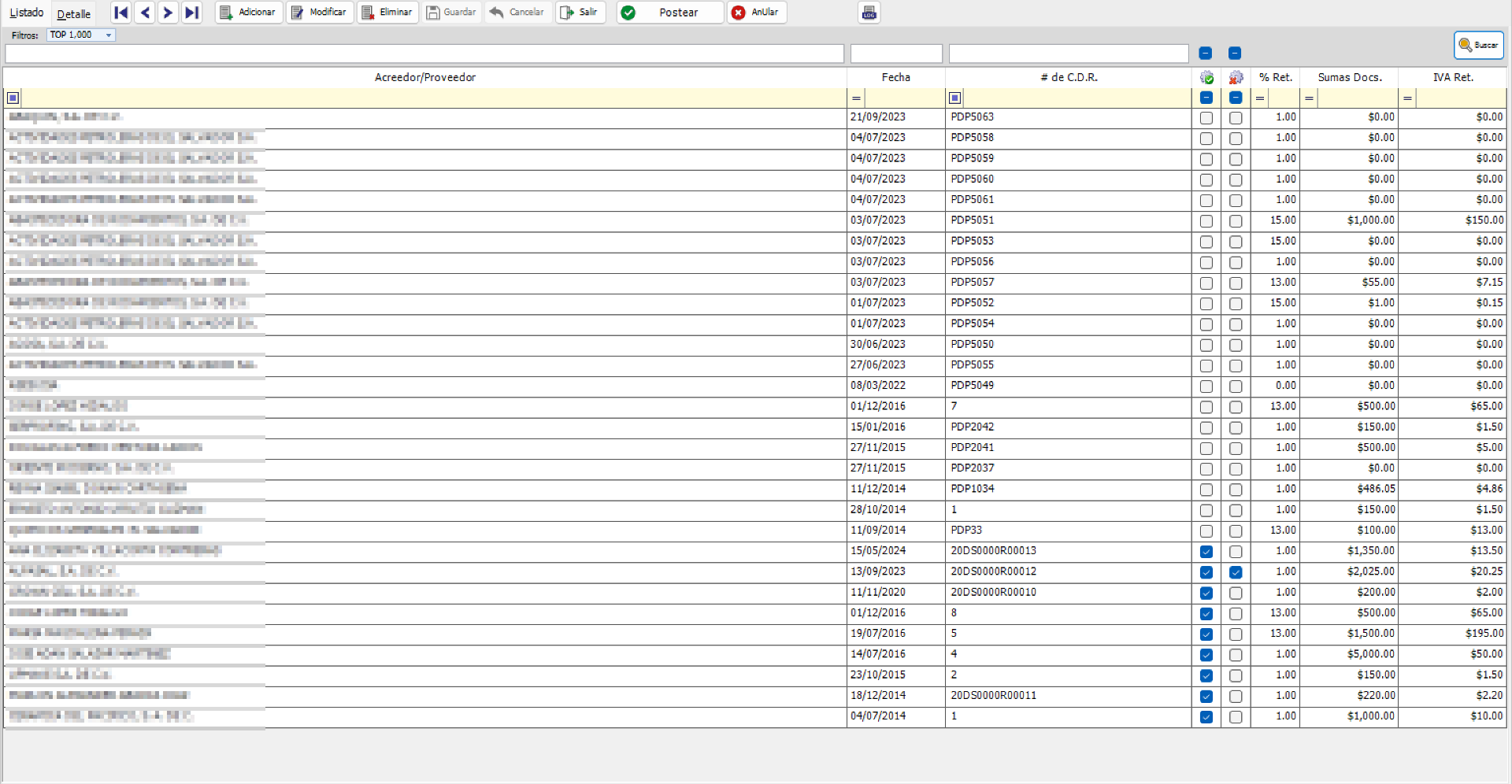
El Sistema mostrará una pantalla con el listado de los Comprobantes de Retención ingresados. Puede filtrarlos por TOP.
Para agregar un nuevo Comprobante, en la pestaña de detalle, en el campo “Código / #” seleccione el Proveedor para el cual se requiere el Comprobante de Retención del IVA, automáticamente se completarán los campos de detalle del Proveedor.

En la sección “Documentos de Compra a Retenerles IVA”, seleccione los documentos de Compra adecuados. Los documentos disponibles a seleccionar serán únicamente los que corresponden al Proveedor seleccionado en la parte superior, y que todavía no han sido incluidos en un Comprobante de Retención. De no encontrarse el documento que queremos incluir en el Comprobante de Retención, debemos verificar que se encuentre previamente “Posteado”, además de revisar en las pantallas respectivas para verificar que se ha señalado el campo de “Ret. IVA”, ya que si no se señaló el Sistema no lo mostrará en los documentos pendientes.
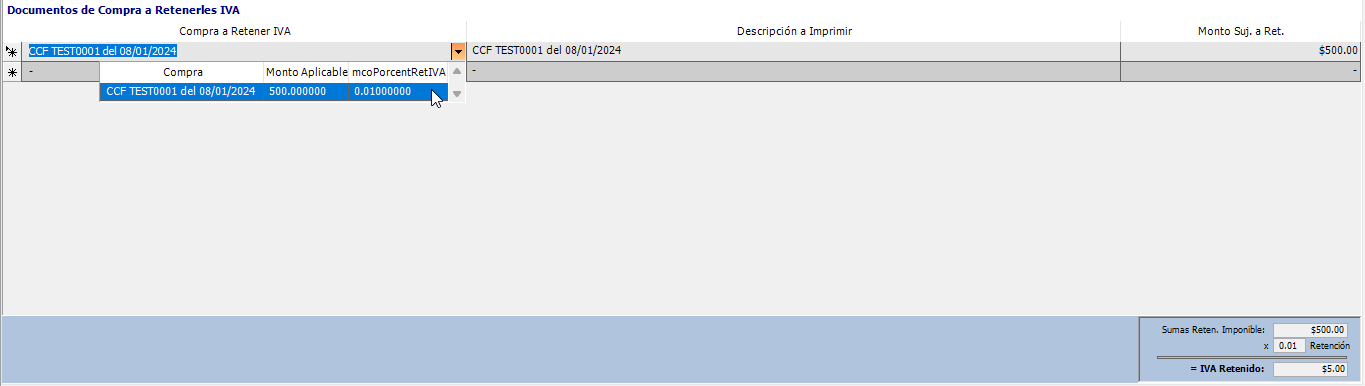
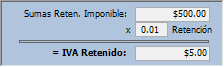
El detalle del Comprobante de Retención es completado automáticamente.
El Comprobante posee un código provisional mientras se realiza el proceso de "Posteado". Para hacer efectivo al Comprobante de Retención de IVA, dar clic en el botón [Postear]. Asegúrese de que exista al menos una línea de Detalle introducida en el campo "Documentos de Compra a Retenerles IVA", de lo contrario no podrá proceder con el posteo. El sistema le va a pedir que confirme el número de copias de desea imprimir del Comprobante de Retención.
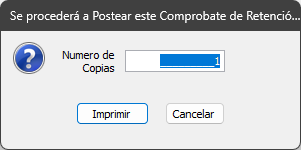
Dar clic en el botón [Imprimir], luego el Sistema solicitará el correlativo correspondiente para el Comprobante.
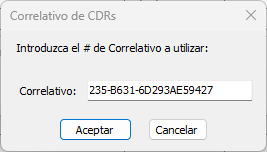
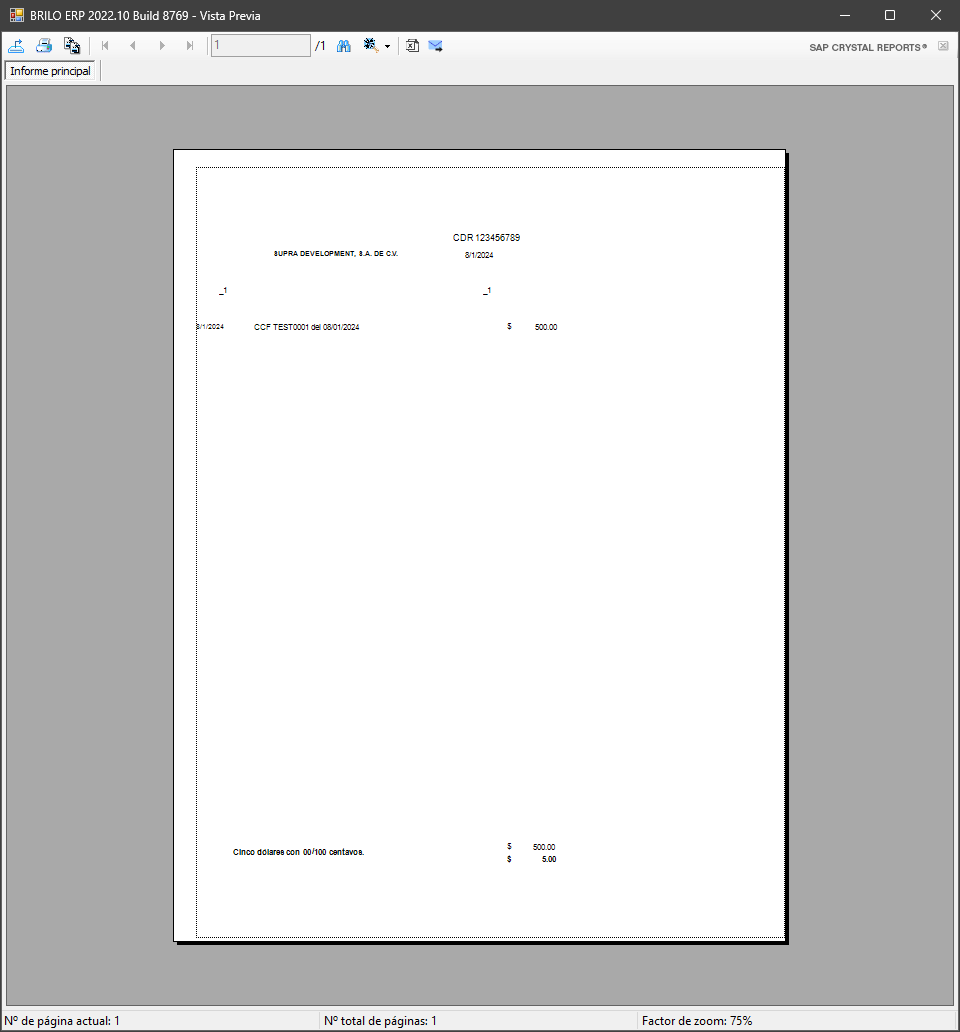
Dar clic en [Aceptar] para proceder con la impresión. El Sistema mostrará la vista previa del documento a imprimir. En él se detalla el Comprobante de Crédito Fiscal sobre el cual se ha realizado la Retención respectiva. Luego de visualizar el documento que se generará cierre la pantalla.
Sobre el cuadro de diálogo que se le presenta, puede indicarle al Sistema cualquiera de las siguientes alternativas:
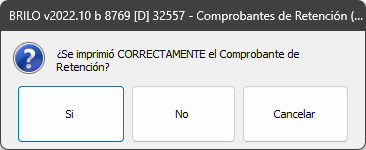
- Sí: le indica al Sistema que se generó correctamente el Comprobante de Retención, y por lo tanto, pasa al listado principal con su respectivo correlativo.
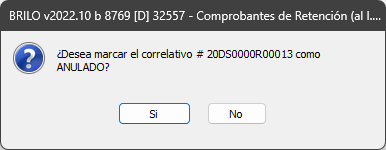
- No: le indica al Sistema que el documento no se imprimió correctamente (por un desperfecto de la impresora que arruinó el documento u otro problema, por ejemplo). Con esta opción, el Sistema muestra un nuevo cuadro de diálogo que le indica si debe marcar como anulado el documento o no realizar ninguna acción sobre él (ver imagen inferior).
- Cancelar: no se realiza ninguna acción sobre el Comprobante y se encuentra nuevamente disponible para ser posteado.
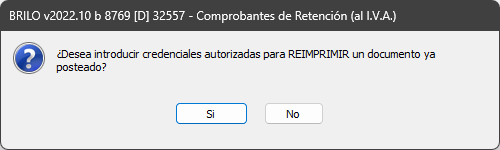
Si necesita reimprimir un Comprobante ya posteado, dé clic al botón [Postear]. Ahora deberá introducir las credenciales de autorización para proseguir.
Archivos Adjuntos
El botón [Archivos Adjuntos] permite asociar documentos digitales al Comprobante de Retención, incluyendo archivos JSON de Facturación Electrónica en El Salvador cuando esta funcionalidad está activa.
Comprobantes de Retención con Facturas Sujetas a Exclusión (FSE)
Cuando la configuración Compras > Otras Configuraciones > Comprobantes de Retención > "En Posteo de Comprobantes de Retención, contabilizar Retención 13% si contiene documentos de tipo FSE" está activa, los Comprobantes de Retención creados para Facturas Sujetas a Exclusión (FSE) contabilizan el porcentaje de la Retención de IVA al 13%. El Sistema valida que exista la cuenta especial CUERET13PIVA antes de proceder con el posteo.
Desasociar Compras de un Comprobante de Retención
Es posible desasociar compras previamente vinculadas a un Comprobante de Retención. Cuando la configuración Compras > Otras Configuraciones > Comprobantes de Retención > "En Comprobantes de Retención, permitir desasociar Compras anuladas si se tiene el permiso correspondiente" está activa, se permite desasociar compras que estén anuladas.
Generación de Nota de Crédito desde Comprobante de Retención
Al generar una Nota de Crédito (NDC) asociada a un Comprobante de Retención:
- El número de documento del Comprobante de Retención se utiliza como descripción en el detalle de la NDC.
- El porcentaje de IVA en la NDC generada se fuerza a 0, ya que no debe llevar IVA.
- Para Facturación Electrónica en El Salvador, el Sistema valida la existencia del cliente "Clientes Varios" antes de generar la NDC.
Validaciones de Posteo
- Si existen documentos con monto 0, el Sistema los valida antes del posteo.
- Si la Facturación Electrónica no está activa en la máquina pero existen Comprobantes de Retención anteriores ya validados electrónicamente, el Sistema realiza una verificación adicional de posteo.
- Para Comprobantes de Retención con FSE, se valida el monto de retención IVA de acuerdo a la configuración de retención al 13%.
Menú Contextual
- Ir a Contabilización: Permite navegar directamente a la partida contable generada por el Comprobante de Retención.
- Exportar Todos los JSON: Permite exportar los documentos JSON de Facturación Electrónica asociados al Comprobante de Retención.