Conciliación Bancaria
(Para ingresar, seleccione el siguiente menú: Bancos >> Conciliación Bancaria)
Por medio de esta pantalla, podrá confrontar y conciliar las fechas de los documentos emitidos por la organización (Cheques, Remesas, etc.), con los valores que el Banco suministra por medio de un extracto bancario (obtenido por un Estado de Cuenta bancario mensual, o en vivo a través de la consulta de un Estado de Cuenta por internet si se dispone de dicha ventaja), y afectar así la disponibilidad bancaria.
Dado a que casi nunca coinciden los Estados de Cuenta del Banco con los Libros de la organización, es necesario realizar las Conciliaciones Bancarias para determinar qué es lo que genera esta diferencia.
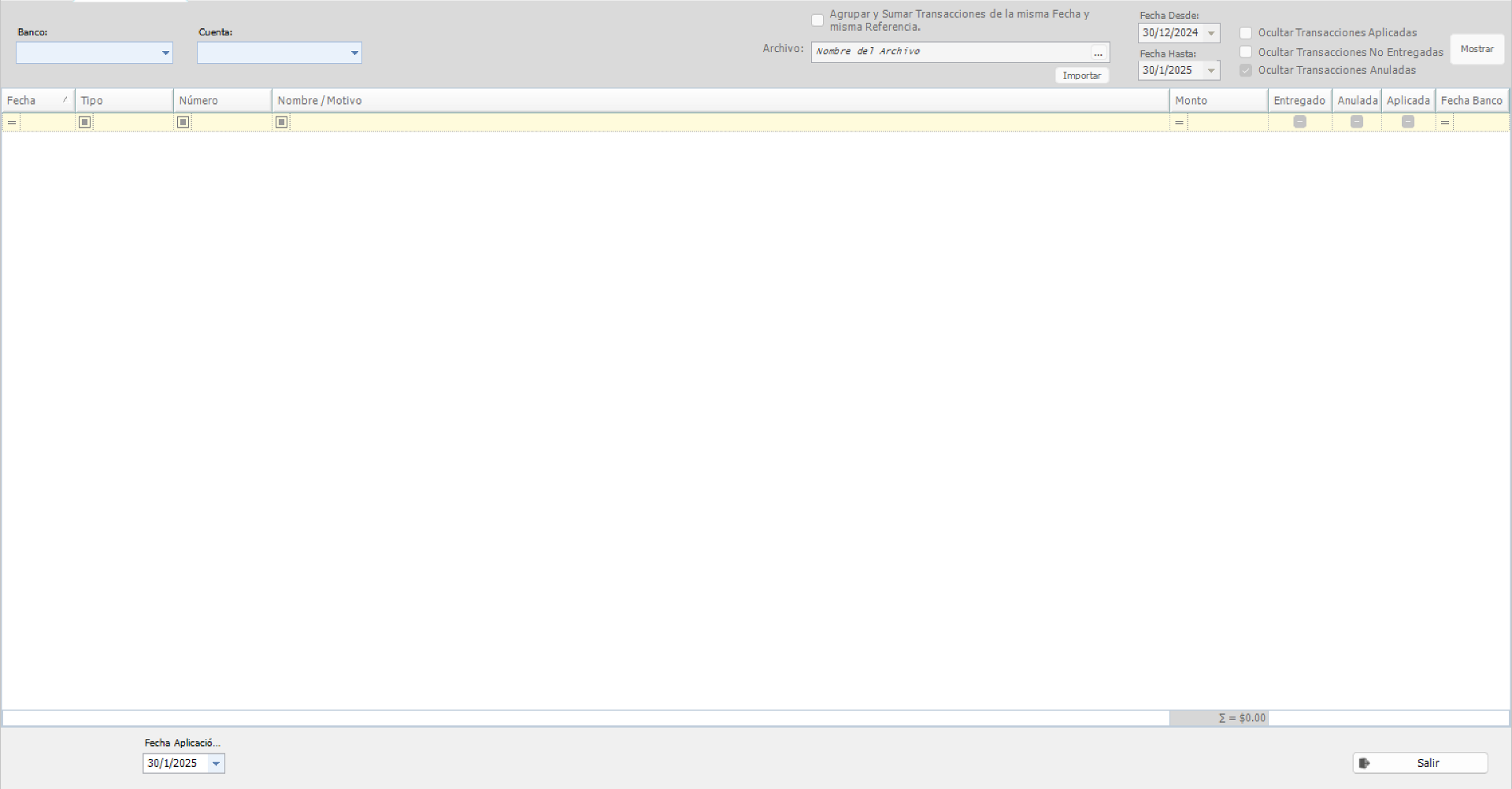
Para conciliar un documento, seleccione el Banco y la Cuenta Bancaria, además de un rango de fechas para determinar un período de tiempo en el que se hayan emitido transacciones. Al marcar el filtro "Ocultar Transacciones Aplicadas" se ocultan las transacciones que ya han sido aplicadas en Bancos, al marcar el filtro "Ocultar Transacciones No Entregadas" se ocultan las transacciones que aún no han sido aplicadas en los Bancos, al marcar el filtro "Ocultar Transacciones Anuladas" se ocultan las transacciones que por algún motivo fueron anuladas. Luego, dar clic en el botón [Mostrar].
En el listado sólo se muestran las operaciones bancarias resumidas por fecha, tipo, número, etc.
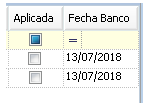
Sobre la transacción a conciliar, en el campo "Fecha Banco", seleccionar la fecha de aplicación en Bancos.
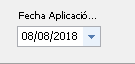
También puede realizar esta acción seleccionando la fecha en el campo "Fecha Aplicación" que se encuentra en la parte inferior de la pantalla.
Después, marque la transacción a conciliar sobre el campo "Aplicado", correspondiente. Para guardar los cambios, dar clic en el botón [Guardar].
Importar archivo bancario
Si el Banco le da un archivo a importar con las Transacciones, se puede importar a esta pantalla dando clic al botón [...], luego seleccione el documento, y finalmente dé clic al botón [Importar].

Al importar, el Sistema solicitará confirmar el formato de las columnas del archivo. Las columnas disponibles son: Fecha, Monto (o Monto_Cargo y Monto_Abono por separado), NumDoc, Descripcion, entre otras. Los campos Fecha y Monto (o Monto_Cargo/Monto_Abono) son obligatorios. El formato de columnas se guarda por banco para futuras importaciones.
Se puede seleccionar el delimitador del archivo (coma, punto y coma, tabulador, etc.) y el formato de fecha. El Sistema permite configurar formatos de fecha adicionales por banco.
En Bancos > Otras Configuraciones > Conciliación Bancaria se pueden definir los "Caracteres a Omitir" durante la importación, por separado para cargos y abonos. Estos caracteres serán eliminados de los números de transacción al importar.
Transacciones no conciliadas
Después de importar un archivo, si existen transacciones en el archivo del banco que no tienen coincidencia con transacciones registradas en el Sistema, se mostrarán en una ventana de "Comparar registro en conflicto". Desde esta ventana se pueden realizar las siguientes acciones:
- Exportar: Exporta la lista de transacciones no conciliadas a un archivo de Excel (.xls) para revisión.
- Crear Seleccionados: Permite crear automáticamente las transacciones bancarias (cargos y abonos) a partir de los registros importados que no coinciden. Para ello:
- Marque las transacciones que desea crear utilizando la columna "Crear" o el menú contextual "Marcar para Creación" / "Desmarcar para Creación".
- Seleccione el Tipo de Cargo y Tipo de Abono que se asignarán a las nuevas transacciones.
- Si el Sistema maneja Centros de Costo para Bancos, también podrá asignar un Centro de Costo y Sub-Centro de Costo, así como un concepto.
- Las transacciones creadas se guardarán como no posteadas para su posterior revisión y posteo manual.
Ver documentos conciliados
Luego de conciliar los documentos en la pantalla "Conciliación Bancaria", diríjase al menú Bancos >> Cargos y Abonos para observar que los documentos han sido afectados (con fondo verde).

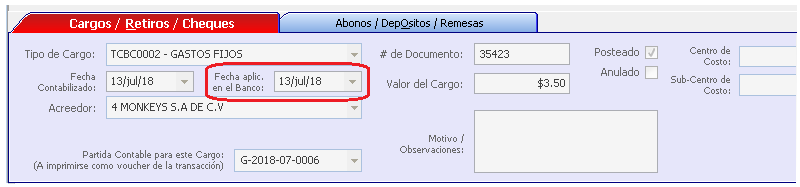
Note la columna que indica si los documentos se encuentran posteados. Ahora se muestran con fondo color verde, esto significa que esos documentos ya se encuentran conciliados. También puede verificar cada documento y notar que el campo "Fecha aplic en el Banco", ya no contiene el texto "Sin Aplicar" sino que posee la fecha introducida en la conciliación.
Nota:
Se recomienda que el Departamento Contable sea el encargado de realizar las Conciliaciones Bancarias ya que este conoce mejor la situación contable de la organización.