Consultas
Las Consultas son una herramienta que permite extraer y visualizar datos de la base de datos del ERP en formato tabular. A diferencia de los Reportes, las Consultas no tienen un formato predefinido de impresion, sino que presentan los datos en una grilla interactiva que facilita el filtrado, ordenamiento y exportacion.
Cada modulo del sistema cuenta con su propio conjunto de consultas disponibles, las cuales se pueden acceder desde el menu del modulo correspondiente (por ejemplo: Ventas >> Consultas).
Cómo utilizar la pantalla de Consultas
1. Seleccionar una Consulta
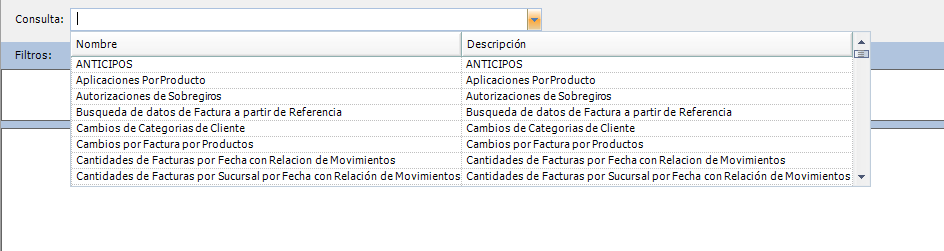
Al abrir la pantalla de Consultas, dar clic sobre el triangulo invertido a la derecha de la casilla "Consulta:" para desplegar la lista de consultas disponibles. Seleccionar la consulta deseada dando clic sobre ella.
2. Configurar los Filtros
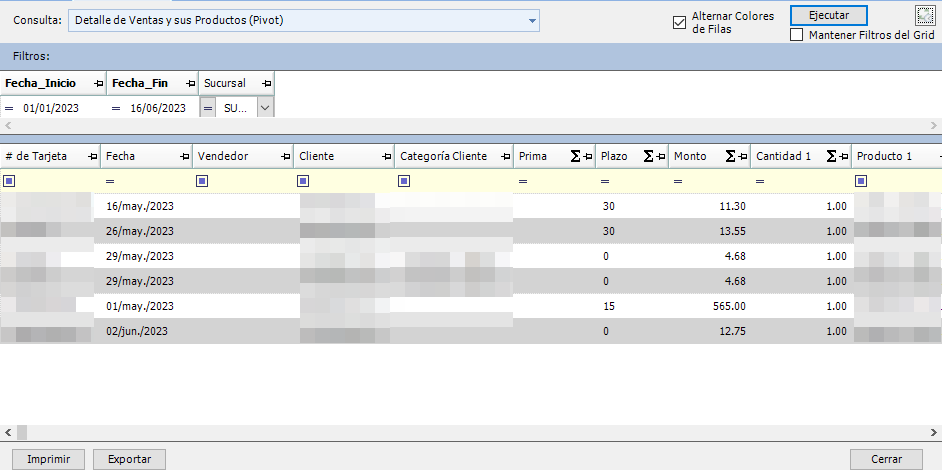
Una vez seleccionada la consulta, el sistema muestra una seccion de filtros que puede utilizar para hacer busquedas ajustadas a sus necesidades.

- Los filtros cuyos valores son requeridos se resaltan en negrita. Si un filtro no esta resaltado, se puede dejar con valor vacio.
- Los filtros mas comunes incluyen rangos de fechas (Fecha_Desde, Fecha_Hasta), codigos de entidades (Cliente, Proveedor, Producto, Vendedor) y opciones booleanas (Si/No).
- Para ingresar un valor en un filtro, haga clic sobre la celda correspondiente y escriba o seleccione el valor deseado.
- Para buscar un valor dentro de un filtro tipo entidad, puede utilizar los mecanismos de busqueda estandar del sistema (referirse a la seccion Pantallas de Mantenimiento >> Seccion de Filtros para mas detalles).

3. Ejecutar la Consulta
Una vez definidos los filtros, dar clic en el boton [Ejecutar] a la derecha de la seccion de filtros.
El sistema devolvera los datos correspondientes a las preferencias de busqueda.
4. Trabajar con los Resultados
Una vez obtenidos los resultados:
- Filtrado rapido: Del conjunto de resultados, puede realizar busquedas rapidas sin asteriscos sobre las columnas del resultado (referirse a la seccion Pantallas de Mantenimiento >> Seccion de Listado de Resultados para mas detalles).

Actualizacion automatica: Al dar clic en el boton
 , el sistema programa automaticamente la recuperacion de datos cada 30 segundos (segun los filtros introducidos) y por lo tanto, se actualizan los registros.
Ordenamiento: Puede dar clic en el encabezado de cualquier columna para ordenar los resultados de forma ascendente o descendente.
Imprimir: Para imprimir el conjunto de resultados, dar clic en el boton [Imprimir].
Exportar: Para exportar los datos a un archivo de Excel, dar clic en el boton [Exportar].

Consultas de tipo Pivote
Algunas consultas estan configuradas como Vista Pivote, lo que significa que reorganizan los datos en formato cruzado (filas y columnas dinamicas) para facilitar el analisis comparativo. Estas consultas suelen agrupar datos por periodos (meses, anos) o por categorias, y son especialmente utiles para analisis de tendencias.