Botones de la Barra de Estado
La barra de estado del Sistema tiene una serie de botones que facilitan ciertas acciones como finalizar (y cambiar de) sesión, administrar las conexiones, cambiar la contraseña, ver mensajes enviados por otros usuarios, etc.

Finalizar sesión/Cambiar Empresa 
Al dar clic sobre este botón, el Sistema cierra la sesión actual y muestra la pantalla para ingresar nuevamente. Esta función es útil si se desea iniciar una nueva sesión con otro usuario sin tener que salirse y volver a entrar al Sistema del todo.
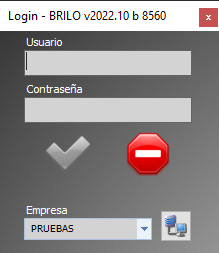
Administrar las conexiones 
Esta opción permite administrar las conexiones existentes en el Sistema.
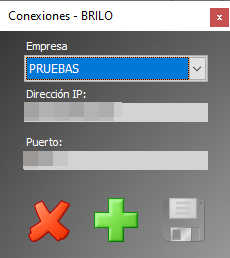
Para agregar empresas, dar clic en  . Luego, ingresar la empresa, dirección IP y el puerto TCP de escucha de la aplicación.
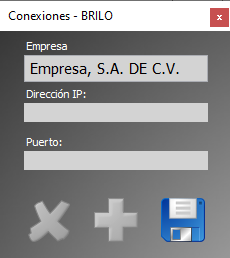
Dar clic en el botón  para guardar a la nueva empresa.
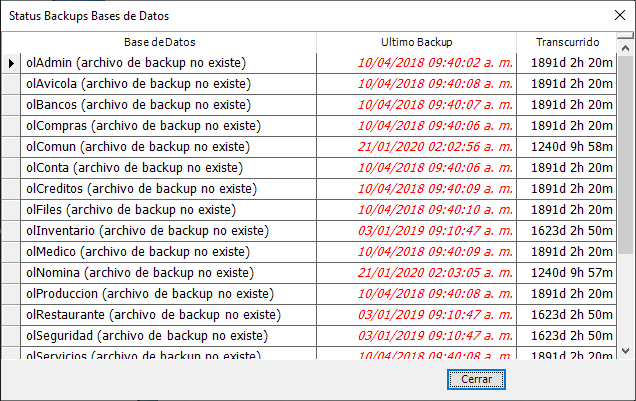
Copia de Seguridad 
Esta opción le muestra el estado de la copia de seguridad o "Backup" de sus documentos, y cuanto tiempo ha transcurrido desde el último "Backup".
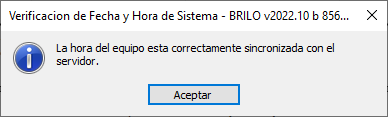
Chequeo de hora de equipo contra hora del Servidor 
Esta opción le permite sincronizar la hora del Equipo con la hora del Servidor. Si la hora del equipo tiene un desfase significativo respecto al servidor, el Sistema intentará sincronizarla automáticamente utilizando el servicio de tiempo de Windows (w32tm).
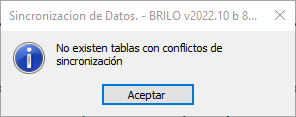
Sincronización 
Le permite verificar si la interfaz de sincronización está activada o no. Esto es relevante para sucursales que trabajan en modo offline y necesitan sincronizar datos con el servidor central.
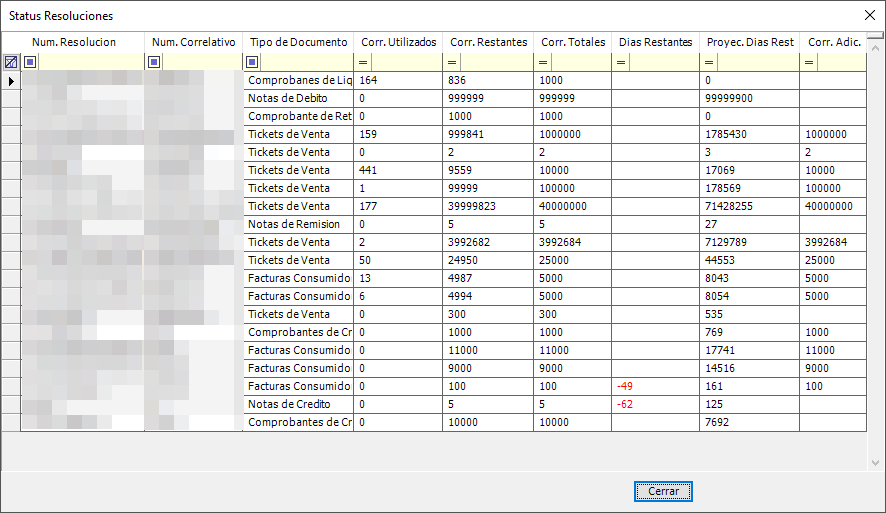
Status Resoluciones 
Le muestra el estado en que se encuentran las Resoluciones, en caso que existan Resoluciones con Correlativos abajo del mínimo configurado el Sistema le alertará mostrando este botón en rojo.
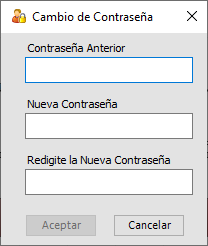
Cambiar Contraseña 
Esta opción permite cambiar la contraseña del usuario actual. Si el administrador ha configurado requisitos de complejidad para las contraseñas, la nueva contraseña deberá cumplirlos.
En el campo "Contraseña Anterior" ingrese la contraseña que posee actualmente. Luego en el campo "Nueva Contraseña" ingrese la contraseña que desea. En el campo "Redigite la Nueva Contraseña" reescriba la contraseña que utilizará para acceder al Sistema. Después presione el botón [Aceptar].
Mensajes 
Esta opción permite realizar y administrar mensajes entre usuarios. En la parte inferior se muestra la lista de mensajes entrantes y salientes. Los mensajes no leídos se destacan con un fondo amarillo y se marcan como leídos al seleccionarlos.
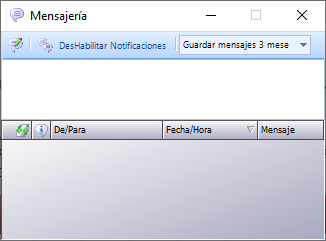
Dé clic al botón de Enviar Mensaje para crear un nuevo mensaje. Luego, defina a quién desea enviar el mensaje (seleccionando de la lista de usuarios activos), el texto correspondiente (máximo 500 caracteres) y asigne la prioridad del mensaje (Alta, Normal o Baja).
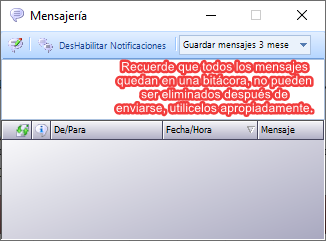
Es importante tener en cuenta que los mensajes quedan registrados en una bitácora del Sistema que podría ser consultada por el administrador del mismo. No pueden ser eliminados después de enviarse.
Notas personales 
Le permite abrir una ventana secundaria en donde podrá agregar notas personales.
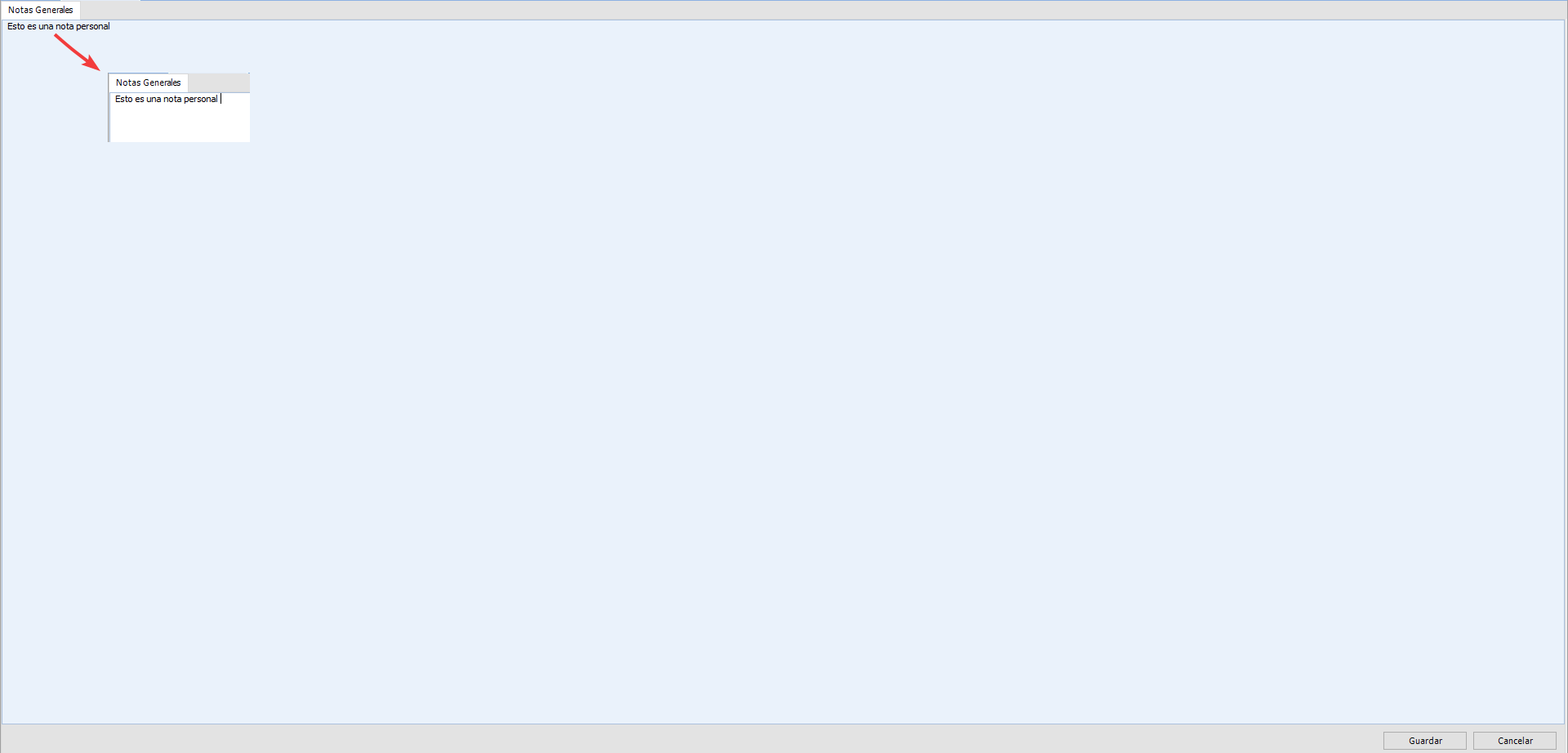
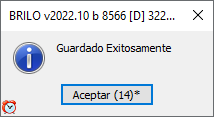
Ingrese la nota y dé clic al botón [Guardar]. El Sistema le muestra una ventana de confirmación.
Utilizar la calculadora 
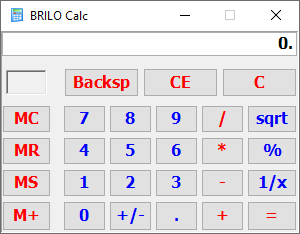
Esta opción permite utilizar la calculadora que proporciona el Sistema para realizar cálculos matemáticos.
Cambiar el idioma del sistema 
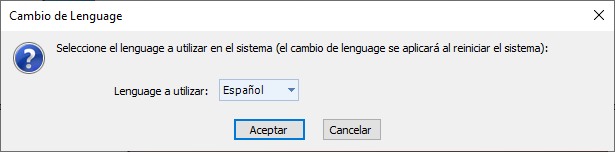
Esta opción permite cambiar el idioma del Sistema. Seleccione el idioma a utilizar y luego dar clic al botón [Aceptar]. Las dos opciones a seleccionar son: Inglés y Español. El cambio de idioma se almacena tanto en el registro del equipo como en la configuración del usuario en la base de datos.
Note
Para que el cambio de idioma sea efectivo, debe reiniciar (salirse y volver a entrar) el Sistema. Al aceptar el cambio, el Sistema le preguntará si desea reiniciar la sesión inmediatamente.
Cambiar Sucursal
Si el usuario tiene acceso a múltiples sucursales, la barra de estado puede incluir la opción para cambiar de sucursal. Al seleccionar esta opción, podrá elegir la sucursal y caja con la que desea trabajar.