Usuarios
(Para ingresar, seleccione el siguiente menú: Admin >> Seguridad >> Usuarios)
Por medio de esta pantalla podrá administrar a los diferentes Usuarios que utilizan el Sistema. Puede crear los Usuarios que sean necesarios para que cada uno desempeñe una función específica.
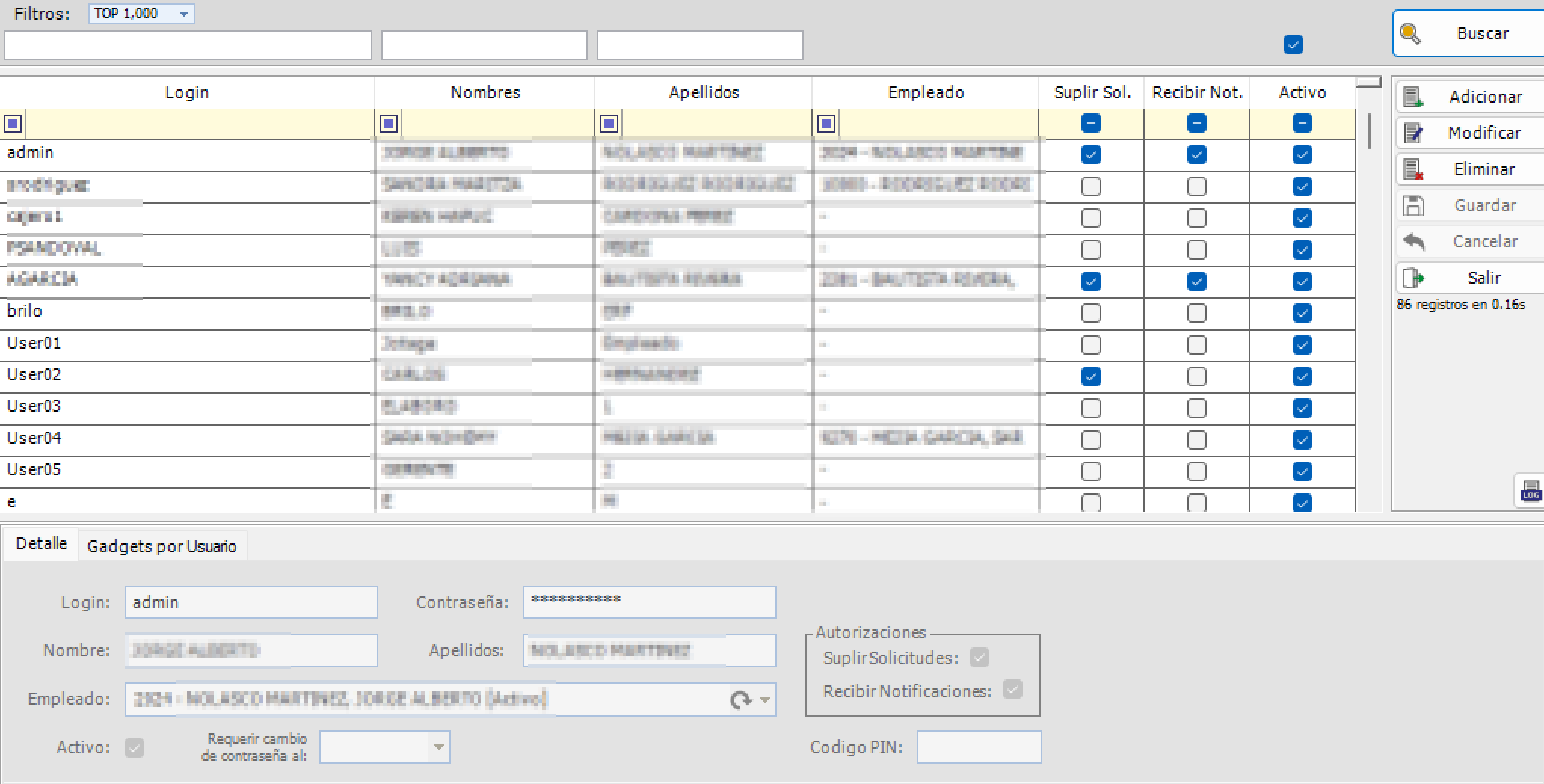
Listado principal
El listado muestra los Usuarios registrados con las columnas: Código, Nombre, Apellidos, Activo y Empleado vinculado. Puede filtrar por código, nombre, apellidos y por estado (activo, inactivo o ambos) utilizando los campos de filtro en la parte superior.
Filtro de Activos
El filtro de estado (Activo/Inactivo/Todos) se guarda por equipo: al cerrar la pantalla se persiste la selección en el registro de Windows, y al volver a abrirla se restaura automáticamente.
Activar o Desactivar Usuarios en lote
Al hacer clic derecho sobre el listado se despliega un menú contextual con las opciones Activar y Desactivar. Puede seleccionar múltiples Usuarios (con Ctrl+clic o Shift+clic) y cambiar su estado de activación en una sola operación. Esta opción solo está disponible si el Usuario actual tiene permiso de Modificación sobre la pantalla.
Pestaña de "Detalle"
Hay dos formas de registrar un Usuario en el Sistema: vinculado a un Empleado o sin vinculación.
| Campo | Descripción |
|---|---|
| Login | Nombre de Usuario para iniciar sesión. No se puede modificar después de creado el registro. |
| Contraseña | Clave de acceso al Sistema. Si se ha configurado una política de contraseñas (expresión regular), se muestra en tiempo real un indicador "Pasa" / "No Pasa" al digitar. |
| Nombre / Apellidos | Se completan manualmente si el Usuario no está vinculado a un Empleado. Si selecciona un Empleado, estos campos se llenan automáticamente y se deshabilitan. |
| Empleado | Vincula al Usuario con un Empleado del Sistema. Seleccionar un Empleado deshabilita los campos de Nombre/Apellidos y viceversa. |
| Activo | Indica si el Usuario puede acceder al Sistema. |
| Requerir cambio de contraseña al | Fecha a partir de la cual se solicitará al Usuario cambiar su contraseña al iniciar sesión. Por defecto se inicializa con la fecha actual al crear un registro nuevo. |
| Prefijo Correlativo Abonos CxC | Visible solo cuando la configuración Configuracion Base > Pestaña: Modulos > CxC > Generales > "Maneja Correlativo Por Usuario en Abonos" está activa. Permite asignar un prefijo único por Usuario para la numeración de Abonos a Cuentas por Cobrar. |
| Autorizaciones: Permite suplir solicitudes | Si se marca, el Usuario podrá aprobar solicitudes de autorización. Habilita el campo siguiente. |
| Autorizaciones: Recibe mensajes | Solo disponible si "Permite suplir solicitudes" está activo. Indica si el Usuario recibirá notificaciones de solicitudes pendientes. |
| Activar Autenticación de Doble Factor (2FA/TOTP) | Visible solo cuando la configuración Tablas Auxiliares > Otras Configuraciones > Configuraciones Generales > "Activar Autenticación de Dos Factores TOTP" está habilitada. Al marcarlo, el Usuario deberá usar una aplicación de autenticación (ej. Google Authenticator) como segundo factor al iniciar sesión. |
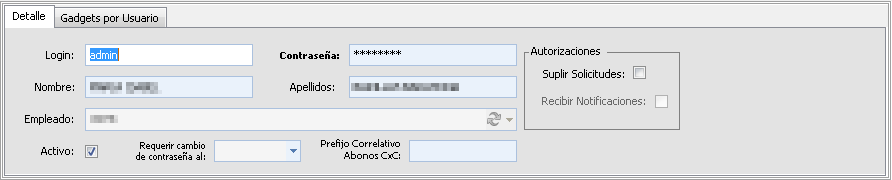
Note
Para que un Usuario pueda realizar la función de Cajero en el Punto de Ventas, es necesario que esté vinculado a un Empleado.
Código PIN
El campo "Código PIN" permite almacenar un código PIN único por Usuario, utilizado para autenticación rápida en ciertas pantallas del Sistema (por ejemplo, Punto de Ventas). El PIN debe ser único entre todos los Usuarios activos.
Eliminación de Usuarios
Si la configuración Tablas Auxiliares > Otras Configuraciones > Configuraciones Generales > "Solo Ocultar Usuarios Eliminados (Soft-Delete) en vez de Eliminarlos" está activa, al eliminar un Usuario este no se borra físicamente de la base de datos sino que se marca como eliminado, se desactiva y se desvincula del Empleado y del PIN. Esto permite mantener un historial de auditoría.
Pestaña de "Gadgets por Usuario"
Esta pestaña solo es visible si la configuración Configuracion Base > Pestaña: Globales > "Permitir utilizar DashBoard" está habilitada. Permite definir para el Usuario seleccionado qué gráficos (Gadgets) se le presentarán en el Dashboard la próxima vez que inicie sesión.
Para cada Gadget asignado puede configurar:
| Campo | Descripción |
|---|---|
| Gadget | Seleccionar el gráfico del catálogo de Dashboard disponible. Un mismo Gadget no puede asignarse más de una vez al mismo Usuario. |
| Número de Gadget | Posición o número del gráfico (1, 2 o 3). |
| Orden | Orden de aparición en el Dashboard. |
| Minutos Auto-Refresh | Intervalo en minutos para que el Gadget se actualice automáticamente. |
