Permisos
(Para ingresar, seleccione el siguiente menú: Admin >> Seguridad >> Permisos)
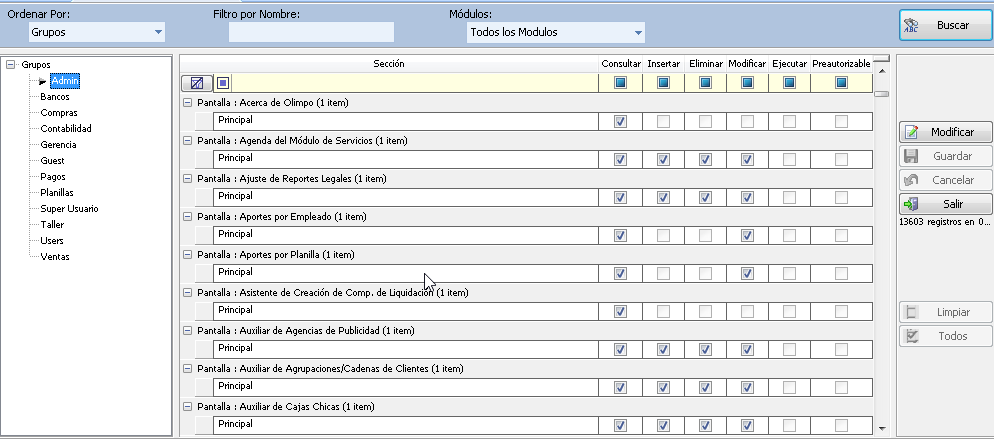
Por medio de esta pantalla podrán establecerse los permisos que los Grupos y/o Usuarios tendrán sobre las diferentes pantallas, botones y acciones del Sistema. En el costado izquierdo de la pantalla se encuentran los diferentes Usuarios o Grupos del Sistema, de acuerdo a la selección que se haga en la sección de filtros, sobre el campo [Ordenar Por]. Al dar clic en el botón [Modificar] es posible asignar o quitar permisos a cualquier Grupo o Usuario que esté seleccionado.
Note
Se recomienda no dar permiso de eliminación de pantallas a ningún usuario, a menos que sea de total confianza.
Vista por Grupo
Vista por Usuario
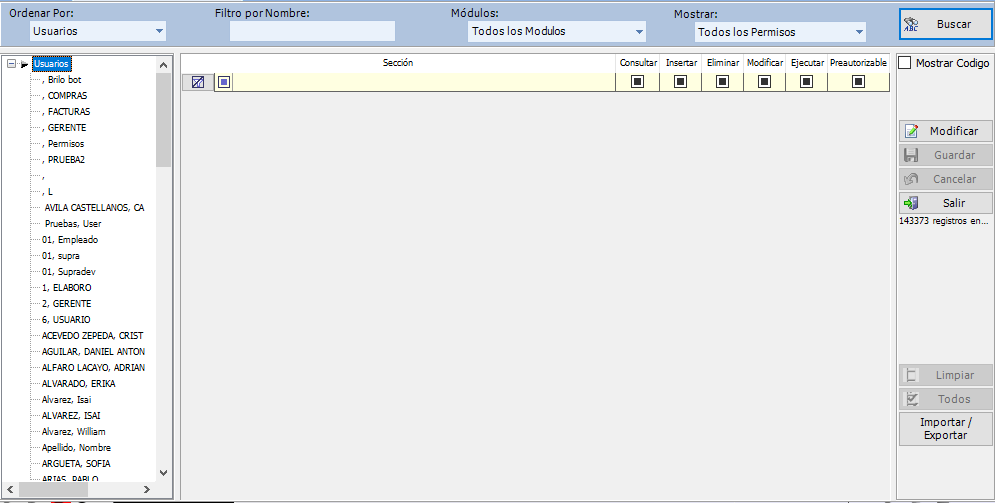
Para mayor facilidad, puede utilizar los filtros de la sección superior o el filtro de la columna [Sección] en la tabla que presenta los permisos; este realiza un filtrado rápido.

Tipos de permisos
Luego de posicionarse sobre un ítem específico, marcar los permisos que se le otorgarán a los Usuarios o Grupos. Los tipos de permisos disponibles son:
| Permiso | Descripción |
|---|---|
| Consultar | Permite al Usuario ver los registros de la pantalla. |
| Insertar | Permite al Usuario crear nuevos registros. |
| Eliminar | Permite al Usuario borrar registros existentes. |
| Modificar | Permite al Usuario editar registros existentes. |
| Ejecutar | Permite al Usuario ejecutar acciones específicas (postear, anular, acceder a un menú o módulo). |
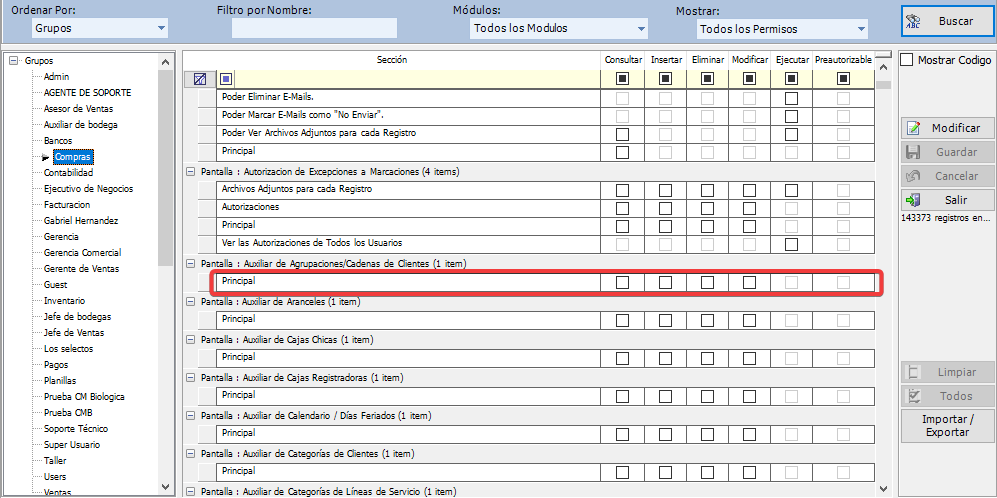
En otras pantallas o botones, sólo es posible otorgar permisos para ejecutar una acción específica, por ejemplo, tener acceso a un botón para postear o anular algún documento o para acceder a un menú, o a un módulo del Sistema. En la imagen siguiente se muestra el permiso para acceder a un módulo del Sistema que al desactivarlo, aunque se tenga permisos en todas las pantallas de ese módulo, no podrá ingresar ya que este aparecerá deshabilitado.

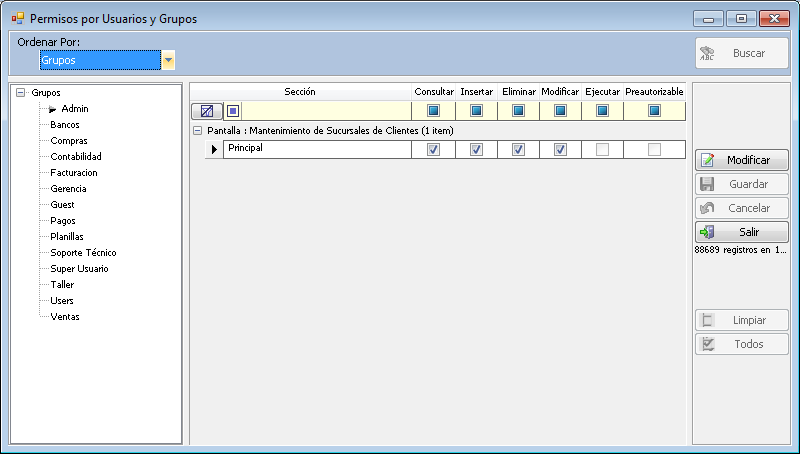
Por ejemplo, podría permitir a un Usuario o Grupo de Usuarios acceder a una pantalla de un módulo en específico, pero que solamente pueda ver los registros de esa pantalla, sin la posibilidad de insertar, eliminar o modificar. Para ello, sobre el permiso tendría que marcar únicamente el check de Consultar, como se muestra en la imagen siguiente:

De esa manera, los botones [Adicionar], [Modificar] y [Eliminar] de esa pantalla no se mostrarían para el Usuario o Grupo al cual se le atribuyó el determinado permiso.
Importar permisos
Es posible importar los permisos de un Grupo o Usuario hacia otro, facilitando la configuración inicial de nuevos Usuarios o Grupos.
Permisos desde la pantalla
Otra manera de gestionar los permisos de una pantalla específica es, al abrir la pantalla deseada, dar clic derecho sobre la pestaña con el nombre de la pantalla y luego seleccionar la opción "Permisos de Pantalla".

Luego se abrirá la ventana de Permisos para esta pantalla, siga los pasos descritos más arriba para aprobar o desaprobar permisos.
Consideraciones para Sucursales Offline
En Sucursales Offline, el usuario brilo_sa tiene la capacidad de modificar sus propios permisos localmente, lo cual resulta necesario para tareas de administración cuando no hay conectividad con el servidor central.