Configuración Inicial
(Para ingresar, seleccione el siguiente menú: Admin >> Configuración Base)
La Configuración Inicial es la pantalla central de parametrización del Sistema. Desde aquí se definen los datos de la empresa, impuestos, moneda, configuraciones por módulo, formato de reportes y opciones de automatización.
Important
Para que las modificaciones se hagan efectivas debe guardarlas dando clic al botón [Guardar] y luego salir y volver a entrar al Sistema.
Pestaña de "Información de la Empresa"
En esta pestaña podrá definir la información base de la organización como es el Nombre, Números de Documentos Legales, y el Tipo de Contribuyente que es considerada su organización: Pequeño (aplica a Percepción contra empresas clasificadas como Gran Contribuyente), Mediano (al igual que con el pequeño, aplica a Percepción contra empresas clasificadas como Gran Contribuyente), o Grande (únicamente aplica Retención de I.V.A. a las empresas clasificadas como Pequeños o Medianos). De igual forma podrá indicar si la organización es Agente de Retención, o Agente de Percepción.
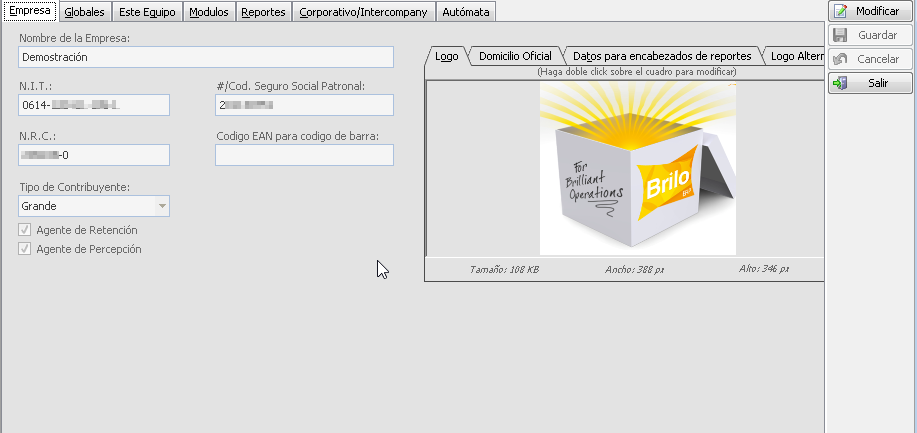
Puede agregar o cambiar el logo de la empresa en la pestaña "Logo". Este logo es el que se mostrará en los diferentes reportes de cada módulo. Para agregar o cambiar el logo dé doble clic sobre el recuadro bajo la pestaña. Para modificar el tamaño o posición dé un clic sobre cualquier parte del recuadro.
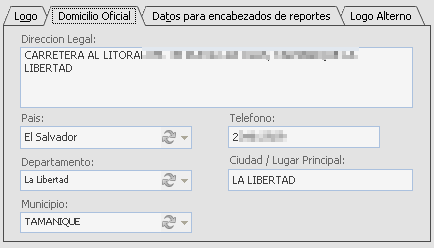
En la pestaña "Dominio Oficial" ingrese la dirección legal de la organización, el país, departamento, ciudad, y municipio al que pertenece, y el número de teléfono de la organización.
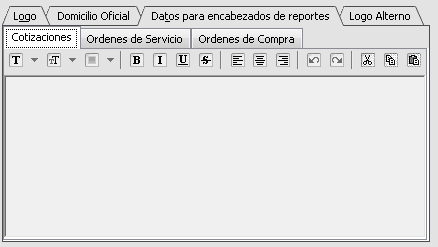
En la pestaña "Datos para encabezado de reportes" podrá definir el encabezado para los reportes de "Cotizaciones", "Órdenes de Servicio", y "Órdenes de Compra".
Puede, además, agregar un segundo logo que distinga a la empresa en la pestaña "Logo Alterno".
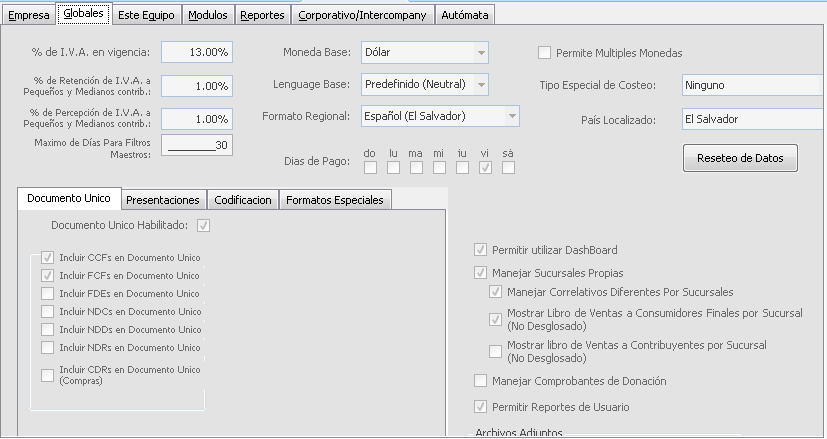
Pestaña de "Configuraciones Globales"
En esta pestaña se definen los porcentajes de los impuestos que se aplican, el porcentaje Retención y Percepción de IVA que aplicará a los Pequeños y Medianos Contribuyentes, y el número de días máximos para los filtros maestros.
Además podrá configurar la moneda a utilizar, el lenguaje base, y el formato regional. Marque los días en los cuales se entregan pagos a los Proveedores y Acreedores de la empresa.
Si trabaja con más de una moneda, aquí puede habilitar que se permitan múltiples monedas (una vez marque este campo ya no podrá desmarcarlo), seleccione el tipo Especial de Costeo y el país en donde se encuentra.
En la pestaña de "Documento Único" configure los tipos de documentos a incluir dentro del Documento Único. En la pestaña "Presentaciones" configure ciertos detalles para las Presentaciones de los Productos. Codifique los Productos "Autonumerado" o "Por Categoría de Producto" desde la pestaña "Codificación". Finalmente configure ciertos formatos desde la pestaña "Formatos Especiales".
Seleccione la utilización del Dashboard. Active el manejo de las Sucursales Propias, puede manejar correlativos diferentes por cada Sucursal, y mostrar el Libro de Venta a Consumidores Finales y Contribuyentes por Sucursal. Puede definir si manejará Comprobantes de Donación (en caso que la empresa trabaje con Donaciones).
En la sección "Archivos Adjuntos" defina el tamaño máximo en MB de los archivos adjuntos, y el tamaño máximo en MB del caché del equipo. Habilite las Sucursales Offline (estas Sucursales no se conectan con el Servidor; si necesita conectarse con el Servidor y tiene problemas para hacerlo, asegúrese que este cheque no esté marcado). Finalmente defina si permite el registro de Usuarios Web (Brilo CRM) desde el sitio.
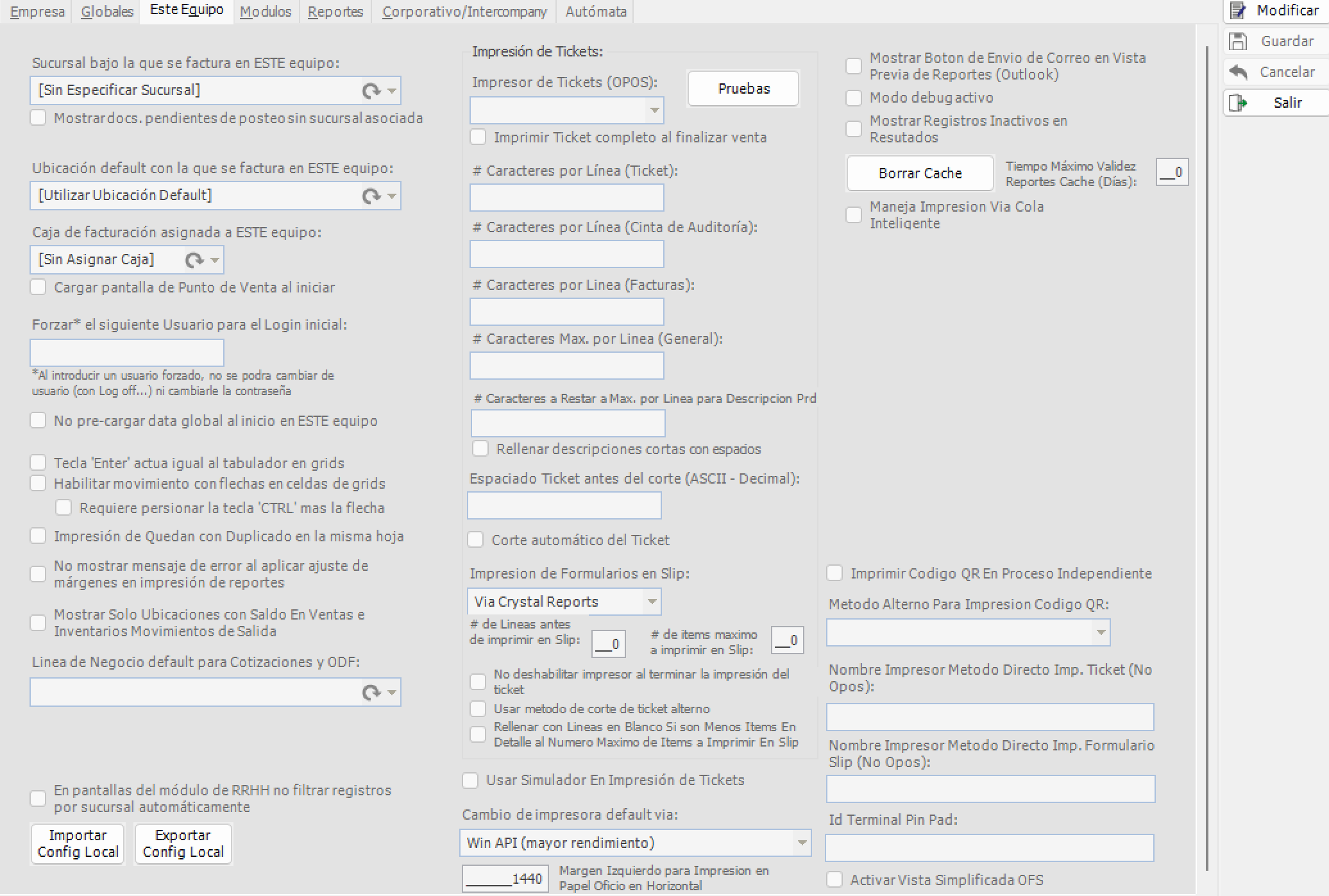
Pestaña de "Configuraciones de Este Equipo"
A diferencia de las configuraciones del resto de pestañas, las configuraciones de esta pestaña únicamente afectan al equipo de cómputo específico desde el cual se está ejecutando el aplicativo.
| Campo | Descripción |
|---|---|
| Sucursal bajo la que se factura en ESTE equipo | Si se han definido Sucursales, indica bajo cuál Sucursal se facturará desde este equipo. |
| Ubicación default con la que se factura en ESTE equipo | Ubicación (de descarga de Inventarios) que se utilizará por defecto en los ítems facturados. |
| Forzar el siguiente usuario para el Login inicial | Cierra el acceso al Sistema al nombre de Usuario aquí digitado, únicamente para este equipo. Al arrancar el Sistema, los Usuarios no podrán digitar un login diferente. |
| Caja de facturación asignada a ESTE equipo | Si se utiliza el equipo como Punto de Ventas, seleccione la Caja Registradora que funcionará en este equipo. |
| No pre-cargar data global al inicio en ESTE equipo | Evita la pre-carga de tablas comunes al inicio (útil para conexiones remotas o de ancho de banda bajo). |
Impresión de Tickets
Defina los detalles para la impresión de Tickets: impresor de tickets, número de caracteres por línea en los Tickets, en la Cinta de Auditoría, y en las Facturas. Puede configurar el espaciado de los Tickets, si se genera un corte automático del Ticket, el número de comanda, entre otras opciones.
Pestaña de "Módulos"
Permite administrar las Configuraciones Iniciales de los diferentes módulos que posee el Sistema.
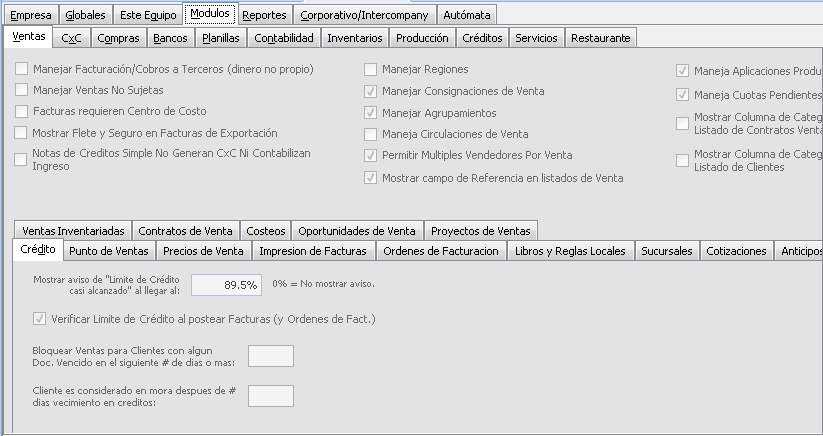
Esta se divide en las siguientes sub-pestañas:
Sub-pestaña de "Ventas"
Favor referirse a la sección de "Configuraciones" del manual del Módulo de Ventas.
Sub-pestaña de "CxC"
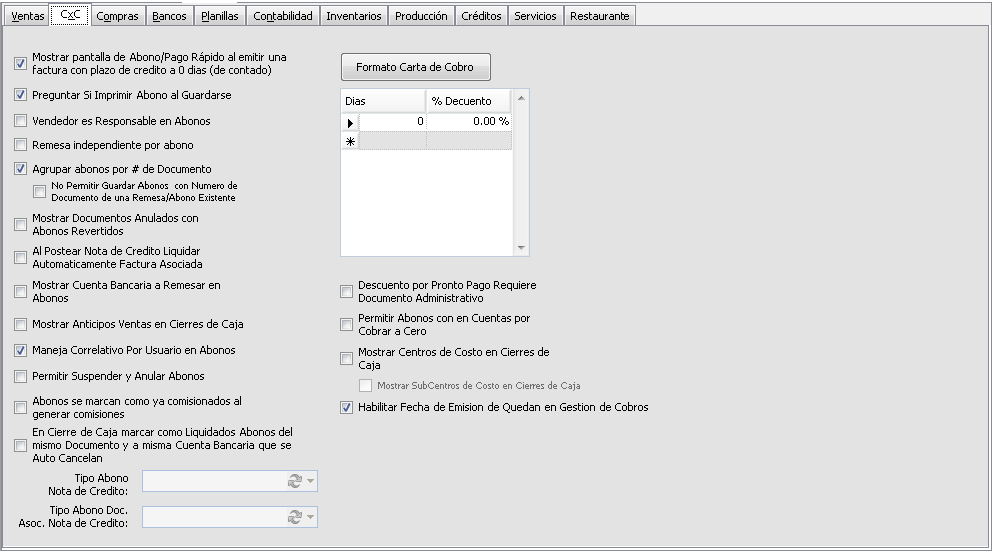
En esta pestaña se presentan las opciones para el manejo de los Abonos a las Cuentas por Cobrar, también se puede definir o modificar el Formato de Carta de Cobro. Dicho formato debe de ser configurado para poder generar el reporte de Carta de Cobro.
Seleccione si desea que se muestre la pantalla de Abono/Pago Rápido cuando se emita una Factura que tenga un plazo de cero días, es decir, de Contado. Si marca el campo "Preguntar Si Imprimir Abono al Guardarse", entonces el Sistema le preguntará automáticamente si desea imprimir el Abono generado.
Aquí también puede definir si el Vendedor será el responsable de los Abonos, si desea remesar de forma independiente cada Abono, si desea agrupar los Abonos por número de documento, y si no desea que se guarden los Abonos que tengan un número de documento de Remesa o Abono existentes.
Chequee si desea que el Sistema le muestre los documentos anulados que tengan Abonos revertidos, si desea que se liquide automáticamente la Factura de la Nota de Crédito que está posteando. También puede chequear si desea que se muestre en los Abonos la Cuenta Bancaria a remesar, si desea que se muestren los Anticipos de Ventas en los Cierres de Caja, y si desea manejar Correlativos de Abonos por Usuario. Defina también los días y porcentajes de descuento que maneja.
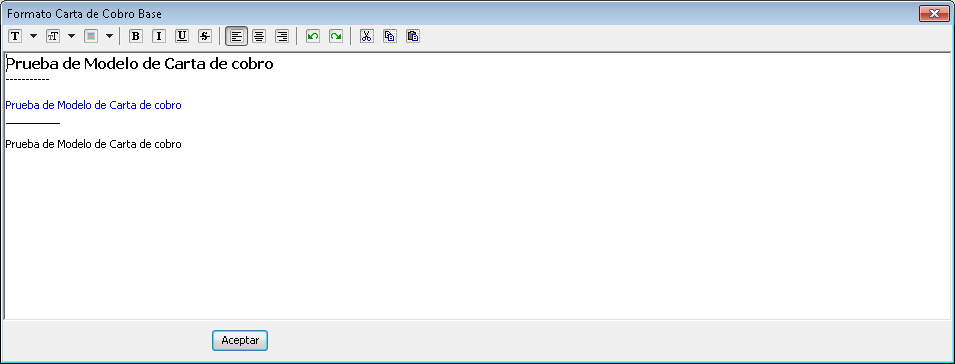
Al dar clic al botón [Formato Carta de Cobro] se abrirá una ventana desde la cual podrá agregar un formato a las Cartas de Cobro.
Sub-pestaña de "Compras"
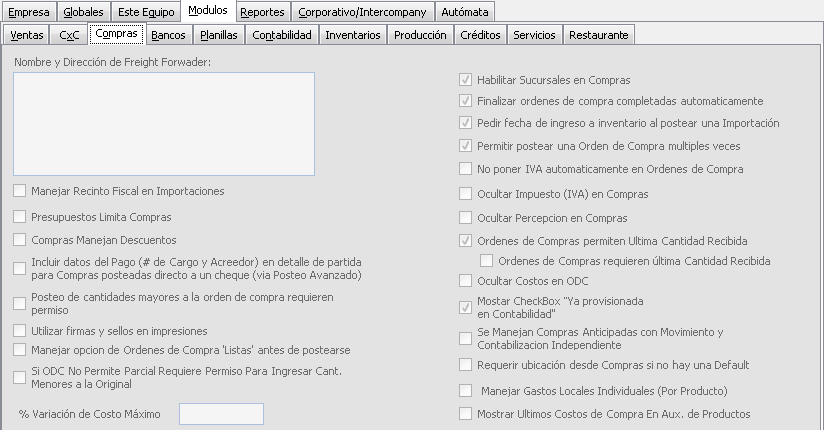
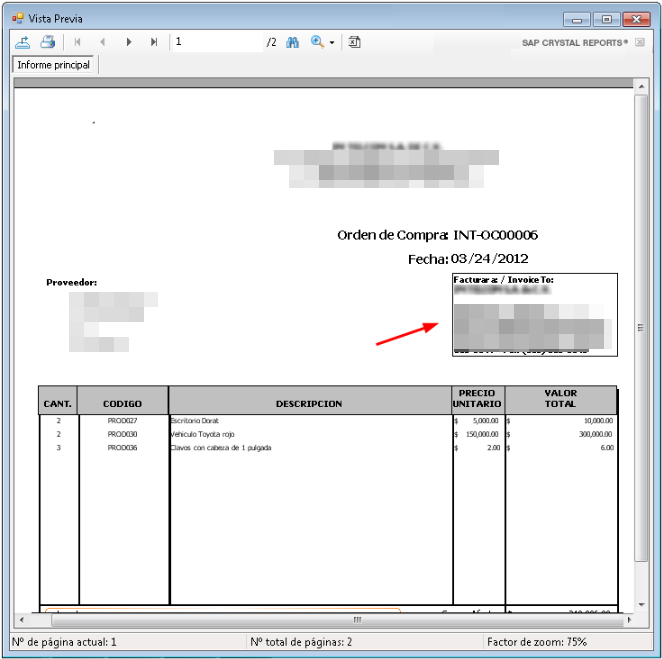
Puede modificar el campo "Nombre y Dirección de Freight Forwarder". Este es utilizado por empresas que cuentan con servicios de Transporte y Logística (Agentes de Carga).
Seleccione si desea manejar el Recinto Fiscal en las importaciones, si los presupuestos asignados limitan las Compras, y si las Compras manejan descuentos. Las Cotizaciones de Compra también pueden configurarse para ser ajustables, de forma independiente a las Cotizaciones de Ventas.
Chequee si los datos del pago se incluirán en el detalle de la Partida de las compras posteadas directamente a un Cheque, defina si los posteos de cantidades mayores a las de la Orden de Compra requieren permiso, y si se utilizará firma y sello en las impresiones.
Seleccione si desea que se maneje la opción de Órdenes de Compras listas antes de su posteo, y si se requieren permisos para ingresar cantidades menores a la original. Puede definir un porcentaje de variación del costo máximo de la compra.
También puede definir si las Órdenes de Compra permiten la última cantidad recibida, ocultar los Costos en las Órdenes de Compra, y si se muestra el checkbox "Ya provisionada en Contabilidad". Defina si las Compras Anticipadas se manejan de forma independiente, si se requiere asignar una Ubicación desde Compras, y si se mostrarán los últimos costos de compra en los Auxiliares de Productos.
Defina el máximo de números de documentos por Quedan, y si gusta agregue una nota al formato de Quedanes.
Aquí se muestra una vista previa de una Orden de Compra con su correspondiente Freight Forwarder.
Sub-pestaña de "Bancos"
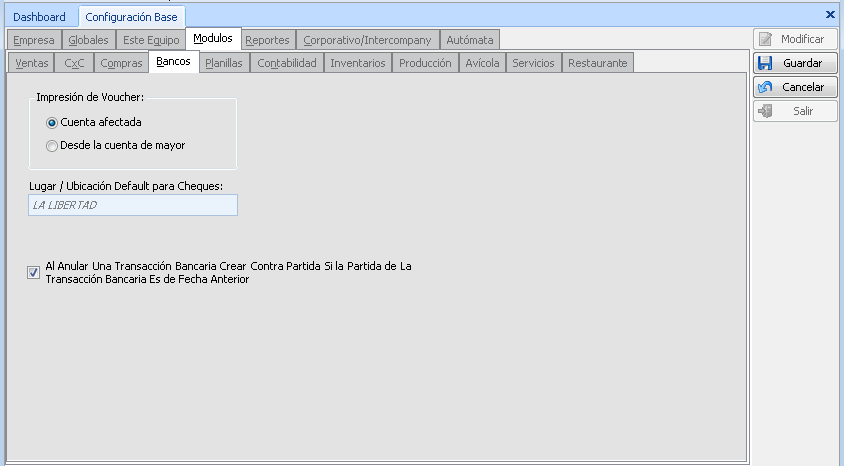
Aquí se indica cómo serán mostradas las Cuentas Contables al momento de imprimir el Voucher (Partida Contable) de un Cheque. También se define la ubicación por defecto para los Cheques. Permite indicar si al anular una Transacción Bancaria que tenga fecha anterior se creará una Contra Partida.
Sub-pestaña de "Planillas"
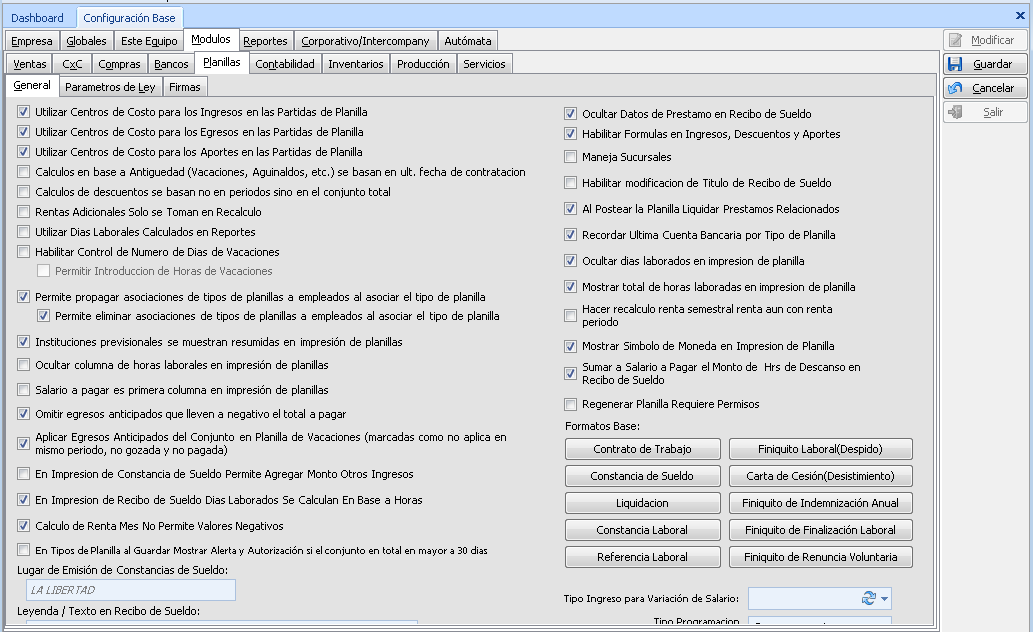
Le permite administrar los ajustes referentes a las Planillas. Aquí es donde se le indica al Sistema si se utilizarán Centros de Costos para las Planillas, y el lugar donde se emiten las Constancias de Sueldo, además de configurar ciertos parámetros para las Planillas que genera el Sistema.
Configure si los cálculos en base a antigüedad se basarán en la última fecha de contratación. La opción "Cálculos de descuentos se basan no en periodos sino en el conjunto total" está orientada para planillas quincenales y se utiliza para determinar la forma de cómo se generarán los cálculos por los descuentos de ley.
Puede habilitar un control del número de días y horas de vacaciones de los Empleados, definir un texto que se imprima en los recibos de sueldo, y ocultar datos de préstamos en los recibos de sueldo. También puede incluir el campo "Departamento del Trabajador" en el formato de Constancia/Referencia Laboral.
La pantalla le permite trabajar los formatos de los Contratos de Trabajo, de las Constancias de Sueldo, de las Liquidaciones, de la Constancia Laboral, y de la Referencia Laboral.
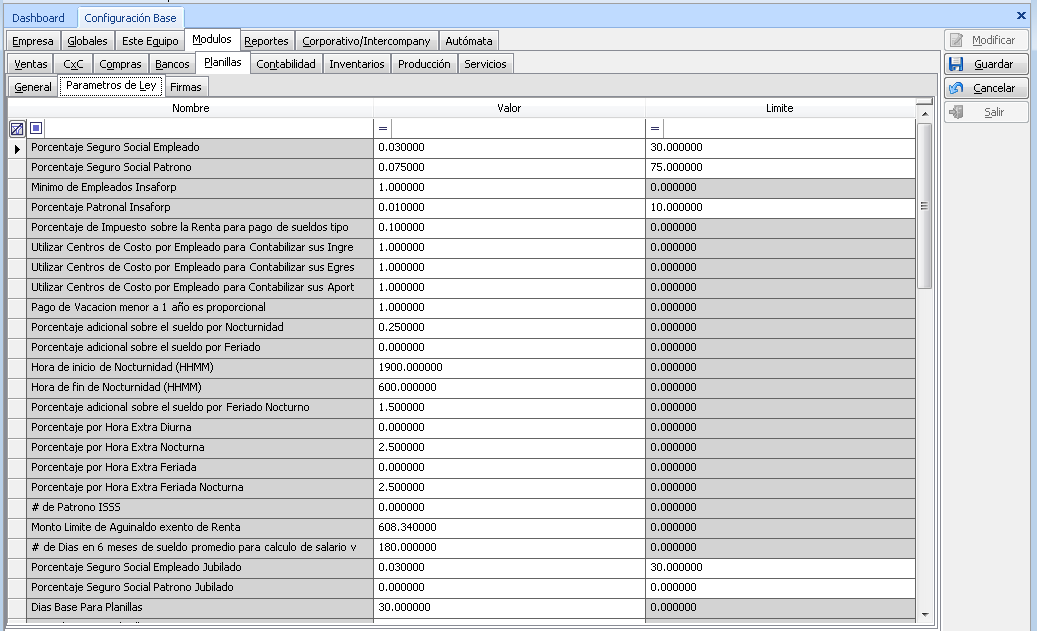
En la pestaña "Parámetros de Ley" se definen los montos a considerar para los descuentos de ley (ISSS, INSAFORP y Renta por Servicios Profesionales).
Sub-pestaña de "Contabilidad"
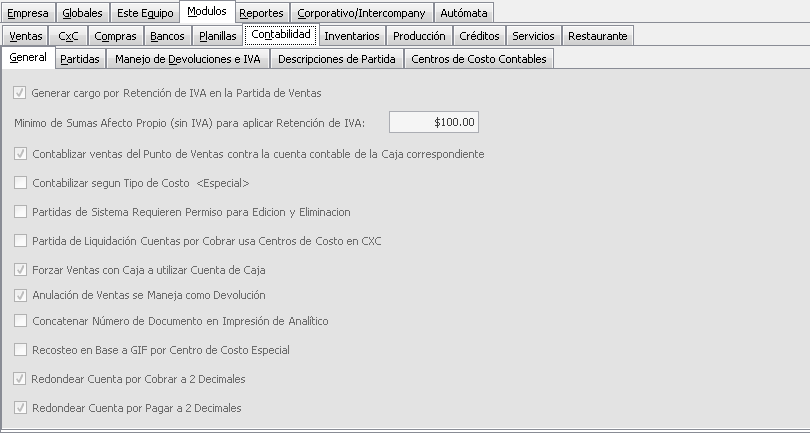
Permite definir los parámetros para el manejo del Sistema Contable de la empresa, la generación automática del número de Partidas Contables, el manejo de las Devoluciones de Ventas y Compras, y la forma de contabilizar el IVA de estas transacciones. Desde aquí podrá habilitar o deshabilitar los Centros y Sub-Centros de Costo para los diferentes módulos que los utilizan.
General
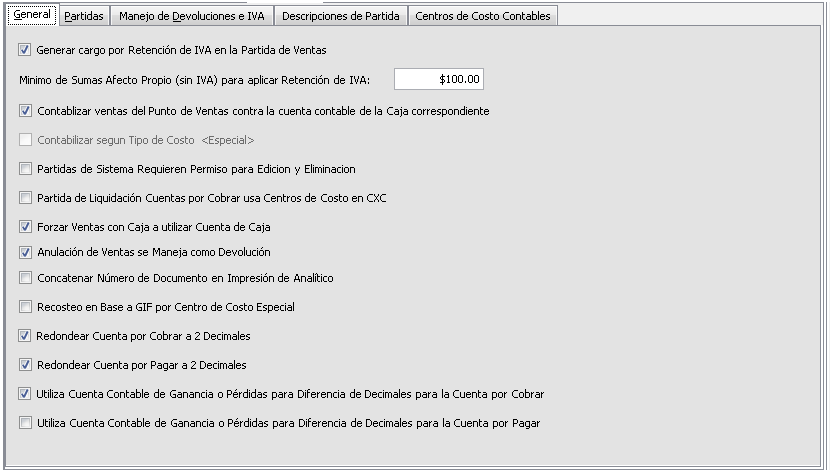
En esta pestaña definimos las Configuraciones Contables. Indique si se genera un cargo cuando se retiene IVA en la Partida de Ventas, el monto mínimo para aplicar retención de IVA, si se contabilizan las ventas del Punto de Ventas contra la Cuenta Contable de la Caja, si las Partidas generadas por el Sistema requieren permiso para editarlas y/o eliminarlas, etc.
Partidas
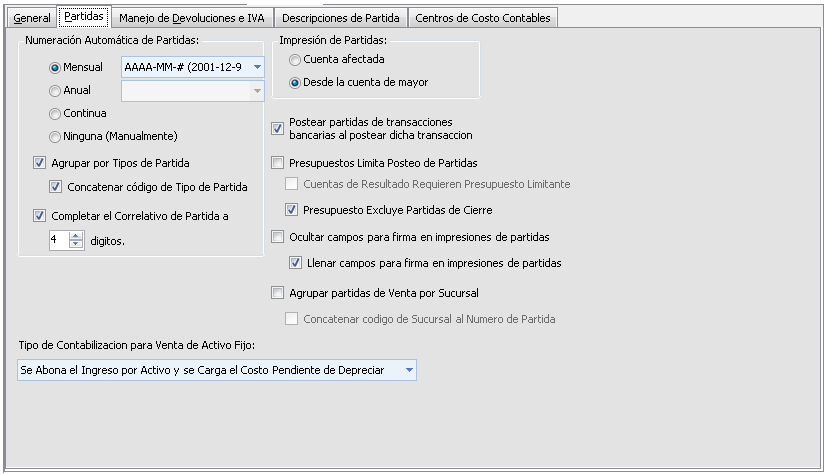
En esta pestaña definimos la periodicidad de la numeración automática de Partidas Contables: Mensual, anual, continua o manual. Para las opciones "Mensual" y "Anual" deberá definir la máscara a usar para la numeración automática.
Manejo de Devoluciones e IVA
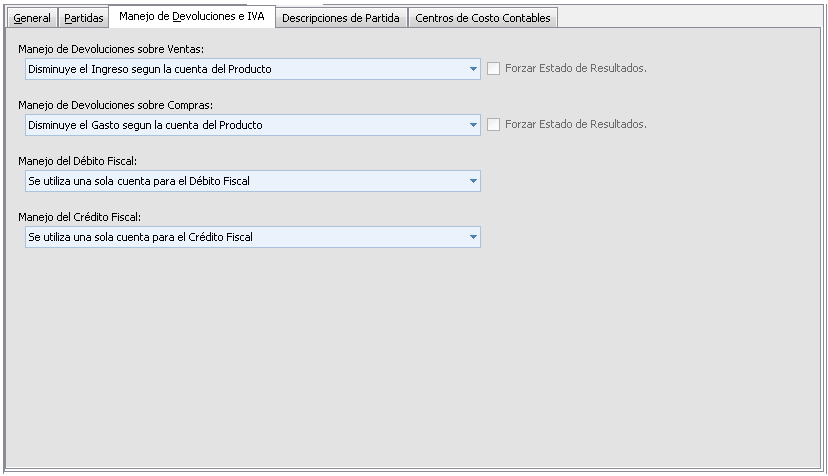
En esta pestaña definimos cómo se contabilizarán las devoluciones sobre Compras y Ventas, así como la forma de aplicar los Débitos y Créditos Fiscales.
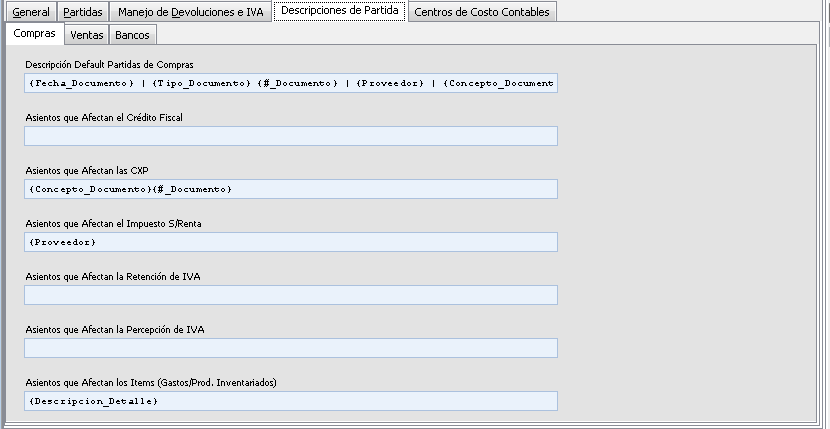
Descripciones de Partida
Esta pestaña se sub-divide en tres pestañas: "Compras", "Ventas", y "Bancos", donde se ingresan las descripciones default de las partidas contables para cada módulo.
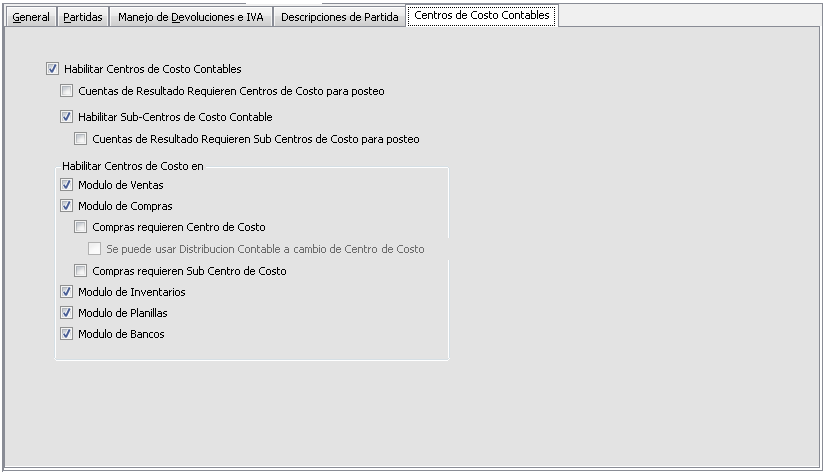
Centros de Costo Contables
Es en esta pestaña que se habilitan los Centros y Sub-Centros de Costo Contables. Defina si las cuentas de resultado requieren Centros o Sub-Centros de Costo para ser posteadas, y en qué módulos desea habilitarlos.
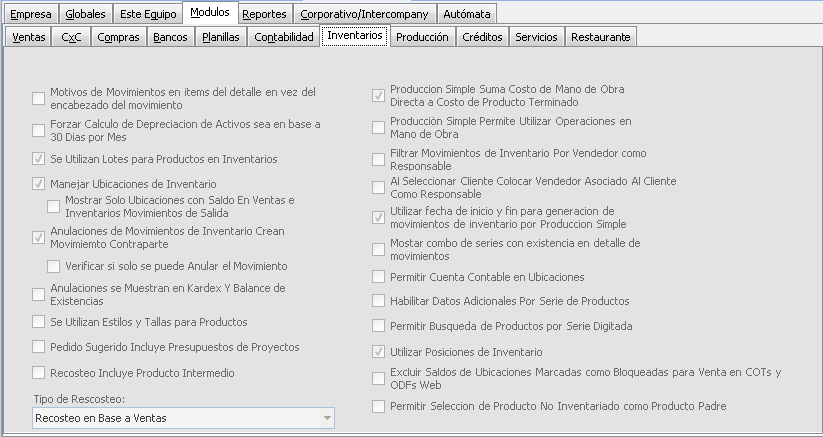
Sub-pestaña de "Inventarios"
Permite hacer todos los ajustes y modificaciones relacionados a los Inventarios como anulación de Movimientos o tipos de recosteos. Puede manejar ubicaciones de Inventario, Posiciones de Inventario, configurar la Producción Simple, y asignar responsabilidades al Vendedor.
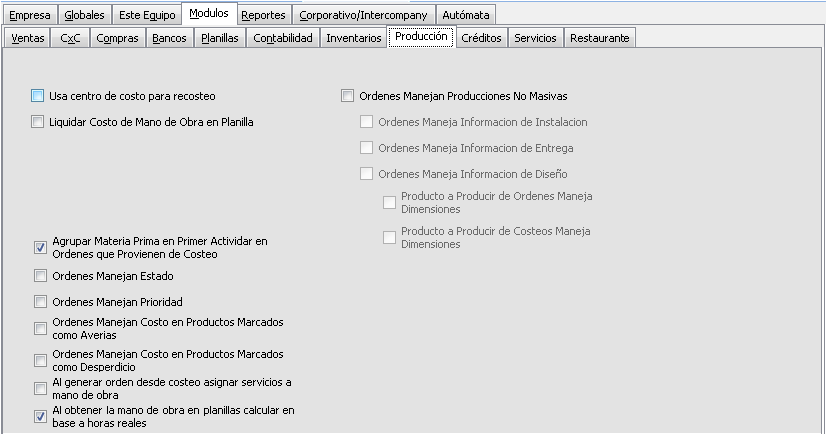
Sub-pestaña de "Producción"
Permite configurar las órdenes de producción, liquidar costo de mano de obra en planilla, producciones no masivas, información de instalación, entrega y diseño.
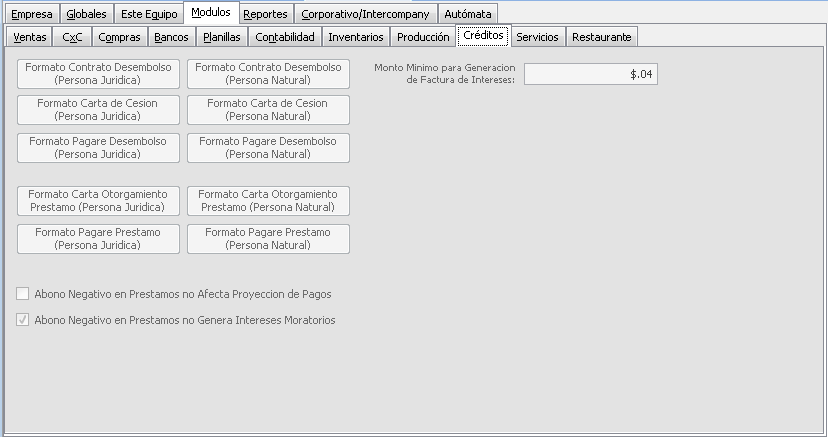
Sub-pestaña de "Créditos"
En esta pestaña puede definir el monto mínimo para la generación de Factura de Intereses, y configurar los formatos referentes a Créditos (Contratos de Desembolso, Cartas de Cesión, Pagarés, etc.).
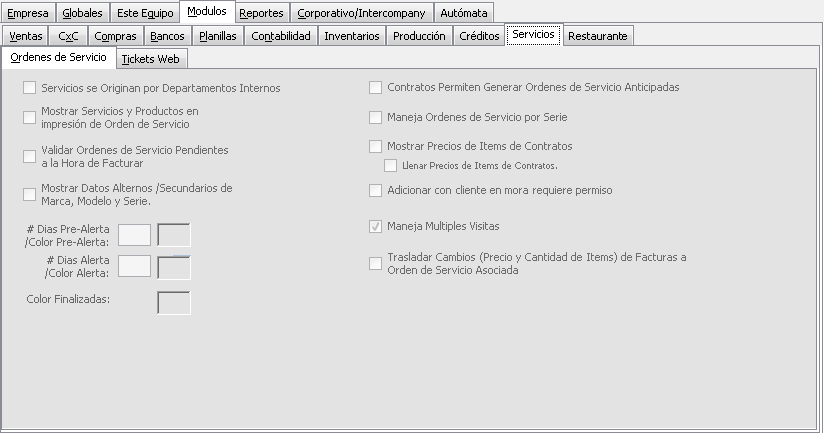
Sub-pestaña de "Servicios"
Muestra todo lo relacionado con el módulo de Servicios, tales como las Órdenes de Servicio. Defina los días y colores de las pre alertas y alertas del Sistema, y asigne un color a las Órdenes de Servicio finalizadas.
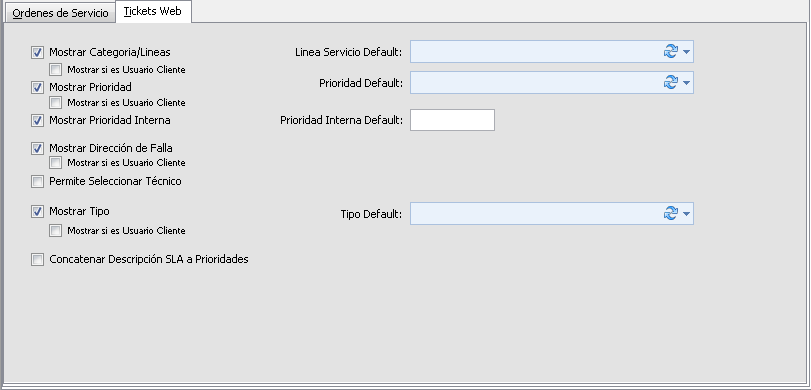
Desde la pestaña "Tickets Web" podrá configurar la línea de Servicio, la Prioridad Default, y el tipo Default de los Tickets Web.
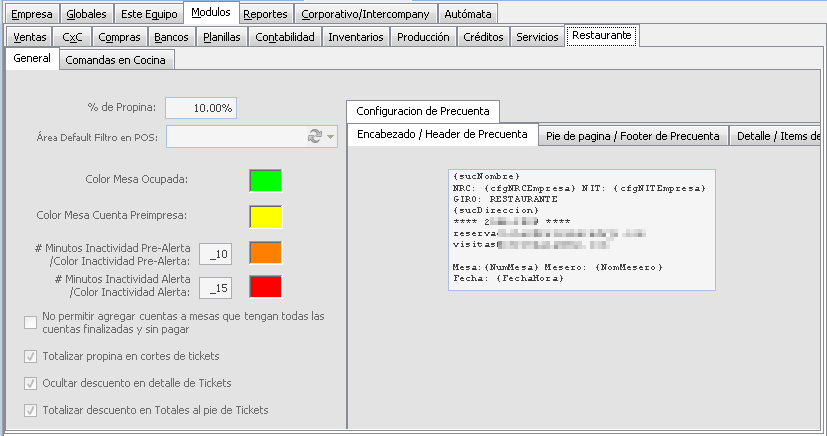
Sub-pestaña de "Restaurante"
Muestra todo lo relacionado con el módulo de Restaurante. Defina el porcentaje de Propina, asigne colores para los estados de las mesas, y configure las alertas de inactividad.
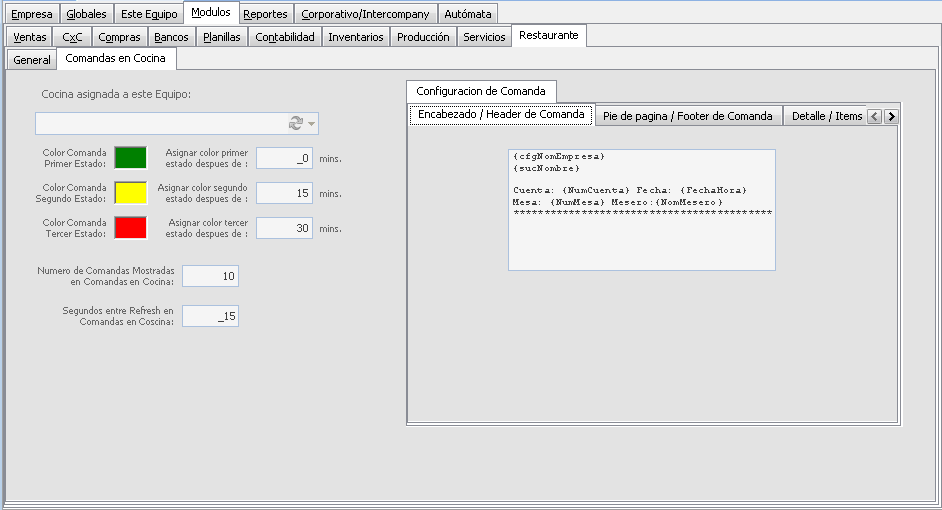
Desde la pestaña "Comandas en Cocina" asocie una cocina al equipo, asigne los colores y el tiempo en minutos por estado a las Comandas, defina cuántas Comandas desea que se muestren en la Cocina, y cuántos segundos para que se refresquen. También puede configurar el número de comanda para la impresión.
Pestaña de "Reportes"
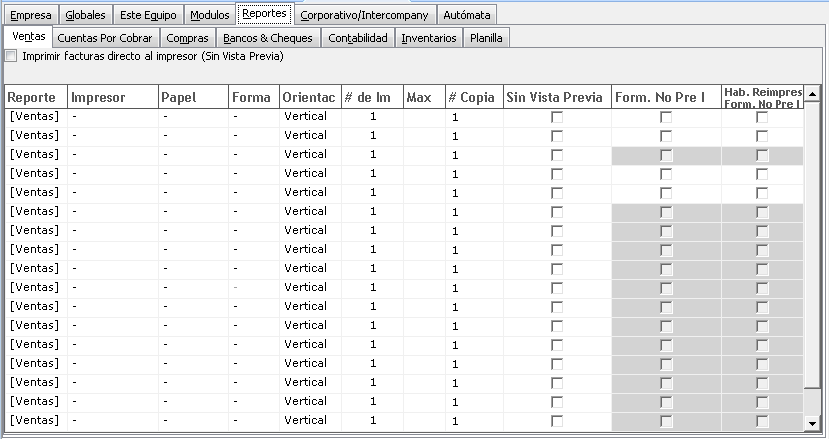
En esta pestaña se definen las impresoras, el tipo de papel, el formato del documento a imprimirse (ajustes para CCF, FCF, NDC, Cheques, etc.) y el número de copias que se aplicarán en los módulos del Sistema. Las sub-pestañas de "Ventas", "Compras", "Bancos & Cheques" e "Inventarios" indican los módulos a afectar.
La impresión de tickets soporta campos adicionales como el número de documento de identificación del cliente y el modelo de producto.
Pestaña de "Corporativo/Intercompany"
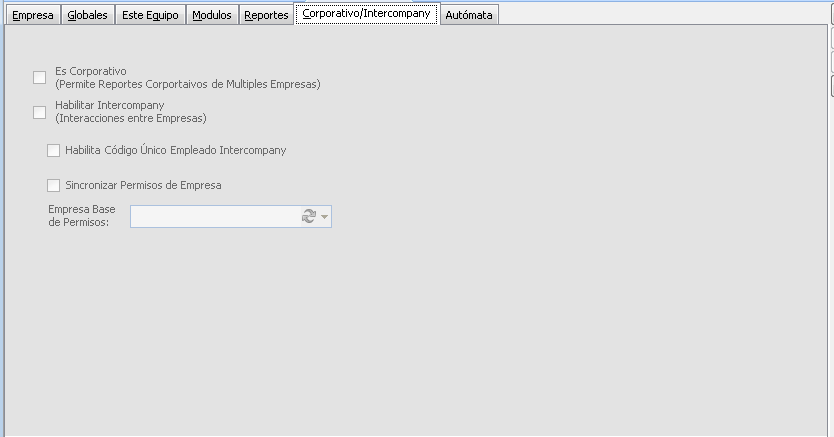
Le permite habilitar las interacciones entre empresas registradas en el Sistema, habilitar un código único empleado intercompany, y sincronizar los permisos de la empresa a una Empresa Base.
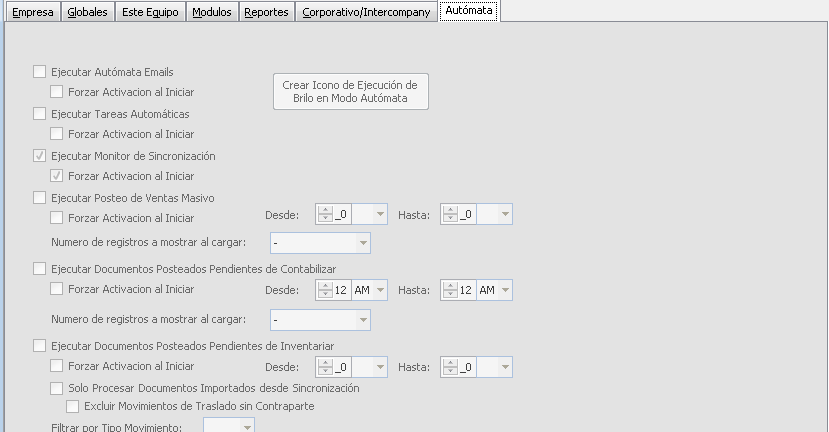
Pestaña de "Autómata"
En esta pestaña podrá ejecutar las tareas autómatas, forzar las activaciones, ejecutar el monitor de sincronizaciones, ejecutar posteos masivos desde un rango específico, definir el número de registros que se mostrarán al cargar, y definir un rango de fechas para la ejecución automática de los documentos posteados pendientes de contabilizar e inventariar.
Al dar clic al botón [Crear Icono de Ejecución de Brilo en Modo Autómata] se abrirá la ventana de configuración de Brilo BOT, asigne una conexión, un usuario de Windows, una contraseña, y un dominio.