Instalación de Impresión Directa de Brilo en Punto de Ventas o Restaurante
Para la instalación de impresión directa de Brilo en punto de ventas o restaurante se debe tener en cuenta lo siguiente:
Requisitos
- Driver de impresor según marca y modelo.
- El impresor debe estar compartido.
- Puede tener conexión por USB o Ethernet.
- Activación en la configuración Base.
Paso de Activación de Método Directo
Buscar los drivers en Google según la marca y modelo del impresor.
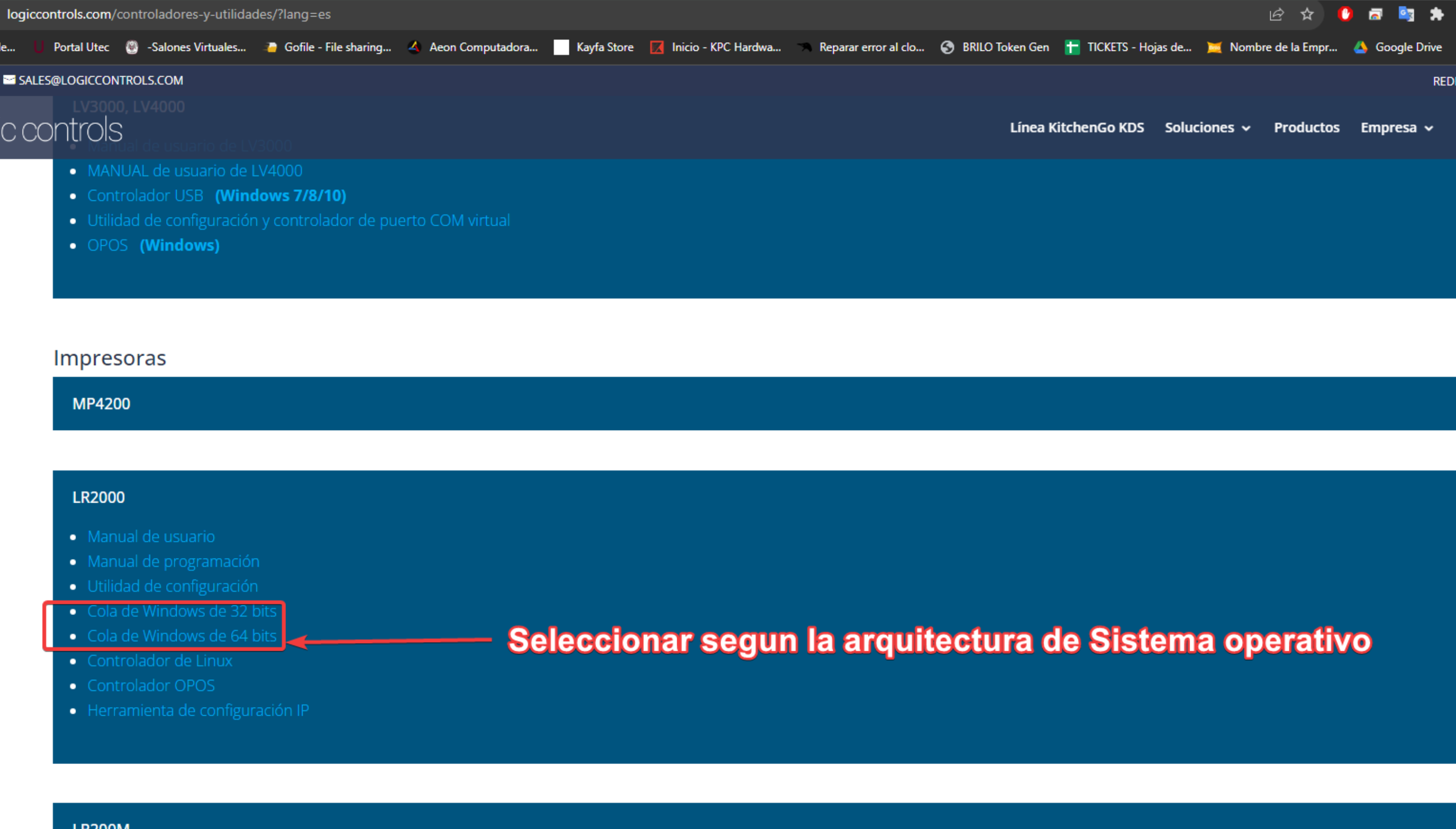
Descargar los drivers y seleccionar la ubicación donde se guardarán, o se descargarán automáticamente.
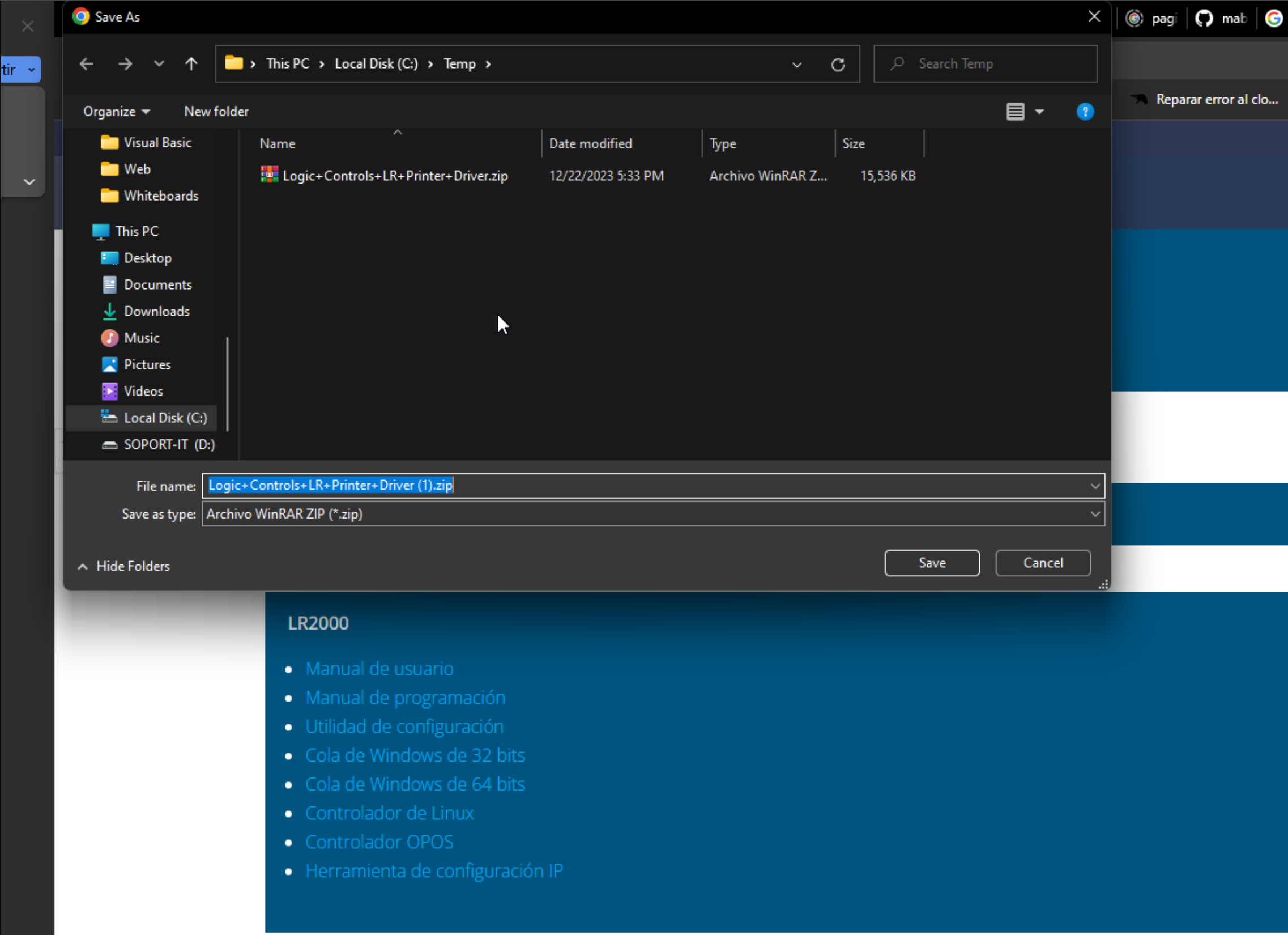
Descomprimir el archivo descargado y dar clic derecho sobre el
.EXE, luego seleccionar Ejecutar como administrador.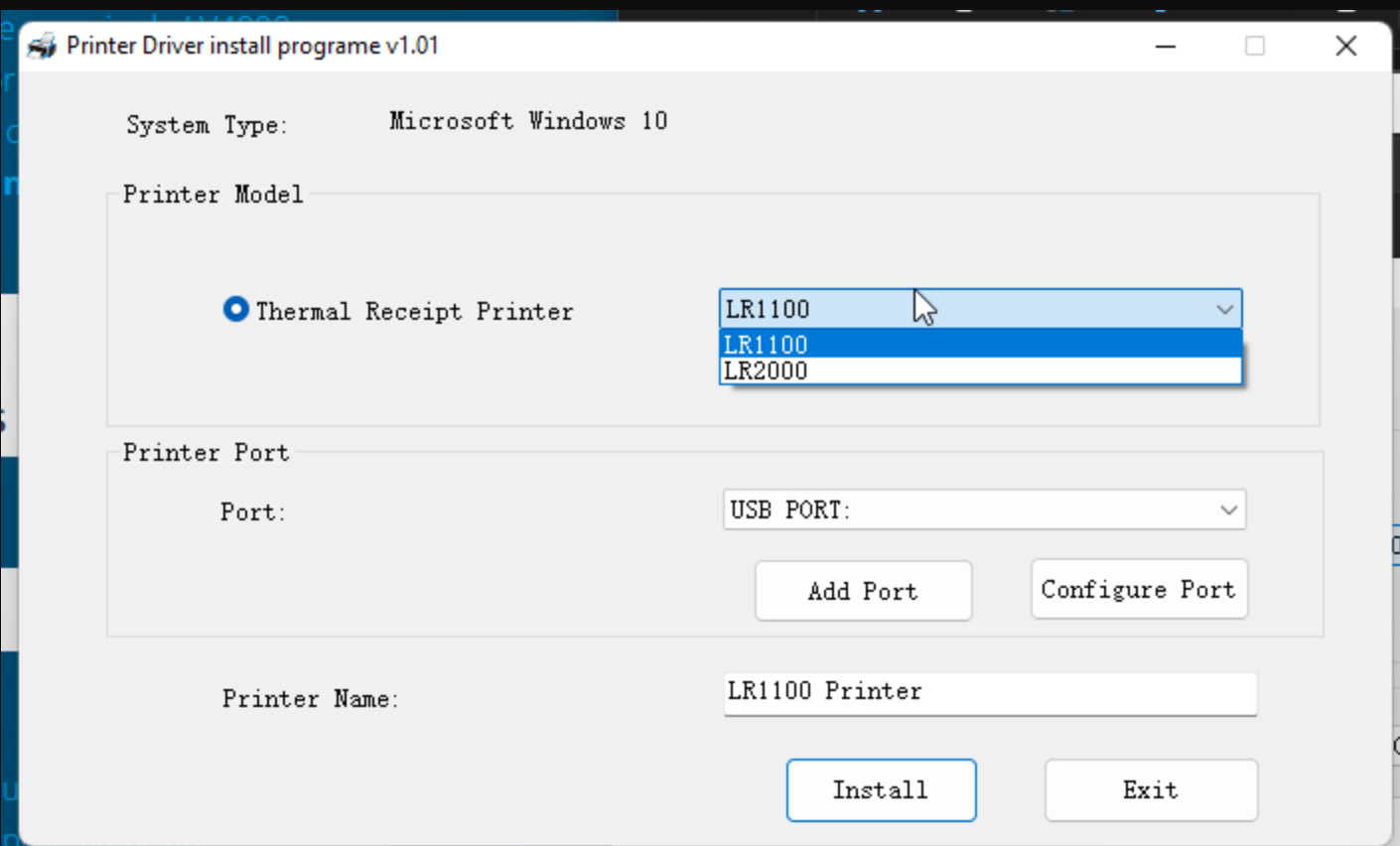
Al finalizar la instalación, se mostrará la configuración del impresor.
Configuración del Impresor
Seleccionar la versión del impresor.
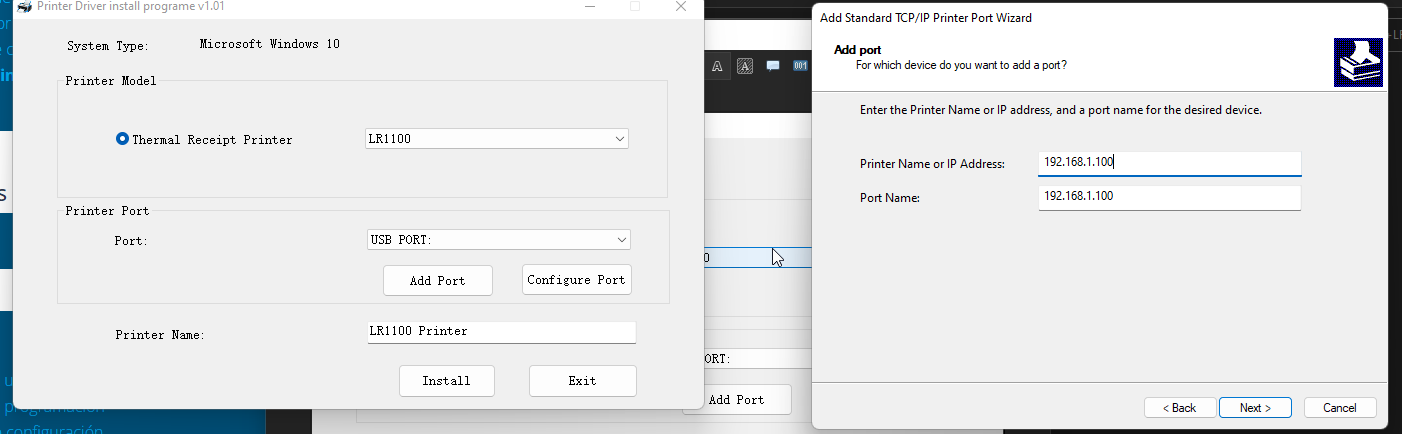
Seleccionar el puerto por el cual se instalará el impresor:
USB: Se detectará automáticamente el puerto donde está conectado el impresor.
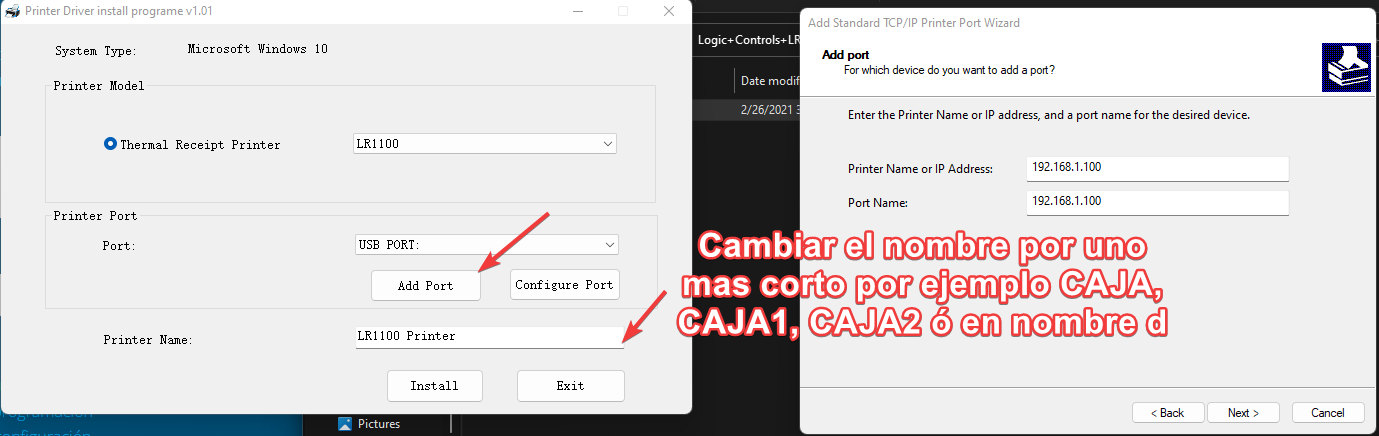
Red:
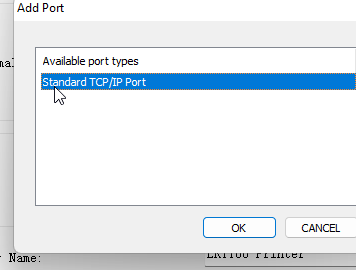
- Dar clic en Add Port.
- Seleccionar Standard TCP/IP PORT.
- Ingresar la IP del impresor y proceder con la instalación.
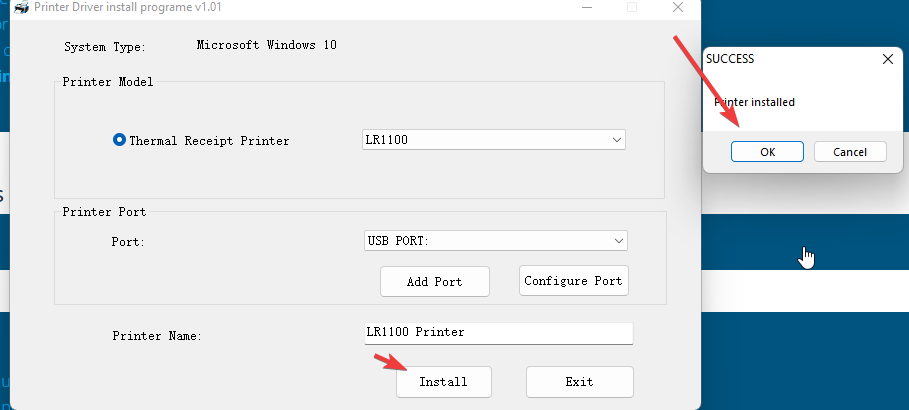
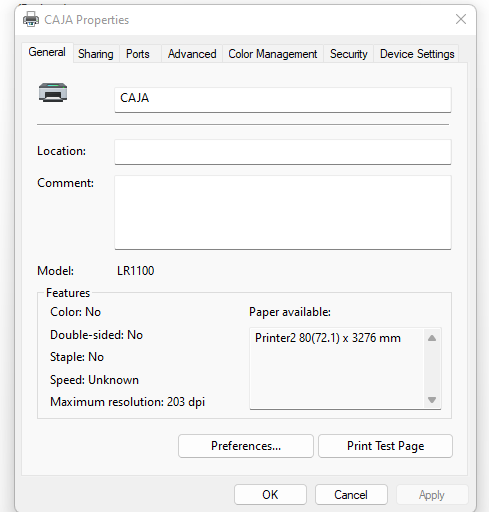
Verificar que el impresor esté en el Panel de Control con el nombre asignado, en este caso, “CAJA”.
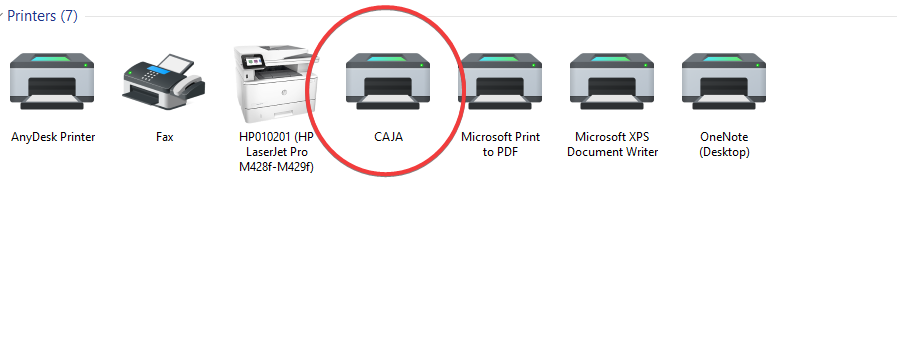
Luego, dar clic derecho > Propiedades de impresor > Compartir.
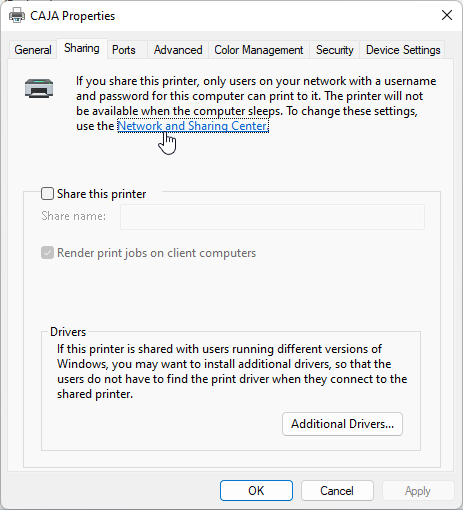
Marcar la opción Compartir este impresor.
- Es importante que el nombre del impresor sea exactamente el mismo en todas las configuraciones. En este caso, debe ser “CAJA”.
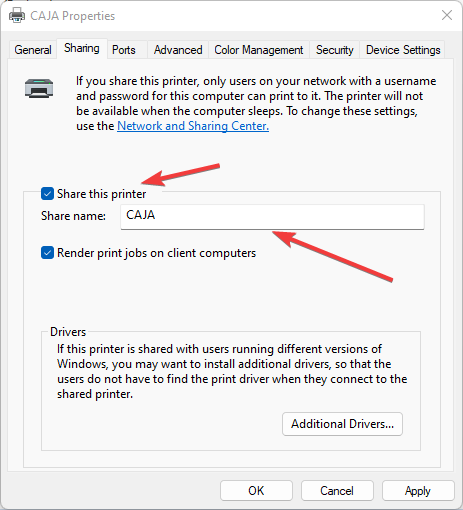
- Es importante que el nombre del impresor sea exactamente el mismo en todas las configuraciones. En este caso, debe ser “CAJA”.
Nota: Es muy importante y necesario tener el impresor compartido con el mismo nombre que se le asignó, de lo contrario no funcionará en Brilo.
Configuración en Brilo
Aplicar los cambios y dar OK.
Iniciar sesión en Brilo como administrador.
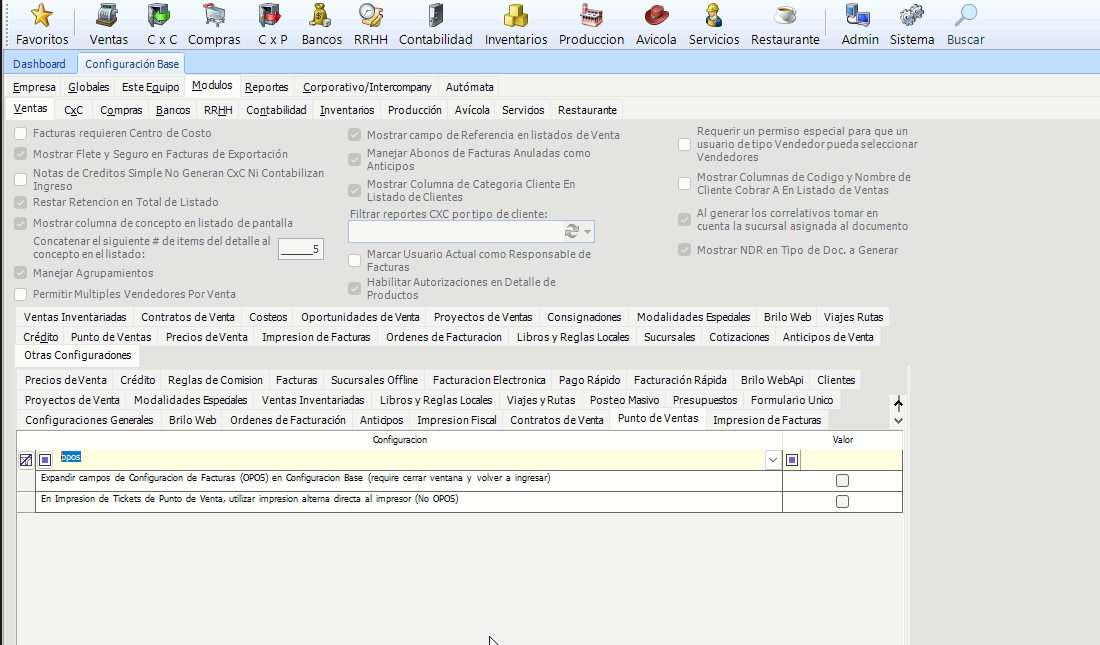
Ir a Admin > Configuración Base > Módulo > Otras configuraciones > Punto de Ventas.
Buscar la opción OPOS.
Dar clic en Modificar.
Seleccionar la opción “En impresión de tickets de punto de ventas, Utilizar impresión alterna directa al impresor (No OPOS)” y luego Guardar.
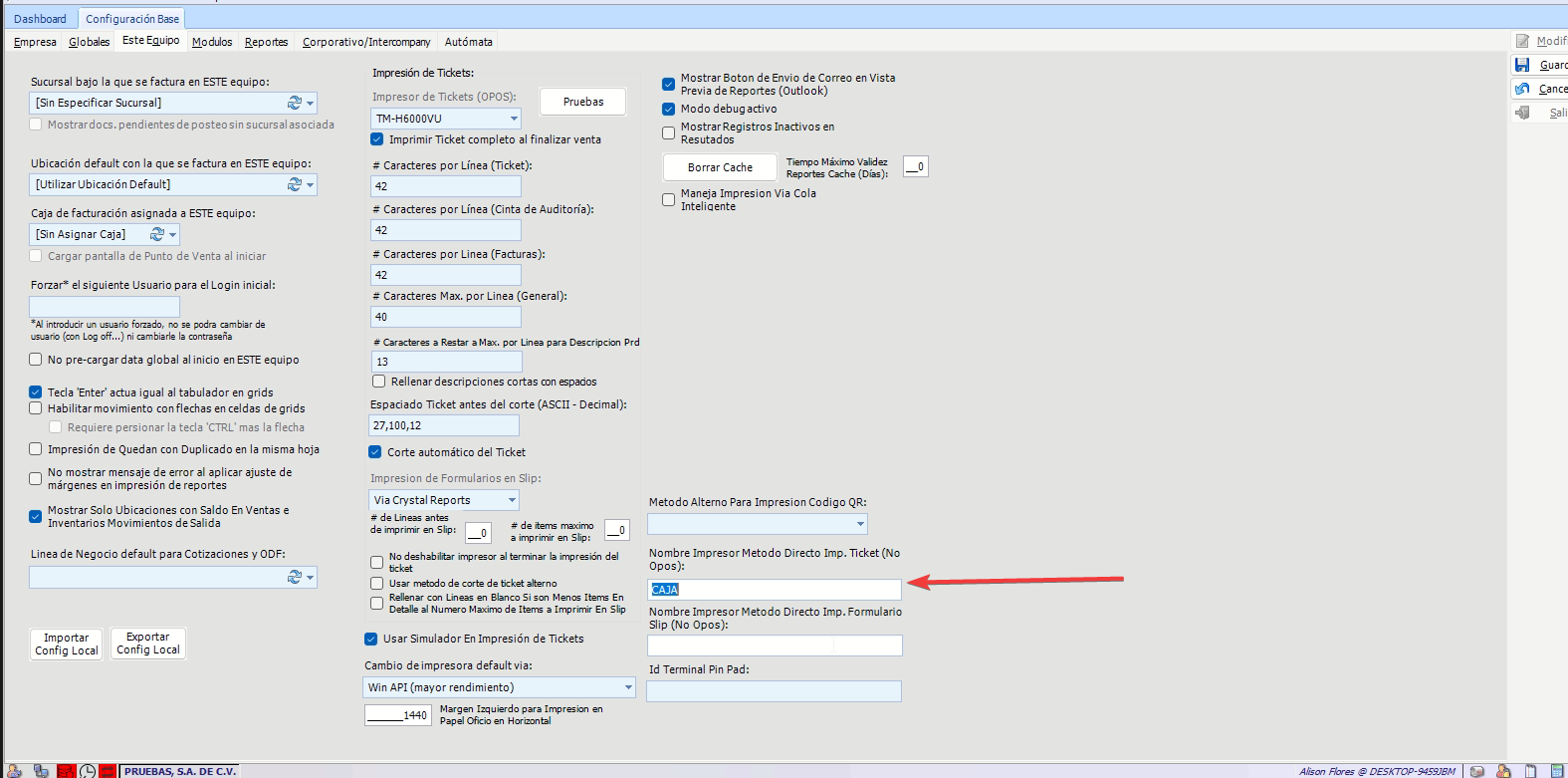
Luego, dirigirse a Configuración Base > Este Equipo > Modificar.
En el campo Nombre impresor método Directo Imp. Ticket (No OPOS): ingresar el nombre del impresor exactamente como se configuró en el sistema.
Probar la impresión en Pantalla de Ventas > Punto de Ventas.